
在工作中,你是否经常遇到这些困扰:
产品手册、活动介绍或培训资料需要快速分享给客户、同事或朋友,却因为文件太大、格式不兼容、传输麻烦而束手无策?
打印成册不仅费时费力,而且不环保,内容稍有修改就得重印。
其实,有一个非常简单且实用的解决方案:
将PDF文件转换为带有3D翻页效果的电子画册,并生成二维码。对方只需扫码,即可在微信、浏览器中直接阅读,无需安装任何软件。
本文手把手教你如何在3分钟内完成这一操作,零基础也能轻松上手。
一、为什么要将PDF转为二维码电子画册?在开始教程之前,先了解一下这样做的主要优势:
✅ 跨平台阅读,无需安装软件
生成的电子画册可通过链接或二维码访问,支持微信、QQ、浏览器等多种方式扫码打开,手机、平板、电脑都能看,真正实现“一扫即阅”。
✅ 3D拟真翻页,阅读体验更佳
不再是生硬的PDF上下滑动,而是带有仿真翻页动效的电子画册,视觉体验更接近纸质书,阅读更有质感。
✅ 内容可更新,二维码永久有效
即使PDF内容需要修改,也无需重新生成二维码。在后台更新画册内容即可,原来的链接和二维码依然有效,非常适合需要频繁修订的资料。
✅ 数据可追踪,传播效果一目了然
支持统计扫码次数、扫码人数、设备类型、地域来源等多维度数据,帮助企业或个人分析传播效果,优化内容策略。
二、3分钟上手教程:PDF变电子画册接下来,我们一步步教你制作专业的电子画册二维码。
第一步:进入电子画册编辑器
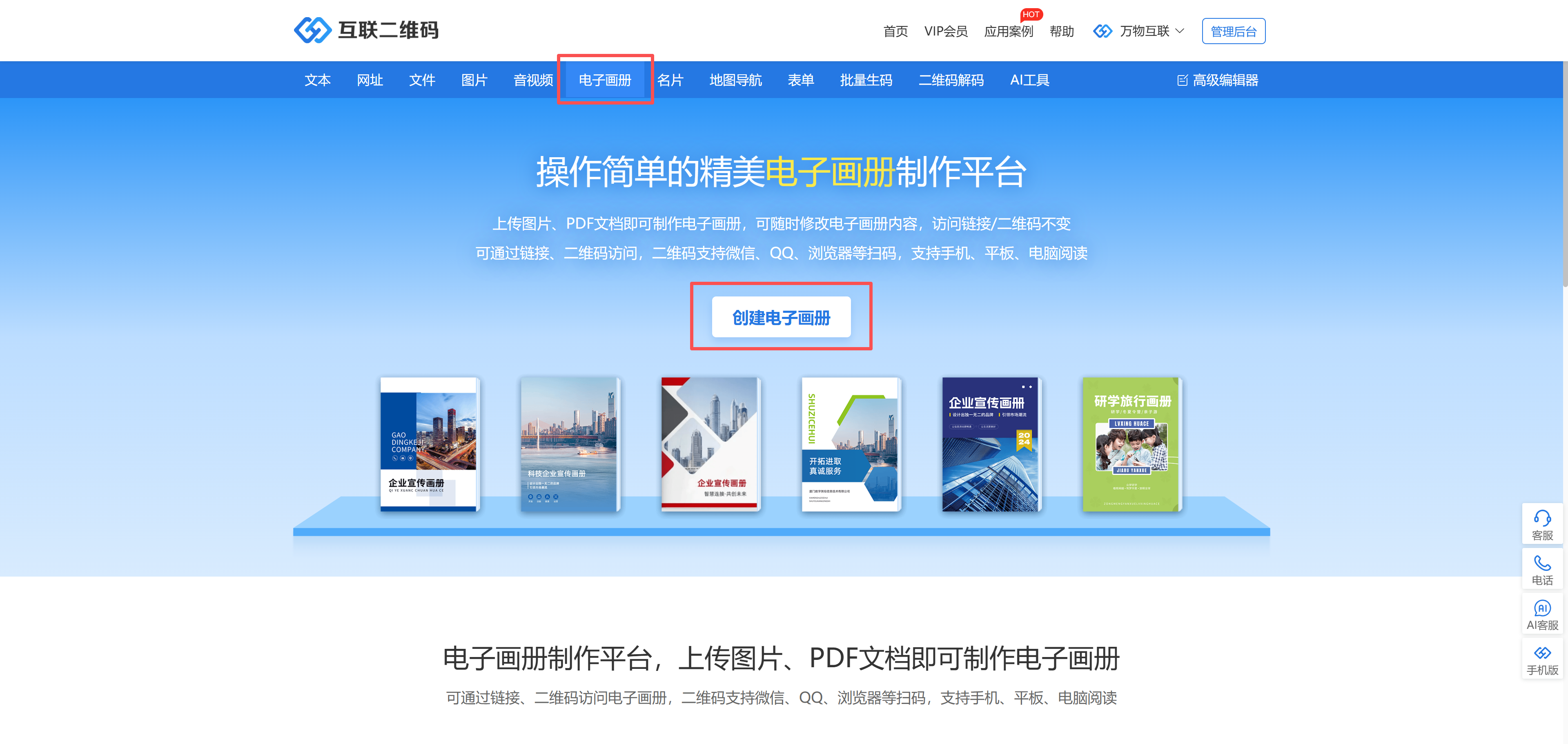
点击导航栏中的【电子画册】,进入专题页后点击【创建电子画册】,即可进入高级编辑器。
第二步:上传PDF文件
在编辑器中找到【电子画册】按钮,点击后选择“添加PDF”,上传你想要转换的PDF文件。

系统会自动处理:
如果PDF是单面文档,系统会将每一页切分为一张图片。
如果PDF是双面文档(如宣传册),系统会从中间均等切分为两张图片,确保翻页效果完整自然。
第三步:编辑与调整(可选)
上传完成后,你可以在左侧预览区进行以下操作:
拖拽调整页面顺序
删除某一页
在指定位置插入新图片

第四步:生成二维码并下载
编辑完成后,可以根据需求编辑画册标题,方便后续管理。最后点击右上角的【生成二维码】,系统会自动生成一个专属的二维码。

你可以:
直接下载二维码图片
复制电子画册的访问链接
在【更多设置】中自定义二维码的样式、颜色等

第五步:投入使用,轻松分享
将下载的二维码打印在宣传册、海报、名片上,或直接将链接分享到微信群、公众号、邮件中。用户扫码或点击即可阅读,无需再传输大文件。
三、进阶功能:数据统计,掌握传播效果除了制作电子画册,「互联二维码」还提供详细的扫码数据统计,帮助你精准分析用户行为:
扫码统计:自动记录扫码次数、扫码人数、扫码设备、地域分布等。
表单数据汇总:如果画册二维码中嵌入了表单(如报名、签到),还可一键导出数据,高效管理反馈信息。
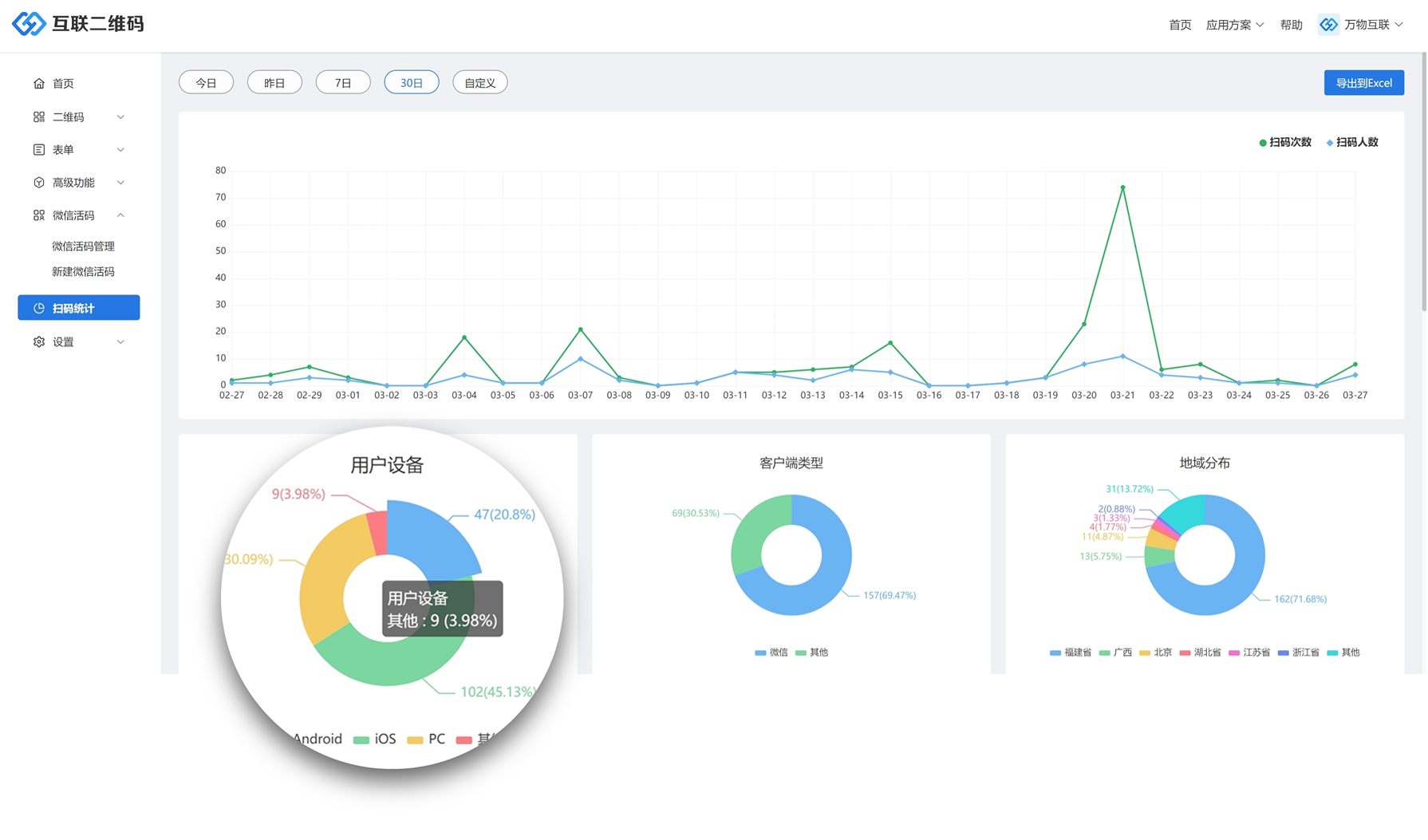
你可以在电脑端登录后台查看数据,也可以在“互联二维码”公众号中订阅每周扫码报告,周一早上准时推送,轻松掌握传播效果。
四、适用场景有哪些?企业宣传:产品手册、公司介绍、招商资料
活动推广:会议议程、演出节目单、展览导览
教育培训:课件分享、培训材料、考试指南
个人作品集:设计师、摄影师、写作者的电子作品集
无论你是企业职员、自媒体人,还是普通用户,这个方法都能显著提升内容分发效率和阅读体验。
五、小结从PDF到二维码电子画册,只需3分钟,你就能打造一个支持跨平台阅读、具备3D翻页效果、内容可随时更新、数据可追踪的智能画册。
现在就试试吧!