换新手机时,大多人都需要把电脑里的数据转移到安卓设备上。试想一下:你刚入手一台全新智能手机,迫切想在便携设备上读取电脑中的各类文件,但手边没有 USB 数据线,传统有线传输方式完全行不通。这种场景下,电脑无线向安卓手机传输文件就不再只是锦上添花的便利功能,而是实打实的刚需。本篇教程会完整讲解 7 种实用无线传文件方法,轻松打通电脑与安卓设备的数据传输通道。
方案一:借助 iReaShare Android Manager 无线传输文件(传输速度快)你是否想过,仅靠简单的鼠标点击操作,就能完成电脑到安卓手机的文件传输?iReaShare Android Manager 拥有 Windows 与 Mac 双版本,能让这个设想落地成真。这款经过精细打磨的软件不仅支持各类数据互传,还能随心管理安卓设备内所有内容,让你完整掌控手机数据。
为什么选择 iReaShare Android Manager?支持有线 USB、无线 WiFi 两种模式,不限数量批量传输电脑文件到安卓手机电脑与安卓互传内容全程无损,不会压缩画质、音质
全面兼容联系人、短信、通话记录、照片、视频、音乐、应用、电子书等各类数据
一键备份、一键恢复安卓整机数据
在电脑端便捷管理安卓手机全部内容
界面简洁易懂,提供免费试用版本,配套即时售后支持
兼容 8000 余款安卓机型:三星、华为、摩托罗拉、HTC、索尼、谷歌、真我、小米、一加、vivo、传音等品牌全覆盖
严格保护用户隐私,不会窃取、泄露任何设备数据
下载这款软件,按照以下步骤就能实现笔记本向安卓手机无线传文件:
步骤 1:启动 iReaShare Android Manager首先确保你的安卓手机已接入稳定无线网络。在电脑上打开安装完成的软件,点击界面左上角「WiFi 连接」选项。
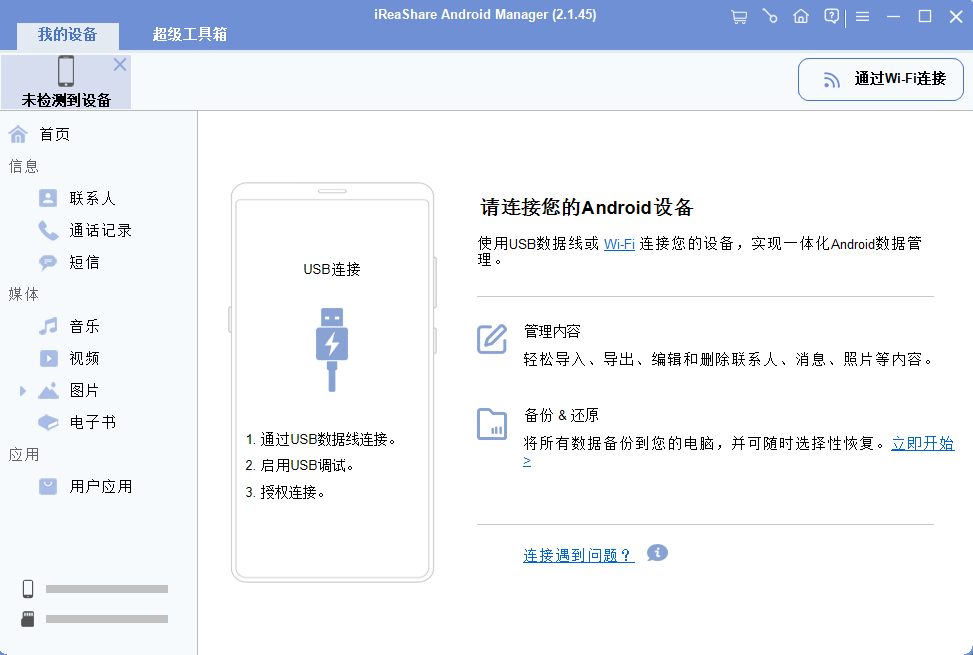
在安卓手机上安装对应移动端程序,打开安装包后选择「扫描二维码」,扫描电脑软件界面上的二维码,即可完成手机与电脑的绑定(手机和电脑必须连接同一个 WiFi 局域网)。
步骤 3:无线传输电脑文件到安卓设备选中你需要传输的数据分类,点击界面上的「添加」「新建」或「导入」按钮,在电脑本地文件夹选中要传输的文件,点击「打开」,文件就会自动发送至已连接的安卓手机。
方案二:通过 WiFi 直连实现电脑向手机无线传文件借助 WiFi 直连搭配 Feem 软件,即可建立电脑与手机的互通通道。软件免费版仅提供基础文件分享功能,存在单文件大小限制、弹窗广告等问题。下面是完整操作流程:
打开手机设置,将本机设置为移动热点;
让电脑连接该热点,保证两台设备处于同一网络;
在电脑和安卓手机上同时打开 Feem 应用;
软件启动后会自动识别并完成两台设备的连接;
在设备列表选中你的安卓手机,点击「发送文件」;
选中需要传输的文件,点击发送即可启动传输。
WiFi 直连广泛支持设备点对点通信,但不同品牌、型号手机的适配效果存在差异。该方式对文件体积没有硬性限制,但传输速度会受 WiFi 信号强弱影响,稳定性时好时坏。
方案三:利用谷歌网盘在笔记本与手机间共享文件谷歌网盘是云端存储工具,可用于电脑向安卓手机传输文件。和邮件传文件逻辑相近,传输速度完全取决于网络带宽,更适合传输小型、中型文件,网速越快效率越高。
笔记本文件通过谷歌网盘传到手机操作步骤在电脑浏览器打开谷歌网盘网页版并登录账号;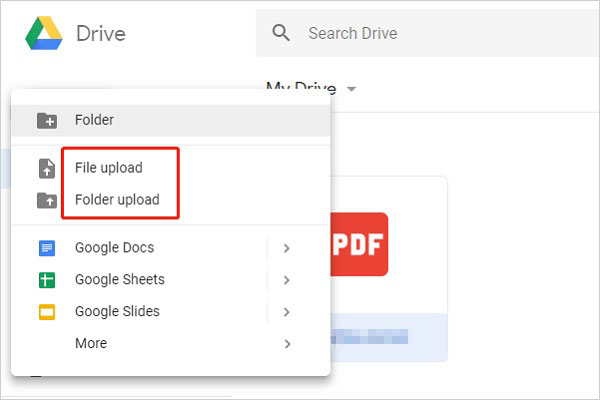
点击页面加号图标,选择「上传文件」;
选中本地需要传输的文件,等待上传进度完成;
在安卓手机打开谷歌网盘 App;
找到刚刚上传完成的文件,点击下载保存至手机。方案四:使用快速共享功能将笔记本文件传到手机
快速共享是近距离无线文件传输功能,无需数据线就能高速互传设备数据。该功能依靠 WiFi 与蓝牙双重技术快速识别周边设备,搭配极简操作界面,只需轻点几步就能发送照片、视频、文档。
电脑通过快速共享无线传文件至安卓手机教程在 Windows 电脑下载并打开快速共享客户端(仅适配指定型号设备);
在安卓手机下拉控制中心或进入系统设置,开启快速共享;
开启功能后设备才能互相识别、高速传输;
设置手机可见权限:可选「仅联系人可见」或「所有人可见」;
电脑端打开快速共享,选中待发送文件;
软件会自动扫描周边设备,点击你的安卓手机建立连接;
手机弹出传输通知时点击「接受」;
文件接收完成后会自动保存到手机存储空间。
补充说明:如果 Windows 端快速共享功能失效,可参考 8 套修复方案,同时文末提供一款更优质的替代工具。
方案五:通过邮件把电脑文件下载到安卓手机如果只需少量文件传输,直接给自己发邮件是最简单的办法。只需把文件添加为邮件附件,之后在手机邮箱 App 打开下载即可。操作门槛极低,但邮箱普遍存在附件大小限制,单封邮件通常仅支持 20-25MB 以内文件。
无线传输照片、视频、音乐等到安卓手机(邮件法)电脑浏览器打开谷歌邮箱网页版并登录个人账户;新建一封邮件,收件人填写自己的邮箱地址;
点击回形针附件图标,添加本地待传输文件;

选中目标文件,等待附件上传完毕后点击发送;
在安卓手机打开谷歌邮箱 App,找到刚发送的邮件;
点击附件,将文件下载保存到手机本地。方案六:依靠闪传(Xender)无线传输电脑文件至安卓设备
闪传是免费的数据分享工具,依托局域网 WiFi 传输,特别适合大型文件互传,可在安卓手机与电脑之间便捷分享联系人、图片等各类内容。
笔记本文件通过闪传传到手机步骤在安卓手机安装闪传 App;点击页面右上角三横线菜单,选择「连接电脑」;
选中「网页模式」,保证电脑和手机接入同一 WiFi;
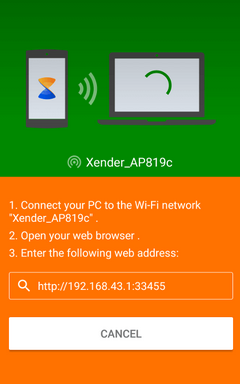
在电脑浏览器输入页面给出的地址(例:192.168.115.103:33455);
按照手机弹窗提示确认,完成设备配对;
配对成功后两台设备自动连通;
电脑网页端点击文件夹图标,选择「上传文件」,选中需要传输的内容即可。
补充:遇到闪传连接失败的问题,可查阅对应的故障解决办法。
方案七:无需额外 App,通过蓝牙 WiFi 实现电脑向安卓传文件蓝牙是 Windows 电脑和安卓手机自带原生功能,无需安装第三方软件就能无线传文件,操作逻辑为设备配对后直接发送文件。缺点是传输速度偏慢,虽近年蓝牙技术有所优化,但大文件传输效率依旧偏低。
分别在电脑和安卓手机的设置中开启蓝牙,同时开启设备可被搜索功能;进入电脑蓝牙设置页面,搜索周边可用设备;
在设备列表选中你的安卓手机,双方弹窗确认完成配对;
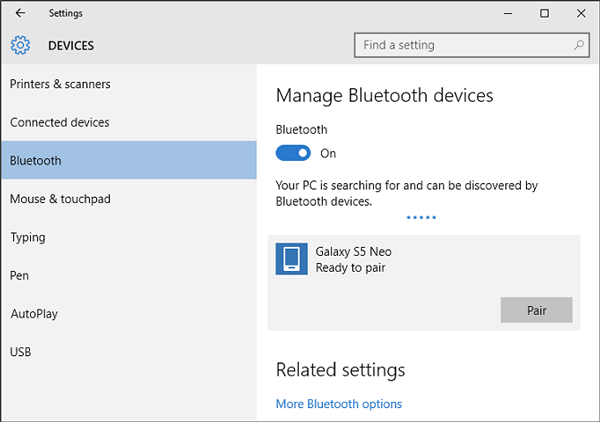
回到电脑蓝牙设置,选择「发送或接收文件」;
选中已配对的安卓手机,添加待传输文件;
点击下一步启动传输;
安卓手机弹出接收请求时点击同意,文件即可完成传输。
蓝牙传输存在文件体积限制,批量传输多份文件极易出现速度卡顿、传输中断。遇到该情况请将手机贴近电脑,重新分批传输文件。
总结看完以上七种方法,你就能随时随地完成无数据线文件传输。综合对比下来,iReaShare Android Manager 是综合表现最优的工具。这款软件以用户体验为核心,传输大容量文件时流畅无卡顿,彻底简化电脑与安卓设备的数据互传流程。下载这款工具,就能彻底革新你的文件传输方式,享受稳定流畅的无线传文件体验。