做公众号运营,最头疼的事之一,莫过于图库里的图片堆积如山。找图时眼花缭乱,整理起来更是无从下手。上传时一时爽,管理起来“火葬场”。如果你也正被杂乱无章的图片素材困扰,别急,这篇文章就是你的救星。
其实,很多新手小伙伴不知道,解决这个痛点的神器,就藏在一个大家熟悉的工具里——小墨鹰编辑器。作为一款运营了11年的老牌编辑器(最早叫小蚂蚁编辑器,25年刚升级改名),它的图库管理功能一直被低估了。今天,我们就来彻底搞定图片批量分组、移动和删除这个大难题。而且,这个超实用的功能,新手是支持免费试用的,完全不花钱就能让你的图库焕然一新。
别以为这只是一个简单的图片管理工具。小墨鹰编辑器本身就自带100万+的文章配图素材,配合这个高效的图库整理功能,能让你的素材库即整洁又丰富,排版时找素材的效率直接翻倍。
详细操作指南,看一遍就会想用好这个功能,其实简单得超乎你的想象。跟着我一步步来,哪怕你是刚接触公众号排版的小白,也能轻松上手。
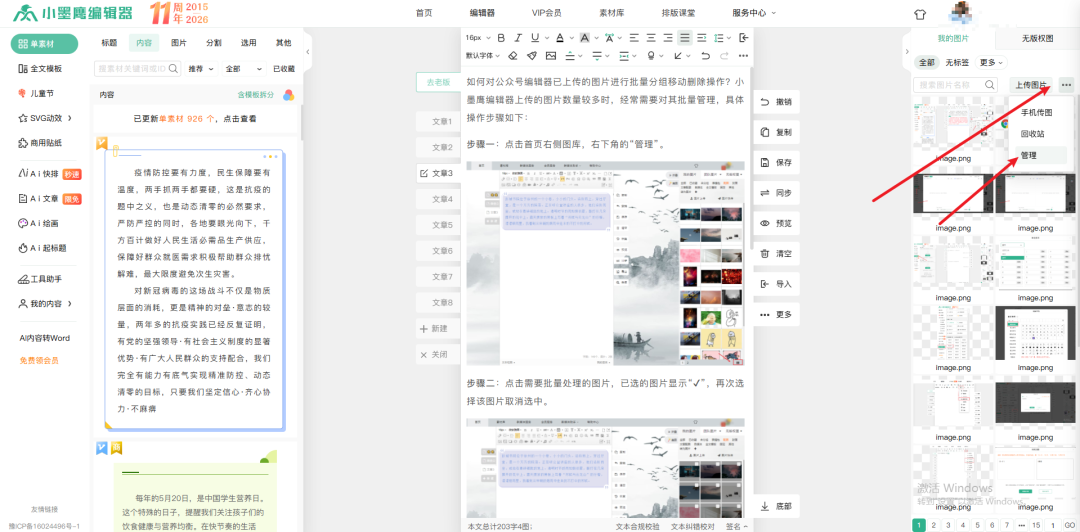
步骤一:找到神秘的“管理”入口首先,登录小墨鹰编辑器首页,在右侧找到你的专属【图库】。在图库的右上角,你会发现一个不起眼的“...”图标,悬停上去或者点击它,就会弹出【管理】选项。果断点进去,你就打开了新世界的大门。
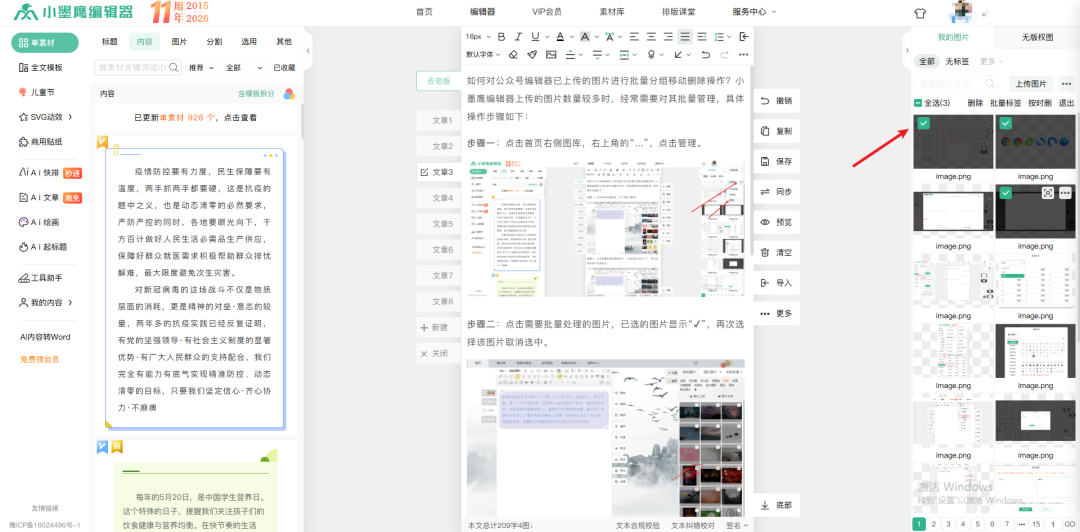
进入管理模式后,你图库里的所有图片都会平铺展示出来。想要处理哪张图,直接点击它就可以了。你看,被选中的图片右上角会出现一个醒目的“✔”。如果想取消选中,再点一次,对勾就消失了,非常灵活。这一步,你就可以把那些过期的、临时用的、重复的图片一次性都挑出来。
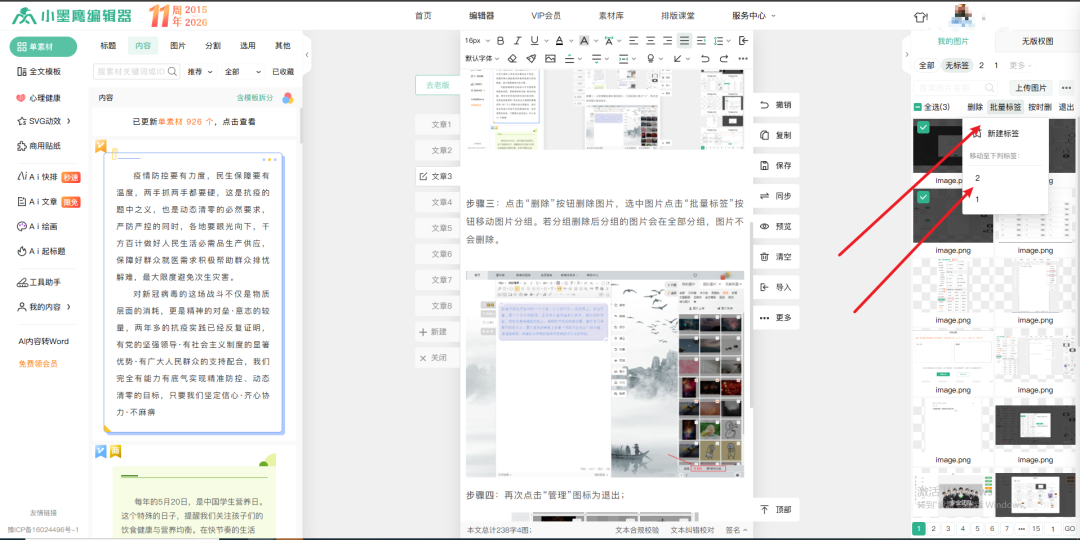
选好图片后,底部的操作栏就派上了大用场。这里有两个核心功能:
批量删除,告别冗余:果断点击【删除】按钮,那些无用的图片就会被清理干净,给你的图库腾出宝贵空间。
分组移动,万物归位:你需要把某个活动的图片归类吗?选中它们,然后点击【批量标签】。在弹出的窗口里,你可以选择之前创建好的分组(标签),也可以【新建标签】。确认后,所有选中的图片就乖乖地移动到新分组里了。这里要特别说一句,就算你把某个分组删了,里面的图片也不会消失,而是会回到“全部分组”里,非常安全,不用担心误操作。
所有操作完成后,点击底部的【退出】图标,你就退出了管理模式,回到了正常的编辑界面。整个流程是不是一气呵成,丝般顺滑?

掌握了这个小墨鹰编辑器里的隐藏技巧,你不仅能把图库整理得井井有条,还能极大地提升日常的排版效率。对了,它家付费会员每月才不到10块钱,性价比拉满,会员还能解锁AI配图、AI全文排版等黑科技。快去试试吧,告别杂乱,让你的公众号后台变得和你的文章排版一样赏心悦目!