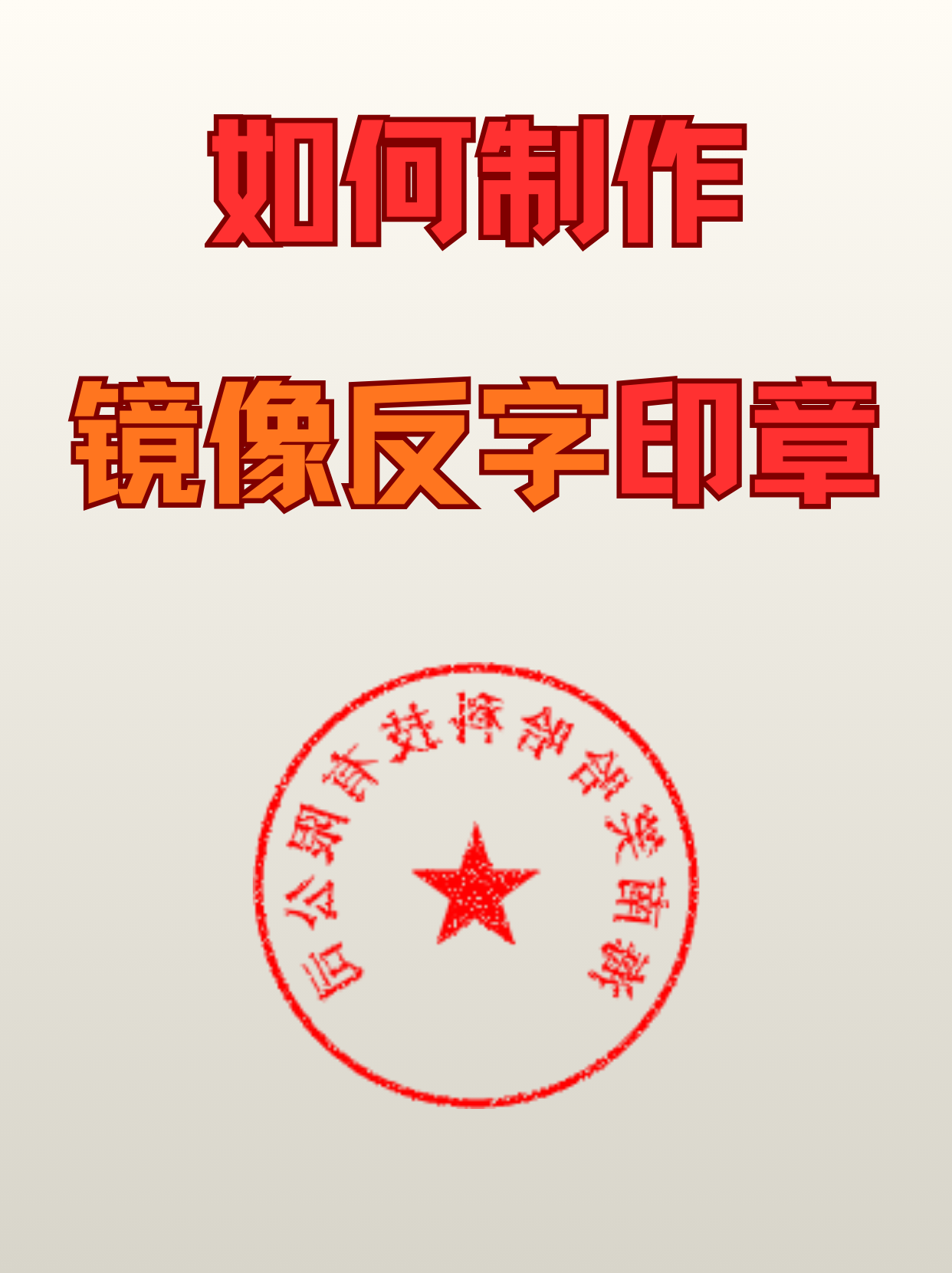
最近后台被问爆了!好多宝子说“盖印总出问题,反字怎么调都不对”,别慌别慌,今天这篇零门槛镜像反字印章教程,看完直接上手,新手也能秒变高手~
不管是工作中做合同盖印、手账党DIY装饰,还是做图片水印,镜像反字印章都超实用。话不多说,直接上步骤,每一步都标红了重点,跟着做就行!
✅ 核心操作4步走,全程不超1分钟
1. 基础印章制作:先用你常用的设计工具做好印章图案,文字内容和样式先按正常排版来,不用提前反着做!

2. 插入目标文档:把做好的印章图片保存为PNG格式(透明底更百搭),再插入到需要使用的Word、WPS或PPT里。

3. 调整图片布局:右键点击图片,选择【图片布局】-【浮于文字表面】。划重点!这一步能避免印章挡住文字,后续排版超灵活,挪动位置也不打乱格式。

4. 一键镜像翻转:选中图片后,在顶部菜单栏找到【图片工具】,点击【旋转】-【水平翻转】,瞬间就能得到完美的镜像反字效果!


💡小技巧:做好的印章记得右键【另存为图片】存档,下次直接调用,省去重复制作的麻烦。如果是经常用的印章,建议建个“常用素材文件夹”分类保存哦~
试完的宝子记得扣“学会了”!如果还有其他办公小技巧想知道,直接dd我,下期安排~
#办公技巧 #印章制作 #新媒体干货 #职场效率 #新手教程 #Word技巧 #WPS教程