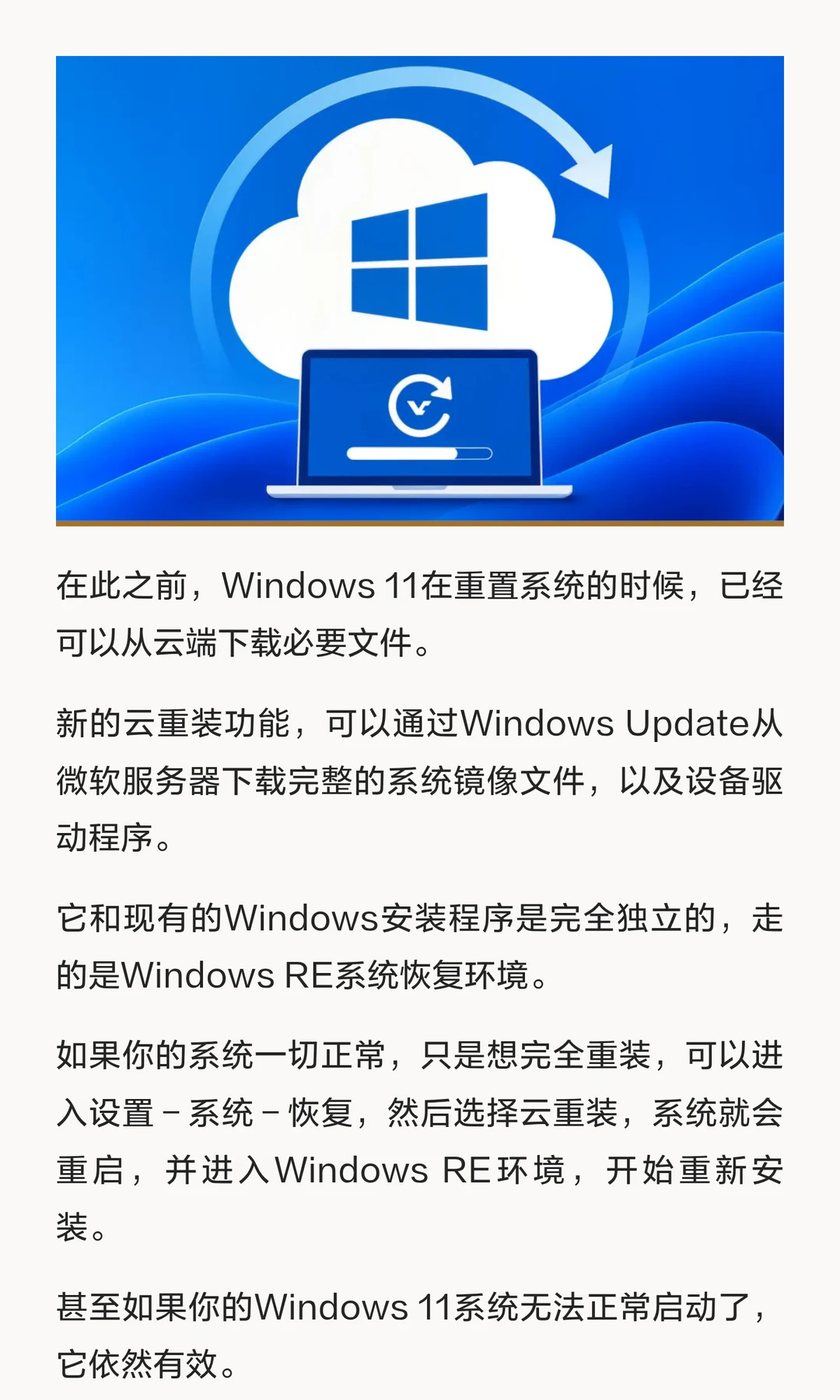
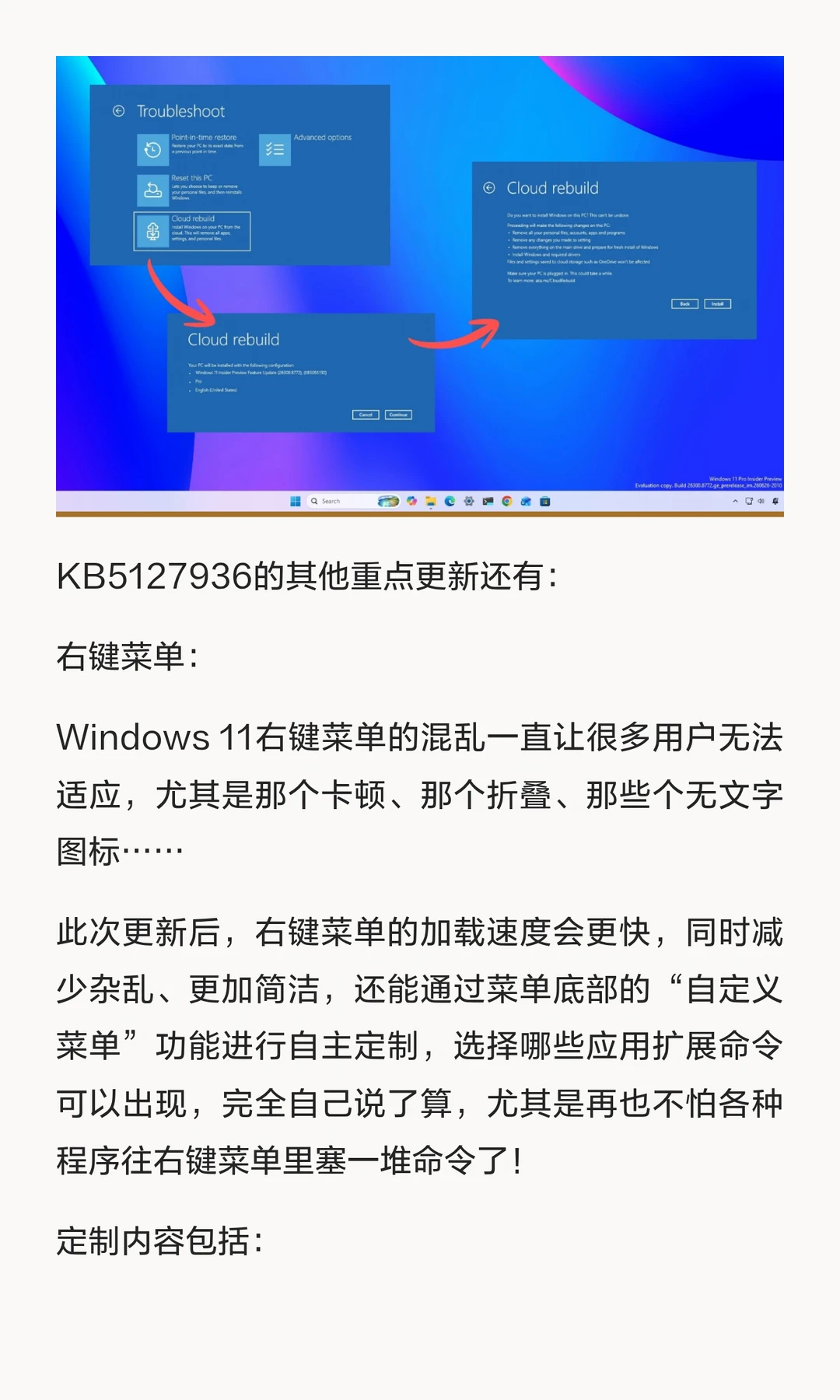
近日,微软向Windows 11推送了非安全累积预览更新KB5127936,包含大量非常实用的功能升级,其中最值得关注的莫过于云重建(Cloud Rebuild),也就是云重装的意思,可以通过Windows Update从微软服务器下载完整的系统镜像文件,以及设备驱动程序。
如果你的系统一切正常,只是想完全重装,可以进入设置-系统-恢复,然后选择云重装,系统就会重启,并进入Windows RE环境,开始重新安装。
甚至如果你的Windows 11系统无法正常启动了,它依然有效。
系统多次启动异常后,就会自动进入Windows RE,可以选择疑难解答-恢复与卸载,然后就能看到云重装。
这样一来,你就完全不再需要提前制作一个启动用的U盘,尤其是系统崩溃之后,再也不用慌乱地到处寻找启动设备、系统镜像。
它甚至支持远程管理,企业IT管理员可以通过恢复CSP(Recovery CSP)远程启动云重装,而且既可以选择当前系统版本,也可以安装其他特定版本。
当然,重装期间,必须连接网络,有线、无线都行。
为此,WinRE也做了升级,可以自动使用Windows中已保存且符合条件的Wi-Fi网络,包括基于证书的网络。
云重装提供两档清理功能,一是仅删除文件,保留个人设置;二是彻底擦除,删除已有的个人账户、设置、应用等,都建议提前备份。
Windows 11右键菜单的混乱一直让很多用户无法适应,尤其是那个卡顿、那个折叠、那些个无文字图标……
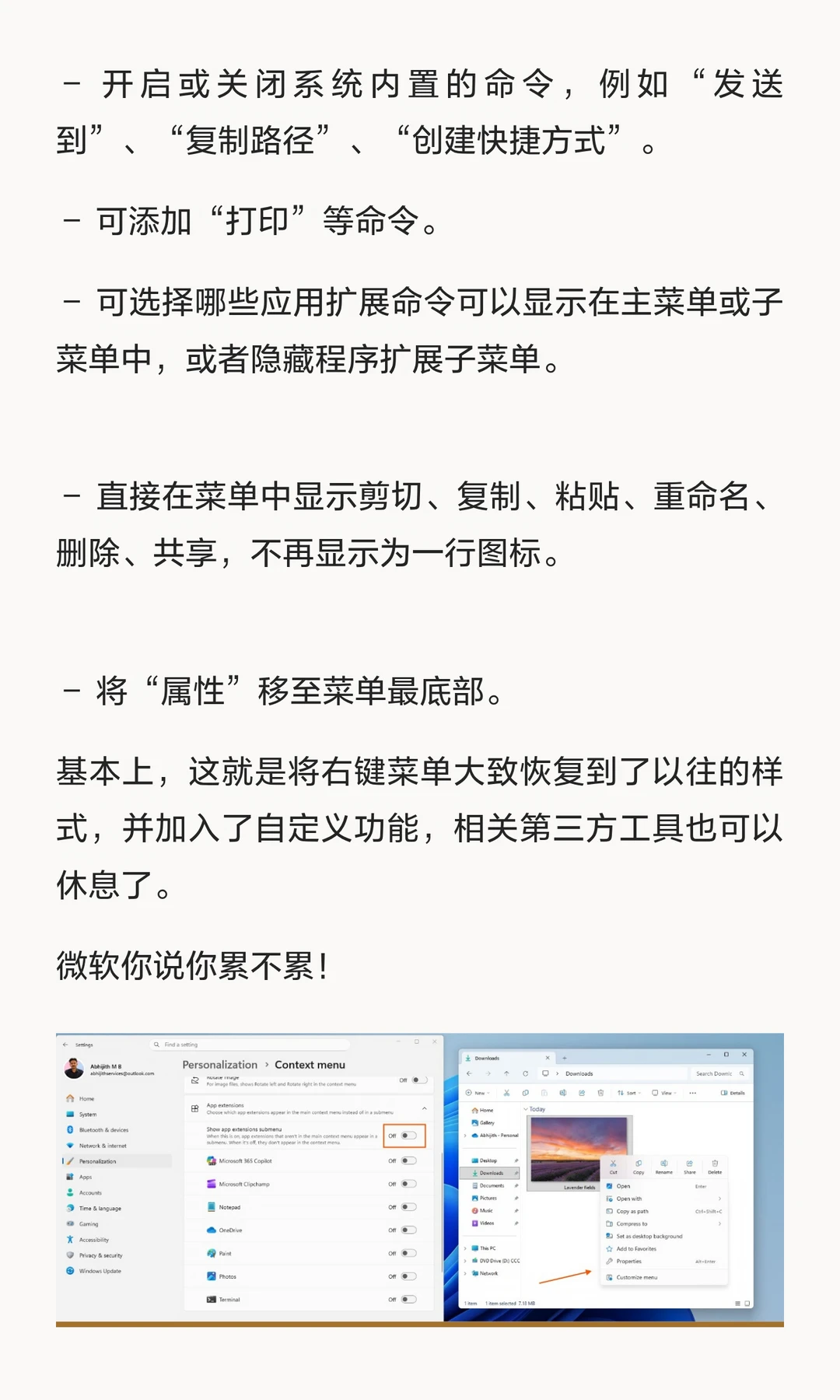
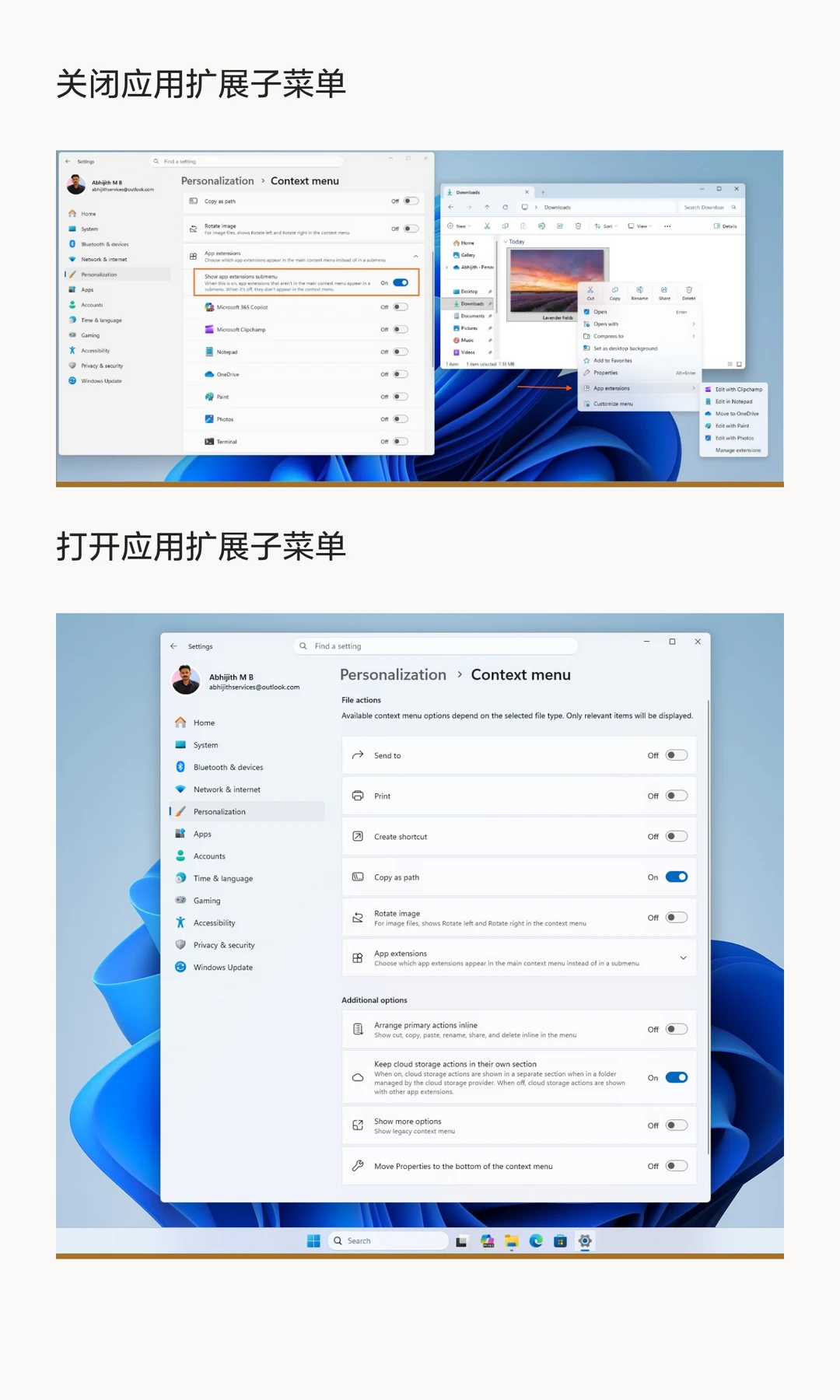
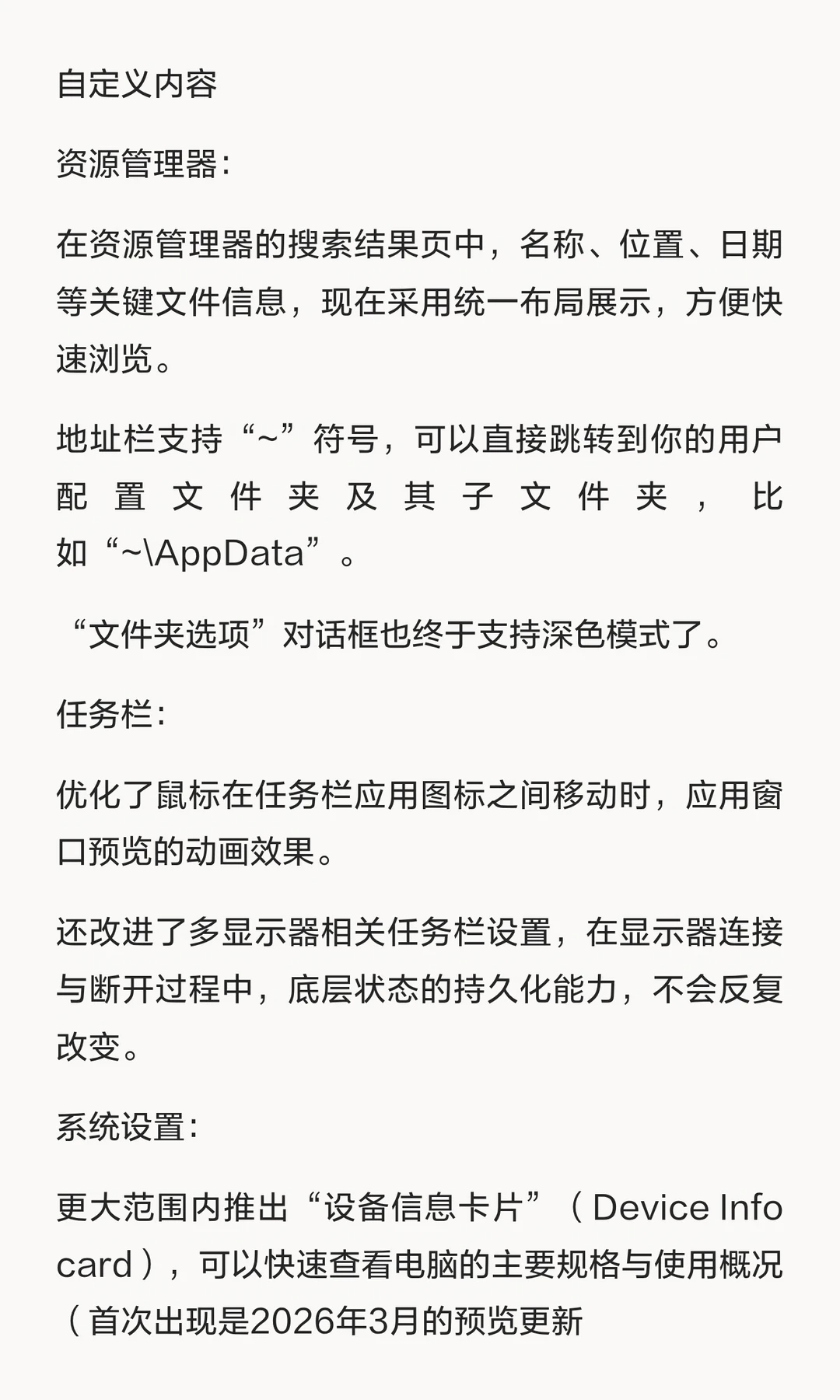
此次更新后,右键菜单的加载速度会更快,同时减少杂乱、更加简洁,还能通过菜单底部的“自定义菜单”功能进行自主定制,选择哪些应用扩展命令可以出现,完全自己说了算,尤其是再也不怕各种程序往右键菜单里塞一堆命令了!
定制内容包括:
- 开启或关闭系统内置的命令,例如“发送到”、“复制路径”、“创建快捷方式”。
- 可添加“打印”等命令。
- 可选择哪些应用扩展命令可以显示在主菜单或子菜单中,或者隐藏程序扩展子菜单。
- 直接在菜单中显示剪切、复制、粘贴、重命名、删除、共享,不再显示为一行图标。
- 将“属性”移至菜单最底部。
基本上,这就是将右键菜单大致恢复到了以往的样式,并加入了自定义功能,相关第三方工具也可以休息了。
微软你说你累不累!
#微软 #Windows #Windows11 #重装 #右键菜单