如今 iPhone 和 iPad 的机身存储空间相比过去提升了不少,但大容量音乐库依然会快速占用大量内存。如果你的设备存储空间告急,就不得不删除部分歌曲,为新文件腾出空间。但如果每一首歌曲对你而言都十分珍贵,你可以先把音乐备份到移动硬盘妥善保存,再清理手机本地歌曲。那么该如何完成音乐迁移?很多人试过 iTunes 后发现,它仅支持传输苹果商城购买的歌曲。别灰心,iTunes 并非将 iPhone、iPad 音乐导出到电脑的唯一方案。往下阅读,本文会为你介绍更完善的移动硬盘音乐导出方法!

不少用户都会有这样的疑问:有没有省心的办法把 iPhone、iPad、iPod 里的音乐一键备份到移动硬盘?其实操作并不复杂,只需要一款专业工具就能轻松实现。比如 iReaShare iPhone Manager,软件同时适配 Windows 与 Mac 系统,仅需三步就能完成全部导出工作。下面我们详细介绍这款工具的核心能力:
iReaShare iPhone Manager 核心功能仅需几次点击,就能把 iPhone/iPod/iPad 的音乐批量导出到移动硬盘;支持选择性导出,商城购买歌曲、自行导入的本地歌曲均可识别导出;
实现苹果设备与电脑之间各类数据双向互传;
一键完成 iOS 整机数据备份与恢复;
是替代 iTunes 的优质工具,可直接在电脑端管理手机内所有 iOS 文件;
支持的数据类型:音乐、照片、视频、备忘录、通讯录、短信、电子书、Safari 书签、语音备忘录、播客、播放列表等;
全面兼容全系列苹果设备:iPhone 17/17 Pro/17 Pro Max/Air/16/15/14/13/12/11/X/8/7/6、iPod touch、全型号 iPad;
严格保护用户隐私,不会窃取、泄露设备内任何数据。使用 iReaShare iPhone Manager 导出歌曲至移动硬盘操作步骤步骤 1:将苹果设备与电脑相连
在电脑安装并启动软件,通过 USB 数据线把 iPhone/iPad/iPod touch 连接电脑,同时将移动硬盘插入电脑 USB 接口。
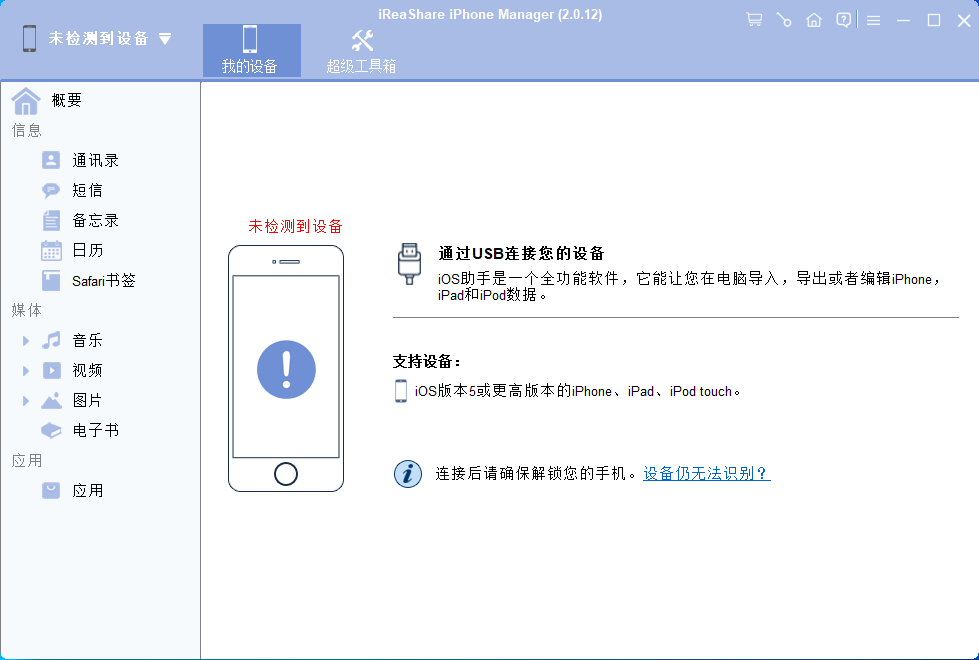
软件识别设备后,点击左侧菜单栏的「音乐」选项,程序会自动扫描并展示设备内全部音乐文件。你可以预览曲目,自由勾选想要备份的歌曲。
步骤 3:将 iPhone 音乐导出到移动硬盘选好目标歌曲后,点击页面上方的「导出」按钮,在弹窗中将存储路径设置为你的移动硬盘,确认后所有选中歌曲会直接保存至硬盘。
方法二:通过 iTunes 将 iPhone 歌曲转移到移动硬盘部分苹果用户习惯使用 iTunes 完成导出操作,该方式具备可行性,但存在明显限制:iTunes 仅能处理你在苹果商城购买的音乐,支持的音频格式包含 MP3、AAC、M4A、WAV、M4R、M4B、AIF、AIFF。
iTunes 导出 iPhone 音乐至移动硬盘操作流程启动 iTunes 软件,用 USB 线将 iPhone 连接电脑;手机弹窗弹出「是否信任此电脑」时,点击「信任」;
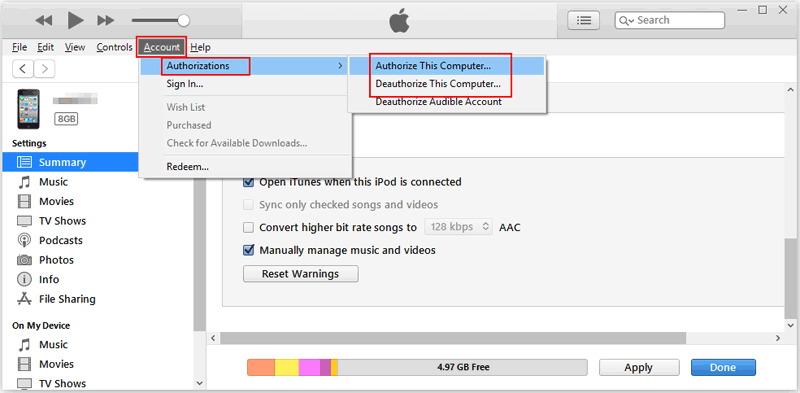
点击顶部菜单栏「账户」→「授权」→「对这台电脑授权」;
依次点击「文件」→「设备」→「从 [你的 iPhone 名称] 传输已购买项目」;
点击左侧「最近添加」,查看同步完成的音乐文件;
选中目标歌曲,点击「下载」将文件保存至电脑本地;
若页面无下载按钮,右键点击歌曲,选择「在 Windows 资源管理器中显示」,打开歌曲存放文件夹;
全选需要的音乐文件,复制粘贴到移动硬盘内即可。方法三:投屏流媒体方式导出 iPhone 歌曲到移动硬盘
市面上有不少工具支持将 iPhone、iPad 的音频数据投屏传输至电脑,再转存到移动硬盘,Apowersoft 手机助手就是其中一款。不过该方案存在短板:传输过程一旦中断,就无法继续导出。
投屏流媒体导出音乐操作步骤在电脑下载、安装并打开 Apowersoft 手机助手;将电脑与 iPhone 连接至同一无线网络;
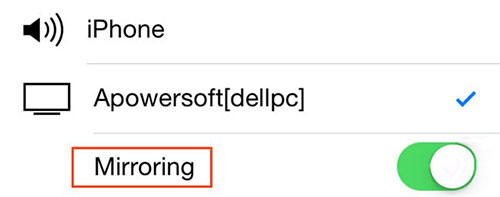
打开手机控制中心,开启屏幕镜像(AirPlay);
在设备列表选中你的电脑,开启镜像投屏;
在 iPhone 上播放任意歌曲,电脑端会同步加载音频文件,之后将音频复制到已连接的移动硬盘。方法四:借助 Senuti 工具将 iPhone/iPod 音乐复制到移动硬盘
Senuti 适用于 macOS X 10.5 及以上版本的苹果电脑,可将 iPhone 音乐库导出至 Mac 本地,之后手动拖拽文件存入移动硬盘。注意:软件提供免费试用,但导出歌曲数量超过 1000 首后,需要付费 19 美元解锁完整功能。
Senuti 导出 iPhone 音乐至移动硬盘步骤在 Mac 电脑打开最新版 iTunes;点击「编辑」→「偏好设置」,切换至「设备」标签页;
勾选「阻止 iPod、iPhone 和 iPad 自动同步」,点击「好」;

再次进入 iTunes「编辑」→「偏好设置」,切换到「高级」选项卡;
勾选「与其他应用共享 iTunes 资料库 XML 文件」,确认保存;
启动 Senuti,用 USB 线将 iPhone 接入 Mac;
弹窗询问是否抹除并同步设备时,直接点击「取消」;
软件界面会展示 iPhone 内全部音乐文件;
勾选需要备份的曲目,点击「复制」,将歌曲保存到 Mac 本地文件夹;
把移动硬盘连接 Mac 电脑;
最后将刚刚导出的整个音乐文件夹复制粘贴到移动硬盘中。文末总结
对比以上四种方案不难看出,iReaShare iPhone Manager 综合能力远超其余工具。它不仅能一键批量导出海量音乐文件,还可以一站式管理 iOS 设备内音乐、照片、备忘录等各类全部内容。如果这篇教程对你有帮助,欢迎分享给更多有需要的朋友。