今天继续讲解如何将多个查询结果合并在单元格内。如果没有 365 函数的小伙伴,用这个方法就能完美替代公式。
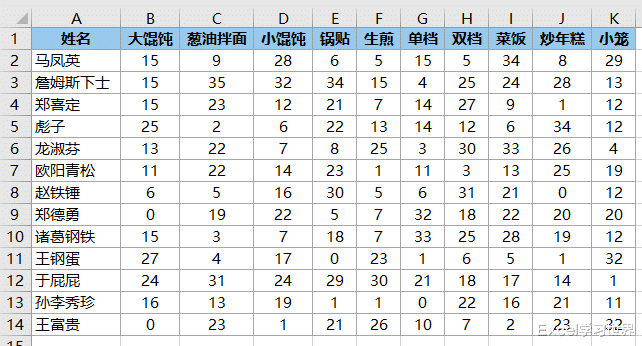
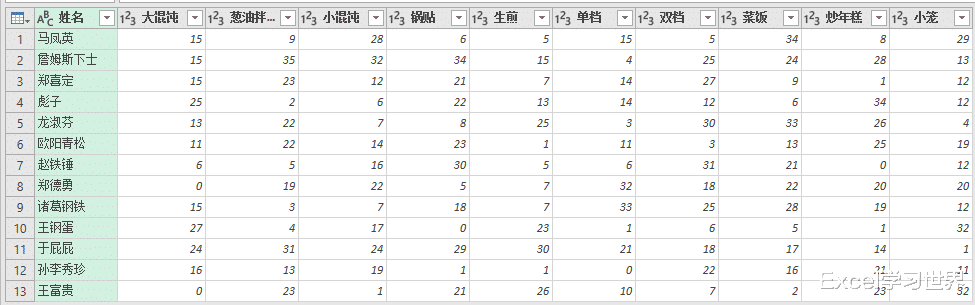
案例:找出下图 1 中大于 20 的所有单元格,将每一行的所有结果对应的标题合并在同一个单元格中,用“、”隔开。
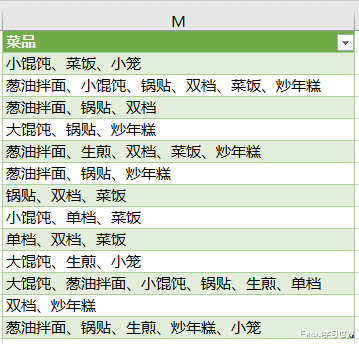
效果如下图 2 所示。
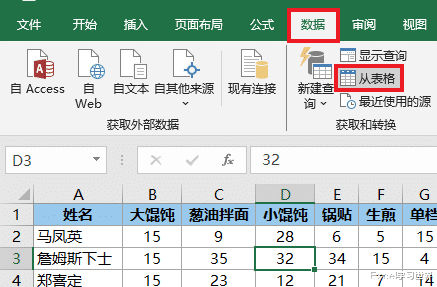
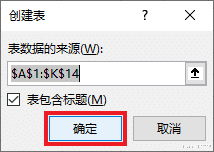
1. 将表格上传至 Power Query。
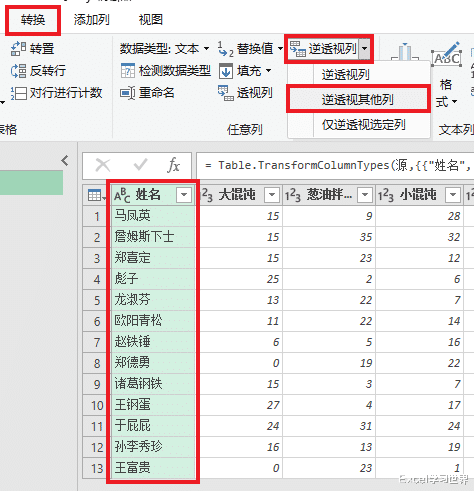
2. 选中“姓名”列 --> 选择任务栏的“转换”-->“逆透视列”-->“逆透视其他列”

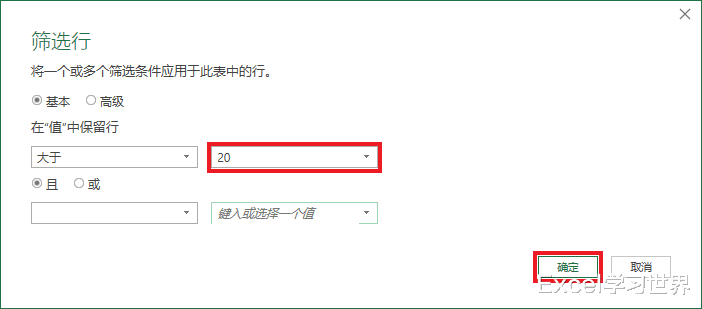
3. 点开“值”列的筛选菜单 --> 选择“数字筛选器”-->“大于”

4. 输入 20 --> 点击“确定”
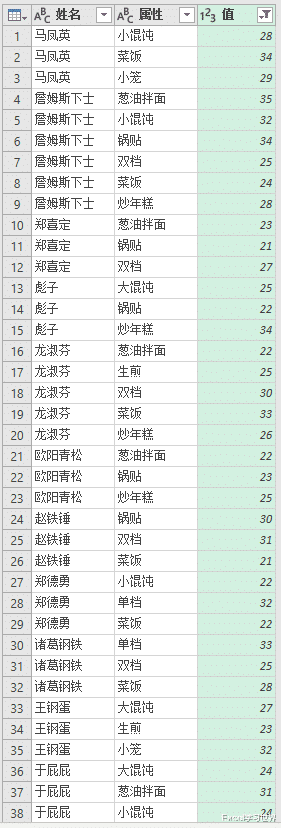
5. 选中“姓名”列 --> 选择任务栏的“主页”-->“分组依据”
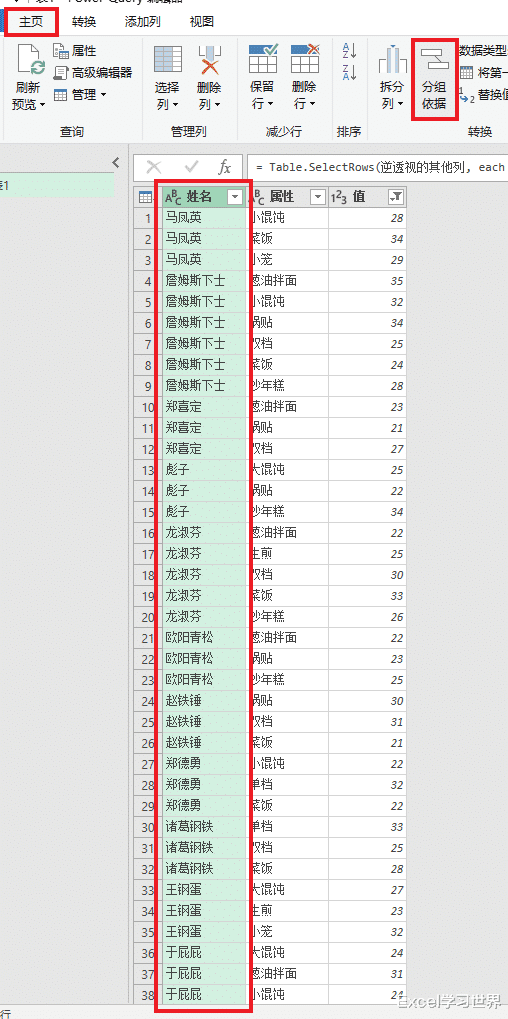
6. 按需输入列名 --> 在“操作”下拉菜单中选择“求和”--> 在“柱”中选择“属性”--> 点击“确定”


7. 按以下方式修改公式:
将 List.Sum 修改为 Text.Combine;
给上述函数加上第二个参数 ,"、"。



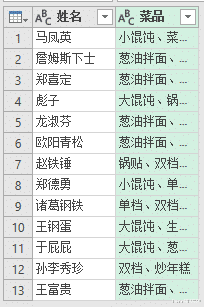
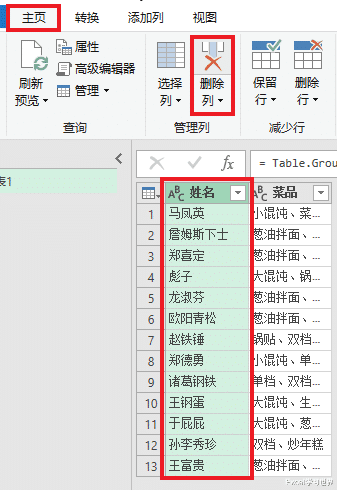
8. 删除“姓名”列。
9. 选择任务栏的“主页”-->“关闭并上载至”-->“关闭并上载至”

10. 在弹出的对话框中选择“表”及所需上载至的位置 --> 点击“加载”

右侧绿色的表格就是所需的结果。
