如果一列数据太长,看起来就不太方便,打印出来还费纸。今天教大家如何将一列数据快速转换成多列。
案例:
找出下图 1 中的数据转换成 6 列,效果如下图 2 所示。


解决方案:
1. 将表格上传至 Power Query。


2. 添加一列索引列。


3. 选中“索引”列 --> 选择任务栏的“添加列”-->“标准”-->“除(整数)”

4. 输入 6 --> 点击“确定”


5. 再次选中“索引”列 --> 选择任务栏的“添加列”-->“标准”-->“取模”
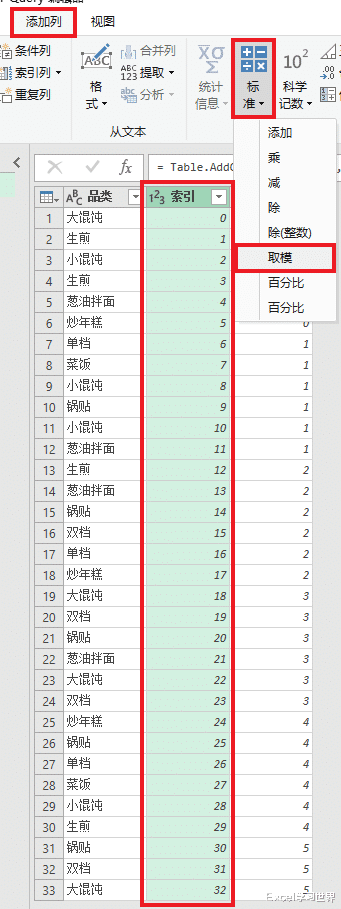
6. 输入 6 --> 点击“确定”


7. 删除“索引”列。
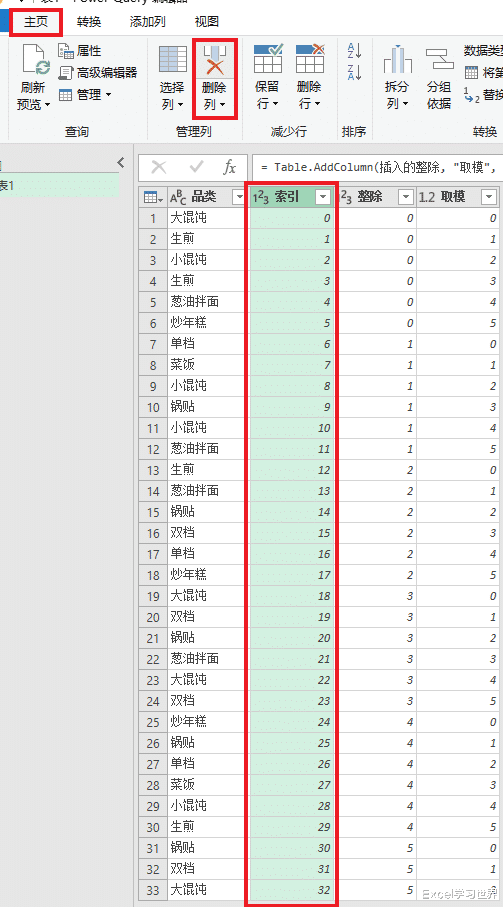

8. 选中“取模”列 --> 选择任务栏的“转换”-->“透视列”

9. 在“值列”下拉菜单中选择“品类”--> 点开“高级选项”--> 选择“不要聚合”--> 点击“确定”

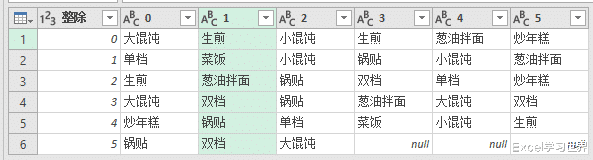
10. 删除第一列。


11. 选择任务栏的“主页”-->“关闭并上载至”-->“关闭并上载至”

12. 在弹出的对话框中选择“表”及所需上载至的位置 --> 点击“加载”

右侧绿色的表格就是所需的结果。
