Camtasia 是一款历史悠久的全能型解决方案,它将屏幕录制和高级视频编辑功能集于一身。然而,并非所有用户都喜欢使用 Camtasia。本文将对 Camtasia 进行全面评测,讲解其使用方法,并将其与 12 款主流替代软件进行比较,同时解答常见问题。
Camtasia 依然是一款功能强大的软件,它弥合了基本屏幕录制软件和专业视频编辑器之间的差距。
Camtasia的主要功能:* 以高帧率和 4K 支持捕获全屏、特定区域或单个应用程序窗口。
* 可直接拖入时间轴的免版税音乐、图标和动态图形。
* 一项独特的功能,允许您在录制完成后平滑或重新定向光标移动。
* 直接导出为 YouTube、Vimeo 或本地格式(MP4、GIF 等)。
优点:+ 界面友好,易于上手,输出效果专业。
+ 一体化解决方案(录制 + 编辑)。
+ 丰富的视觉特效和注释工具。
+ 为教程和培训视频提供可靠的性能。
缺点:与许多替代方案相比,成本较高。
- 在老旧系统上可能会消耗大量资源。
- 与 OBS 相比,实时流媒体功能有限。
如何使用Camtasia录制屏幕:打开 Camtasia,点击“新建录制”按钮。然后选择屏幕区域,打开/关闭摄像头,并选择麦克风和系统音频。
点击红色“录制”按钮开始录制屏幕。在Windows系统中,您可以按“ F10 ”键停止录制。在Mac系统中,请按“ Cmd + Option + 2 ”键。

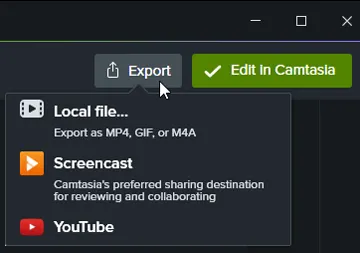
素材会自动导入Camtasia编辑器。您可以剪辑片段、添加标注,然后点击“导出”按钮保存或直接分享到YouTube或云端硬盘。
如果 Camtasia 不符合您的预算或工作流程,以下十二款替代软件提供了一系列专业功能。
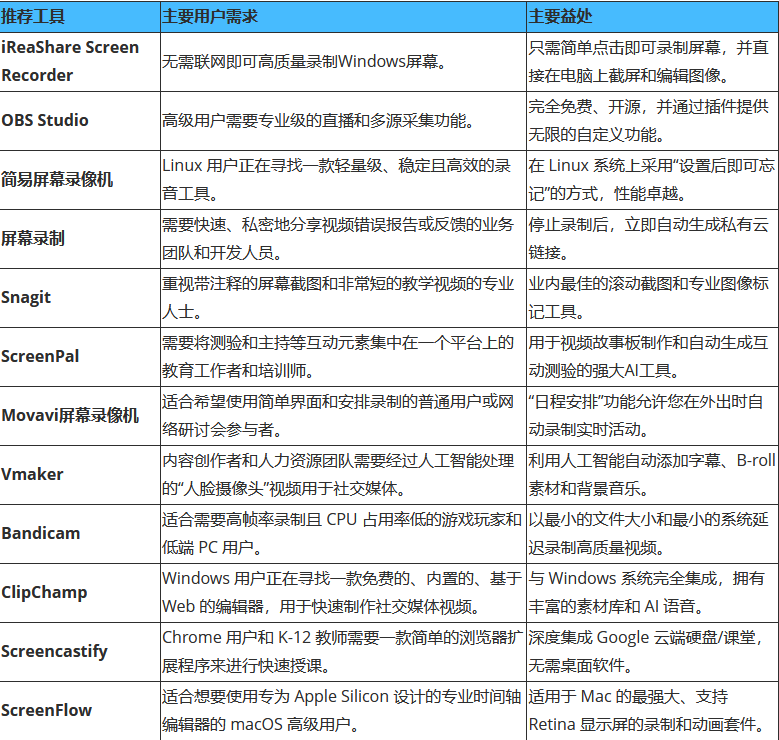
快速浏览一下对比表格。
iReaShare Screen Recorder是一款精简的工具,以高清录制且零延迟而闻名,对于那些想要高质量录制效果但又不想使用复杂编辑器的用户来说,它是理想之选。
优点:+ 支持在 Windows 系统上进行全屏和区域捕获。
+ 支持系统音频或麦克风录音。
+ 无时间限制地录制屏幕。
+ 在电脑上截取屏幕截图,并使用实用功能进行编辑。
+ 提供易于访问的文件格式,包括视频的 MP4 格式、屏幕截图的 PNG/JPG/JPEG/BMP 格式。
+ 适用于快速录音和演示。
+ 系统要求低,易于使用。
+ 轻松镜像后,在电脑上录制 Android或 iOS 屏幕。
缺点:与Camtasia相比,高级编辑功能有限。
- 不具备自动化和模板功能。
- 无水印屏幕录制需要单独的许可证。
下载这款Camtasia的替代软件来录制屏幕。
下载 Win 版
如何使用这款 Camtasia 的替代产品:在电脑上下载并安装屏幕录制程序。然后打开它。选择录制区域,“全屏”或“自定义”,打开所需的音频源,然后单击“录制”。

在屏幕上拖动并选择所需区域,然后单击“开始录制”。

完成后,点击“停止录制”,并将其保存到您的电脑。

OBS Studio是开源软件中的佼佼者。它免费且功能强大,可用于直播和多源录制,但学习曲线较为陡峭。
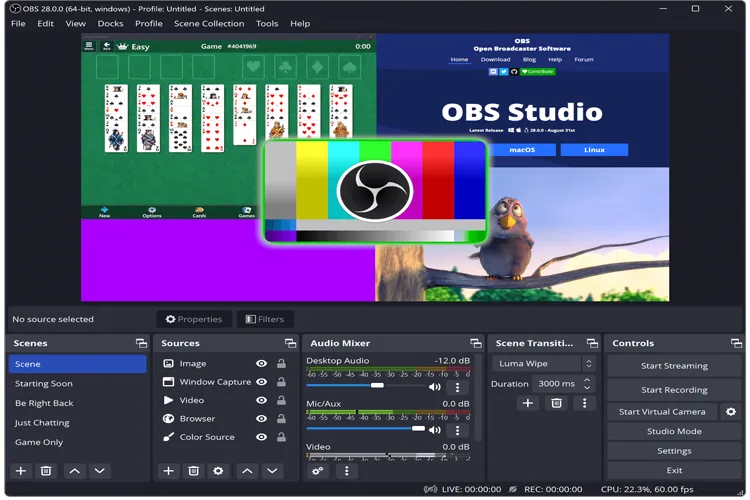
+ 支持多源场景录制。
+ 集成直播流(YouTube、Twitch)。
+ 插件生态系统和广泛的自定义功能。
+ 最高支持 4K 高清录制。
+ 实时音频混合和滤波。
+ 免费开源,无水印。
缺点:学习曲线陡峭。
- 缺少基于时间轴的原生视频编辑器。
2.3 简易屏幕录像机SimpleScreenRecorder 是一款基于 Linux 的轻量级录屏软件,设计注重效率和速度。

+ 针对 Linux 环境进行了优化。
+ 低延迟录制。
+ 自定义帧速率和编解码器控制。
+ 支持实时预览。
+ 在老旧硬件上也能高效运行。
缺点:仅限Linux系统。
- 编辑功能极少。
与现代工具相比,界面已过时。
2.4 屏幕录制ScreenRec 是一款简单易用的工具,专注于通过私有云链接进行即时共享——非常适合快速的工作场所沟通。

+ 通过私密链接即时分享。
+ 屏幕截图和视频录制。
+ 云存储集成。
+ 轻便录音机。
+ 方便远程团队快速共享。
+ 只需极少的设置。
缺点:编辑工具有限。
- 依赖云技术实现全部功能。
- 不太适合制作高质量的教程。
2.5 SnagitSnagit由与 Camtasia 同一家公司(TechSmith)开发,专注于快速捕获和带注释的屏幕截图,而不是长视频。
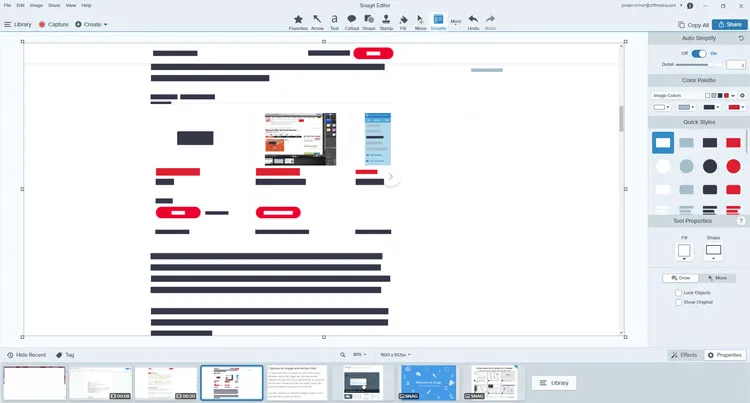
+ 非常适合用于文档和教程。
+ 高级屏幕截图功能。
+ 短视频录制。
+ 与 Camtasia 无缝集成。
缺点:- 长视频剪辑能力有限。
- 不适用于复杂的视频项目。
一款付费软件应用。
2.6 ScreenPalScreenPal(原名 Screencast-O-Matic)是一款功能全面、价格实惠的选择,在教育领域得到广泛应用。
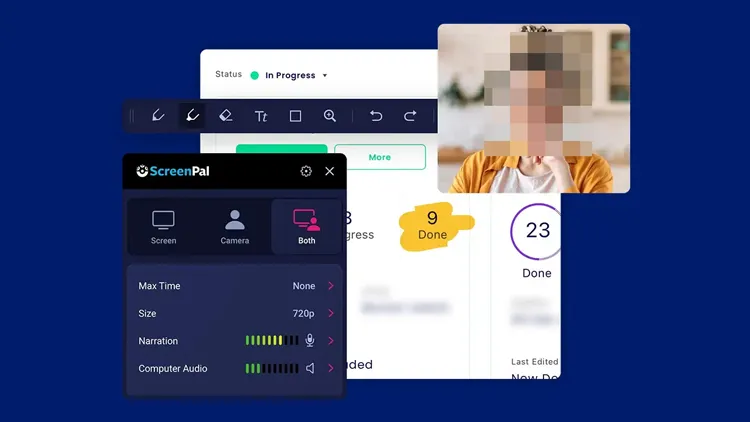
+ 屏幕、摄像头和音频录制。
+ 内置编辑功能(修剪、剪切、特效)。
+ 直接发布到平台。
+ 背景虚化和摄像头控制。
+ 灵活的发布和分享选项。
缺点:- 需要订阅才能使用全部功能。
与Camtasia相比,高级效果有限。
2.7 Movavi屏幕录像机Movavi Screen Recorder 是一款用户友好的屏幕录像软件,它在基本编辑功能和易于上手的界面之间取得了平衡,任何人都能在几分钟内掌握其操作。
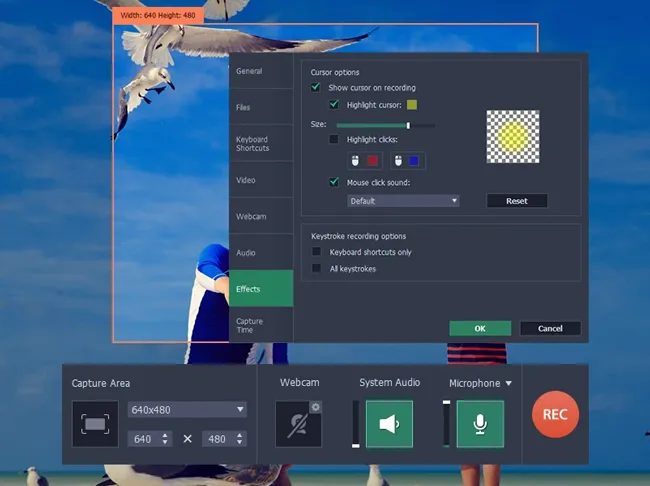
+ 定时录制(外出时录制网络研讨会)、实时绘图和按键显示。
+ 包含高质量的音频降噪功能和内置的基本编辑器。
+ 基本编辑工具。
+ 功能与简洁性之间取得了很好的平衡。
缺点:- 高级编辑功能有限。
免费版带有水印。
- 减少模板和素材。
2.8 Vmakermaker 是一款人工智能驱动的录制工具,可简化创建用于教程和 LinkedIn 更新的“人脸摄像头”视频的过程。

+ 提供“Agent Force”人工智能机器人,用于内容创作任务。
+ 虚拟后台支持和团队协作工作空间。
+ 非常适合用于社交媒体和LinkedIn视频。
+ 出色的团队管理功能。
缺点:高级套餐价格昂贵。
- 云功能严重依赖稳定的互联网连接。
- 免费录制屏幕,时长仅限 1 分钟。
2.9 BandicamBandicam 在游戏界以高比特率录制视频而对电脑性能影响极小而闻名。
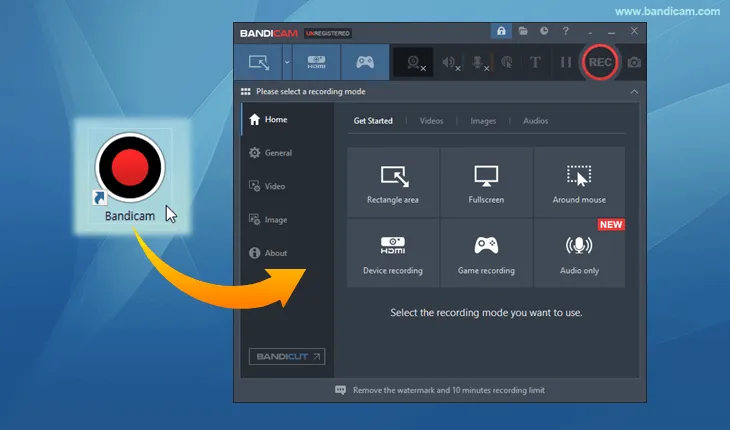
+ 支持 DirectX/OpenGL/Vulkan 录制。
+ 超高压缩率(文件体积小),支持 480 FPS。
+ 对系统资源的影响极小(游戏中不会出现 FPS 下降)。
+ 非常适合长时间使用。
缺点:仅限Windows系统。
- 试用版时长限制为 10 分钟,并带有水印。
缺乏现代化的编辑工具。
2.10 ClipChampClipChamp 现已集成到 Windows 11/10 中,并免费提供功能强大的基于 Web 的编辑器和录制器。

+ AI 文本转语音、基于 Web 的时间线编辑器和预制社交媒体模板。
+ 无需下载(可在 Chrome/Edge 浏览器中使用)。
+ 1080p 导出版本无水印。
+ 微软用户免费。
缺点:- 处理大文件时可能会出现速度慢/缓冲问题。
- 需要微软账户。
“人工智能”编辑的效果可能时好时坏。
2.11 ScreencastifyScreencastify 是 Chrome 浏览器快速录制功能的首选扩展程序,深受学生和教师的欢迎。
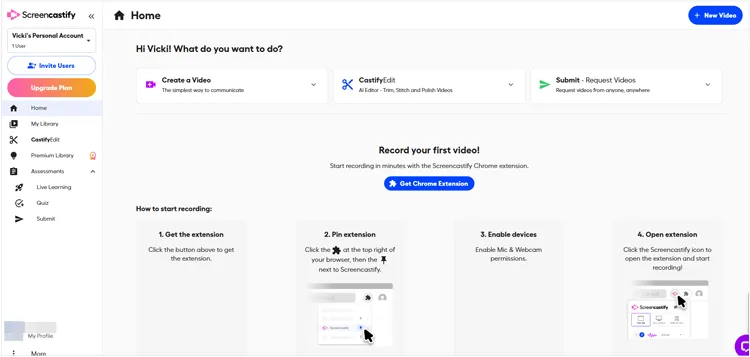
+ 集成 Google 云端硬盘。
+ 学生作业的“提交”功能和互动视频问题。
+ 在浏览器中使用极其简单。
+ 非常适合一对一反馈和课堂环境。
缺点:- 仅适用于 Chrome 浏览器。
免费版本有时间限制。
- 编辑器仅限用于专业工作。
2.12 ScreenFlowScreenFlow是 macOS 用户中 Camtasia 的主要竞争对手,它与 Mac 生态系统深度集成,并拥有出色的动态图形效果。
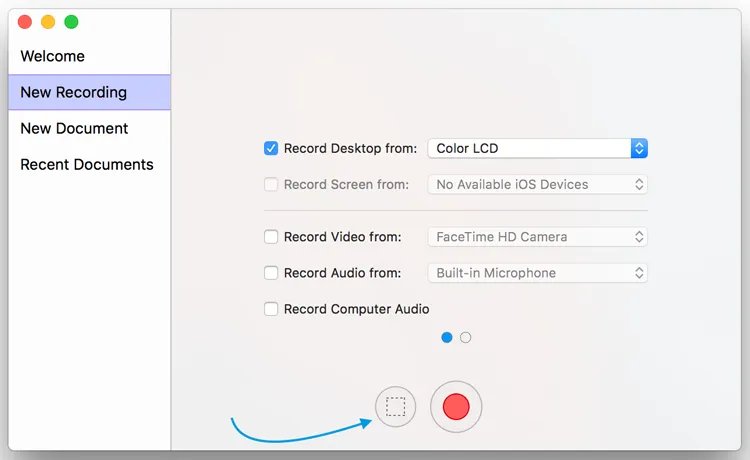
+ 支持在 Mac、iPhone 或 iPad 上进行多设备录制。
+ 支持 Retina 显示屏拍摄和高端动态图形。
+ 针对苹果芯片进行了深度优化。
+ 比 Camtasia 更强大的动画工具。
缺点:- 仅限 Mac 版本(无 Windows 版本)。
价格高于许多同类产品。
第三部分:关于Camtasia屏幕录制软件的问答问题1:Camtasia屏幕录像机的最佳替代品是什么?
这取决于你的目标。如果追求多功能性和易用性,iReaShare 的屏幕录制功能是理想之选。如果需要专业编辑,ScreenFlow(Mac
版)是最接近的竞争对手。如果想要免费的高端功能,OBS Studio 无与伦比。如果只是快速更新工作内容,ScreenRec 或 Vmaker
则更高效。
Q2:我的电脑上有内置屏幕录制功能吗?
是的,大多数操作系统都包含内置工具:
Windows:Xbox 游戏栏(Win + Alt + R)。macOS:屏幕截图工具栏(Shift + Cmd + 5)。
ChromeOS:按 Shift + Ctrl + 显示窗口(该键看起来像一个矩形,旁边有两条线)。
Q3:Camtasia 和 OBS 有什么区别?
主要区别在于后期制作流程。OBS 是一款“实时”工具;你需要在录制前设置好场景和滤镜。Camtasia 是一款“后期制作”工具;你需要先录制原始素材,然后使用其强大的编辑器添加特效、文字和转场。
结论Camtasia 仍然是目前最全面的屏幕录制和视频编辑解决方案之一,尤其适合需要制作专业水准视频的教育工作者、培训师和商务人士。然而,其成本和系统要求可能会促使一些用户考虑其他替代方案,例如 OBS Studio、 iReaShare Screen Recorder 、ScreenFlow、Bandicam 等。
最终,最佳选择取决于您的工作流程、平台和预算。通过评估您的需求与每款工具的优势,您可以选择一款能够提高工作效率和内容质量的屏幕录制工具。