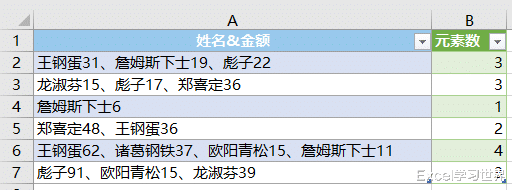
统计合并单元格内的用分隔符分开的文本数量,今天教两种方法。
案例:计算下图 1 的每个单元格中用“、”分开的元素数,效果如下图 2 所示。
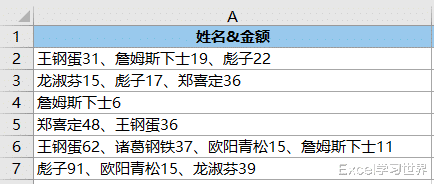
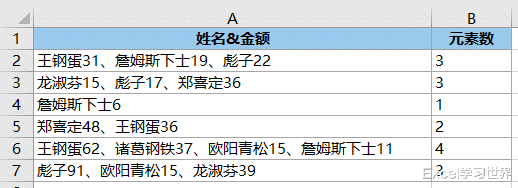
1. 在 B2 单元格中输入以下公式 --> 下拉复制公式:
=LEN(A2)-LEN(SUBSTITUTE(A2,"、",""))+1

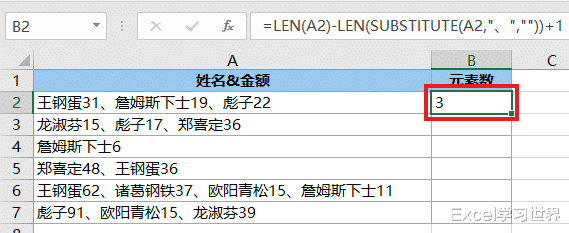

公式释义:
LEN(A2):计算 A2 单元格内的字符个数;
LEN(SUBSTITUTE(A2,"、","")):用 SUBSTITUTE 函数去除“、”号后,再次统计字符数;
...-...+1:将两者相减后 +1,就是元素的数量。
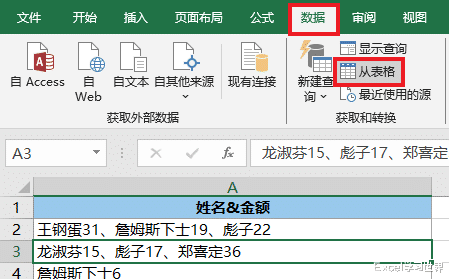
解决方案 2:1. 将表格上传至 Power Query。


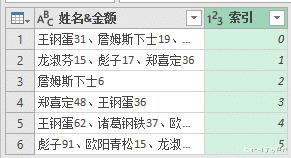
2. 选择任务栏的“添加列”-->“索引列”

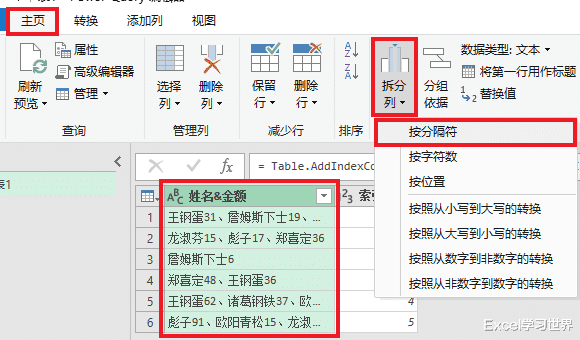
3. 选中第一列 --> 选择任务栏的“主页”-->“拆分列”-->“按分隔符”
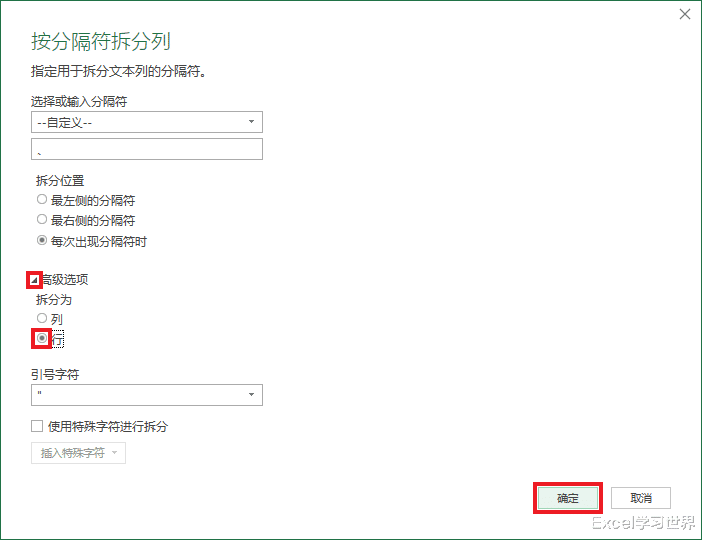
4. 点开“高级选项”--> 选择“行”--> 点击“确定”

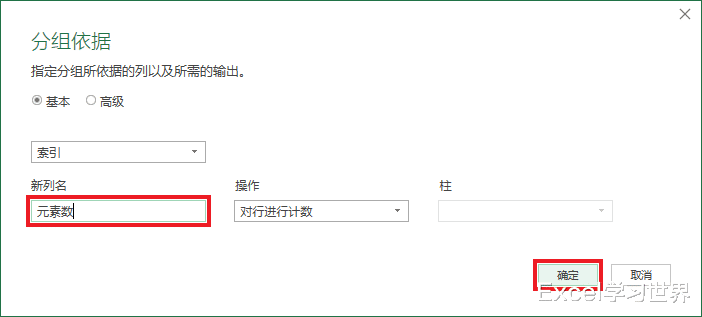
5. 选中“索引”--> 选择任务栏的“主页”-->“分组依据”

6. 按需输入列名 --> 点击“确定”

7. 删除“索引”列。


8. 将表格上传至 Excel。

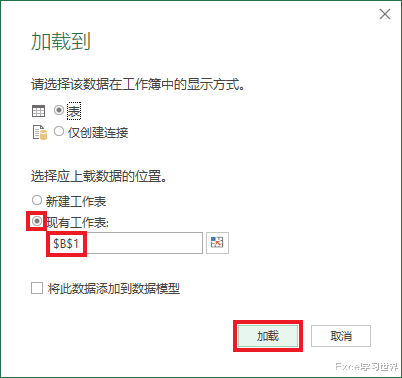
右侧绿色的表格就是所需的结果。