很多 OPPO 用户都遇到过手机无法连接电脑的困扰,尤其是需要传输文件、备份数据或管理设备时,连接失败格外影响使用。接下来,了解问题根源是解决的第一步,本指南将带你用 9 个快速修复方法,恢复稳定连接,让设备管理更顺畅。
OPPO Find 系列(X8/X7)、Reno 系列(Reno 15–13)、A 系列(A5–A96)、F 系列(F29 Pro)、K 系列(K9–K12x)等机型连接电脑本应简单便捷,但偶尔会出现异常。若设备无法被识别,常见原因如下:
未开启 USB 调试,阻碍手机与电脑正常通信USB 模式错误(仅充电),未选择文件传输(MTP)
手机或电脑临时系统故障,影响连接
USB 数据线损坏、电脑 USB 接口故障,导致连接不稳定或无连接
电脑缺少或驱动损坏,设备无法被识别
系统版本过旧,手机与电脑系统存在兼容性问题
手机系统异常,需重置恢复正常连接功能第二部分:8 种方法排查修复 OPPO 无法连电脑问题方法 1:更换数据线与 USB 接口
先用原装或优质数据线替换当前线材,排除数据线损坏问题。
再尝试连接电脑不同 USB 接口,优先切换机箱前置与后置接口,有条件可换另一台电脑测试。
最后检查手机充电口、电脑 USB 接口是否有灰尘、松动,确保连接牢固稳定。
手机解锁后,用数据线连接电脑,下拉通知栏。
将 USB 模式设置为文件传输(MTP),而非仅充电。
同时留意手机上的 USB 权限弹窗,点击允许,让电脑访问手机数据。
通过电脑设备管理器,卸载已有的 OPPO 或安卓驱动。
断开手机,重启电脑后重新连接,Windows 会自动检测并安装适配驱动。
若 Windows 未自动安装,前往 OPPO 官网下载最新驱动,手动安装确保设备被识别。

排查进阶问题前,需确保 OPPO 手机开启 USB 调试,让电脑正常检测并通信。
打开手机设置 > 关于手机,连续点击版本号(通常 7 次),直至提示 “已进入开发者模式”。
返回设置 > 系统 > 开发者选项,找到USB 调试并开启。

将 OPPO 手机重启进入安全模式(常规操作:长按电源键,长按 “关机” 选项,点击安全模式)。
进入安全模式后,重新连接电脑,查看是否能被识别。
若安全模式下可正常连接,说明是第三方应用导致问题。
测试完成后,正常重启手机退出安全模式。

连接数据线后,解锁手机,留意 USB 权限提示(允许数据访问 / 文件传输),点击允许授予必要权限。
若未弹出提示,进入手机设置 > 应用 > 特殊应用权限(或 USB 偏好设置),确保 USB 连接的权限弹窗未被屏蔽,解决权限导致的识别异常。
用恢复出厂设置解决连接问题前,务必备份所有重要数据,重置会清除手机全部内容。
进入设置 > 其他设置 > 备份与重置 > 清除所有数据(恢复出厂设置),确认后等待重置完成。
重新设置手机,再尝试连接电脑,查看问题是否解决。

OPPO 手机:进入设置 > 关于手机 > 软件更新,安装可用更新,保持安卓系统为最新版本。
Windows 电脑:打开设置 > 更新和安全 > Windows 更新,检查并安装最新系统补丁。
两台设备更新后重启,再尝试连接,新版本系统通常会优化 USB 通信与设备识别能力。
只需一台电脑,即可通过 WiFi 或 USB,轻松备份、恢复、管理、传输 OPPO / 安卓设备数据,让重要文件有序安全。iReaShare Android Manager(支持 Windows/Mac) 让操作简单可靠,即便 OPPO 无法正常连接电脑,也能顺利管理设备。界面直观,可快速、安全、省心地管理联系人、短信、照片等数据。
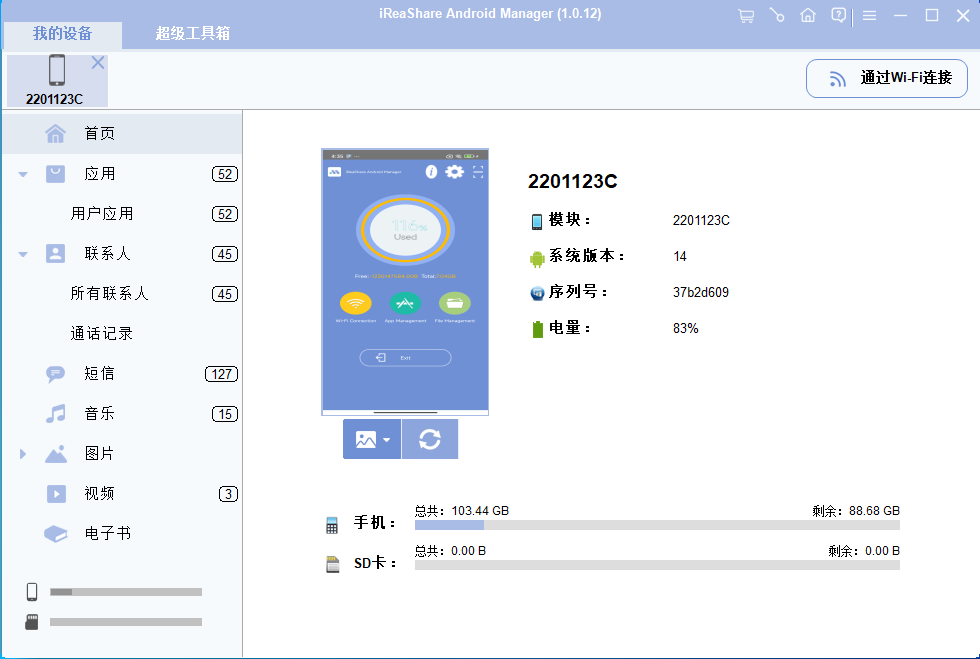
弹出 Windows 安全警报时,点击允许访问。
扫描工具提供的二维码,在手机下载安装 iReaShare Android Manager 手机版。
确认 OPPO 手机与电脑连接同一网络。
手机端打开应用,选择WiFi 连接,扫描电脑端程序显示的二维码。
扫描完成后,设备与电脑成功连接,即可在电脑直接访问、管理安卓数据。总结
按照以上 8 个快速修复方法操作 —— 从检查 USB 设置、权限,到更新系统、恢复出厂设置,可有效解决绝大多数 OPPO 无法连接电脑的问题。
连接恢复后,就能无中断地传输文件、备份数据、管理设备。若问题仍存在,可使用 iReaShare Android Manager,轻松完成设备管理。