更换新机,从 itel 手机换到 iPhone 固然让人欣喜,但转移手机里的重要数据往往会让人犯难。不少用户担心迁移过程中丢失通讯录、照片、短信或其他珍贵文件。好在目前有多种实用方案,能够安全、高效地把 itel 设备内的数据迁移到 iPhone。无论你更倾向苹果官方 App、云端存储、电脑中转,还是专业第三方工具,每种方式都有各自的优势。本篇教程整理了几种主流、高效的解决方案,帮你轻松完成 itel 到 iPhone 的数据迁移。
「转移到 iOS」是苹果官方推出的应用,专为安卓用户更换 iPhone 打造。它可以直接将通讯录、短信、照片等核心内容从安卓设备传输到 iPhone,操作流程简单,全程无需电脑或额外工具。
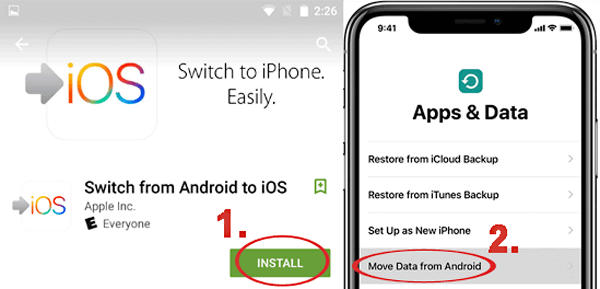
使用「转移到 iOS」迁移 itel 手机数据步骤开启全新 iPhone,将它与你的 itel 安卓手机近距离摆放。按照 iPhone 屏幕指引完成初始化设置。
当页面跳转到「应用与数据」界面时,选择「从安卓设备转移数据」。
在你的 itel 手机上,前往谷歌应用商店下载并安装「转移到 iOS」。
打开该应用,点击「继续」,同意用户协议并授予所需权限。
返回 iPhone,在「从安卓设备转移数据」页面点击「继续」,屏幕会弹出 6 位或 10 位数字验证码。
在 itel 手机上输入该验证码,完成两台设备的配对连接。
iPhone 会自动生成临时无线网络,itel 手机弹出联网提示时点击「连接」。
勾选你需要迁移的数据类型,点击「继续」启动传输。
保持两台设备通电、持续连接,直到 iPhone 页面上的传输进度条走完。
在 itel 手机点击「完成」,再回到 iPhone 点击「继续」,完成整机初始化。第二部分:借助 iReaShare Phone Transfer 完成 itel 到 iPhone 数据迁移
如果你已经完成 iPhone 初始化,或是「转移到 iOS」运行异常,专业的数据迁移工具会是更合适的选择。iReaShare Phone Transfer 同时适配 Windows 与 Mac 系统,可通过电脑直接将 itel 手机的数据一键转移至 iPhone。这款软件兼容多种数据类型,传输稳定、速度快,只需简单点击,就能在不丢失数据的前提下安全完成设备间文件拷贝,无需复杂设置。
为什么选择 iReaShare Phone Transfer?支持全方向跨设备传输:iOS↔安卓、安卓↔iOS、安卓互传、苹果设备互传;可迁移通讯录、短信、照片、视频、音乐、文档等各类数据;
兼容数千款手机机型,包含 iPhone 17/16/15/14/13/12/11/X/8/7/6,itel A80/A70/A60/A50/A18/A16、P70/P65/P55/P40/P36/P33/P15 等全系机型;
完美适配最新版 iOS 与安卓系统;
传输过程安全高速,不会造成数据丢失。iReaShare Phone Transfer 迁移 itel 至 iPhone 操作步骤步骤 1:启动 iReaShare Phone Transfer
在电脑下载安装 iReaShare Phone Transfer 并打开软件,使用 USB 数据线分别连接 itel 手机和 iPhone 到电脑。

软件识别两台设备后,确认左侧源设备为 itel 手机、右侧目标设备为 iPhone;若设备位置颠倒,点击中间「互换」按钮调整。
步骤 3:开始数据迁移勾选你想要传输的数据分类,点击「开始复制」,等待传输进度全部完成即可。
第三部分:通过谷歌网盘把 itel 数据迁移到 iPhone谷歌网盘是另一种便捷的跨设备迁移方案。这款云端存储工具可先备份 itel 手机内的重要资料,之后在 iPhone 上同步调取,无需电脑,非常适合迁移照片、通讯录、日历日程。
若你的 itel 手机未预装谷歌网盘,前往谷歌应用商店下载安装;打开应用,登录你的谷歌账号,依次点击「菜单 - 设置 - 备份」;
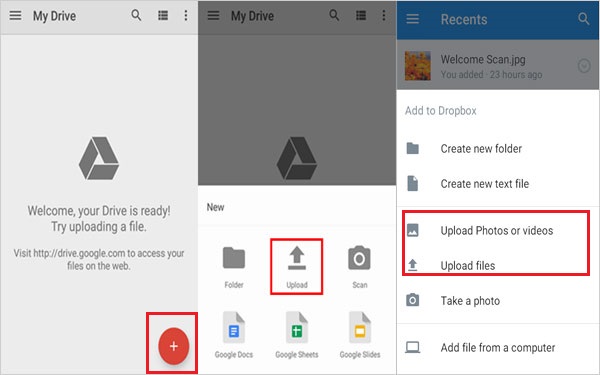
点击「开始备份」,等待备份完成,耗时取决于手机存储的数据总量;
备份结束后,在 iPhone 应用商店下载谷歌网盘,登录同一个谷歌账号;
你备份好的照片、通讯录、日历会直接显示在 App 内;也可以在 iPhone「设置」中添加该谷歌账号,实现数据自动同步。第四部分:借助电脑中转传输 itel 文件到 iPhone
以电脑作为中间载体,也是一套稳妥的迁移方案,尤其适合传输照片、视频、音乐等大容量文件。操作逻辑为先把 itel 手机文件复制到电脑本地,再通过苹果设备管理工具导入 iPhone。
用 USB 线将 itel 手机连接电脑,手机弹窗选择「文件传输 (MTP)」模式,让电脑读取手机存储空间;
在电脑打开 itel 手机存储文件夹,复制照片、视频、音乐等需要迁移的文件,保存到电脑新建文件夹;
断开 itel 手机,将 iPhone 用 USB 线连接电脑;
使用 iPhone 数据管理或媒体同步工具,把电脑内的文件导入 iPhone。第五部分:借助文件互传 App 复制 itel 内容到 iPhone
茄子快传、闪传这类文件分享软件,无需数据线、不用电脑,依靠无线网络就能直接在 itel 与 iPhone 之间互传文件,传输照片、视频、音乐、文档十分高效。下面以茄子快传为例讲解操作流程:
itel 手机在谷歌应用商店、iPhone 在 App Store 分别下载茄子快传;两台手机同时打开 App,确保连接同一 WiFi 局域网;
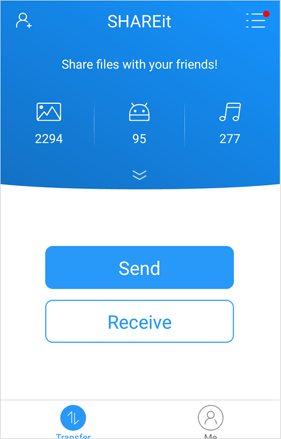
itel 手机点击「发送」,勾选需要传输的照片、视频、文档等文件;
iPhone 端点击「接收」,开启设备可被搜索;
itel 手机设备列表中选中你的 iPhone,即可启动文件发送;
等待传输完成,接收的文件会保存在 iPhone 茄子快传应用内。总结
只要选对合适的方法,itel 手机迁移 iPhone 的数据工作就能简单、快速完成。无论是同步相册、拷贝通讯录,还是迁移其他重要资料,几分钟就能处理完毕。你只需挑选最贴合自身需求的方案,就能顺利完成换机!