大家讨厌Windows 11的原因有很多种,但基本上有一个共同点:右键菜单。
因为从Windows 11开始,对文件资源管理器的右键菜单进行了“负优化”,微软一厢情愿地采用了基于Fluent Design“现代设计”的简洁布局。然而,与旧版右键菜单相比,更新后的右键菜单中大部分内容被折叠了。

想要查看全部内容的话,不得不点击最下方的“显示更多选项”来展开折叠的菜单,这样就增加了鼠标的二次操作,无形中降低了效率。
微软却有充分的理由:Windows 11要兼顾触控、二合一平板体验,而旧版Windows 10 右键菜单条目密密麻麻、选项过长,手指极易误触;精简首层菜单图标化、选项变少,可以让Surface等触屏设备点击更精准,整套UI和系统圆角、新控件视觉统一,是微软现代化UI改革的一环——听起来像是重蹈Windows 8的邪路。

另外,微软也是有苦衷的:太多软件把自己的功能添加进了右键菜单,过去右键启动的瞬间要加载所有第三方插件、注册表扩展项,软件过多的电脑点击右键会明显卡顿。通过折叠菜单,只有在点开“显示更多选项”时才加载第三方插件,日常单点右键弹出速度大幅变快。
但是,相信99.9%的老用户对这个所谓的新版右键菜单深恶痛绝——感觉好不好用是我们的事,不支持修改就是微软错了。
当然,我们能通过修改注册表轻松改回旧版右键菜单:
Win+X打开任务栏菜单,点击Windows终端 (管理员)
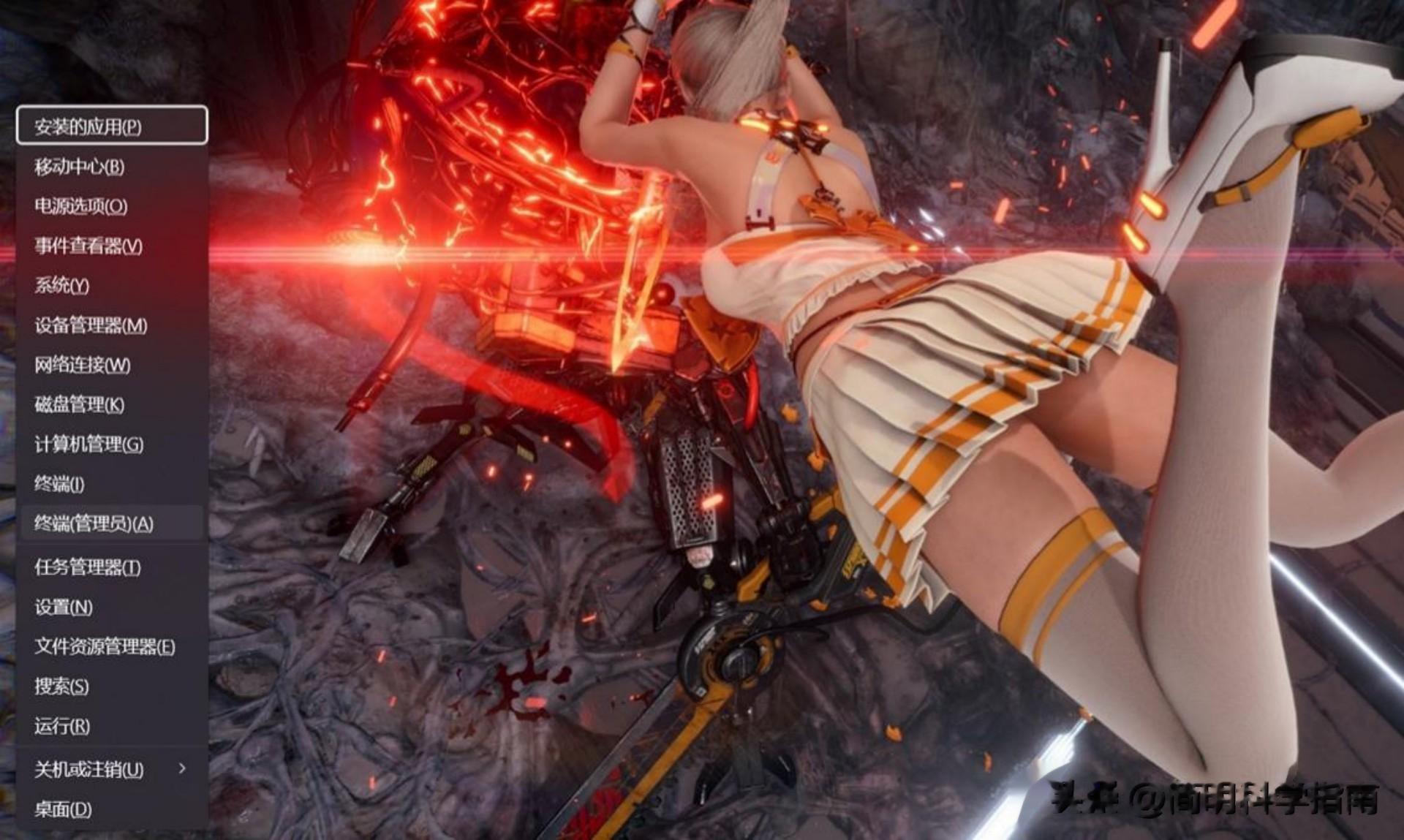
输入以下代码,然后回车:
Reg add "HKCU\Software\Classes\CLSID\{86ca1aa0-34aa-4e8b-a509-50c905bae2a2}\InprocServer32" /f /ve
继续输入,然后回车:
taskkill /f /im explorer.exe
继续输入,然后回车:
start explorer.exe
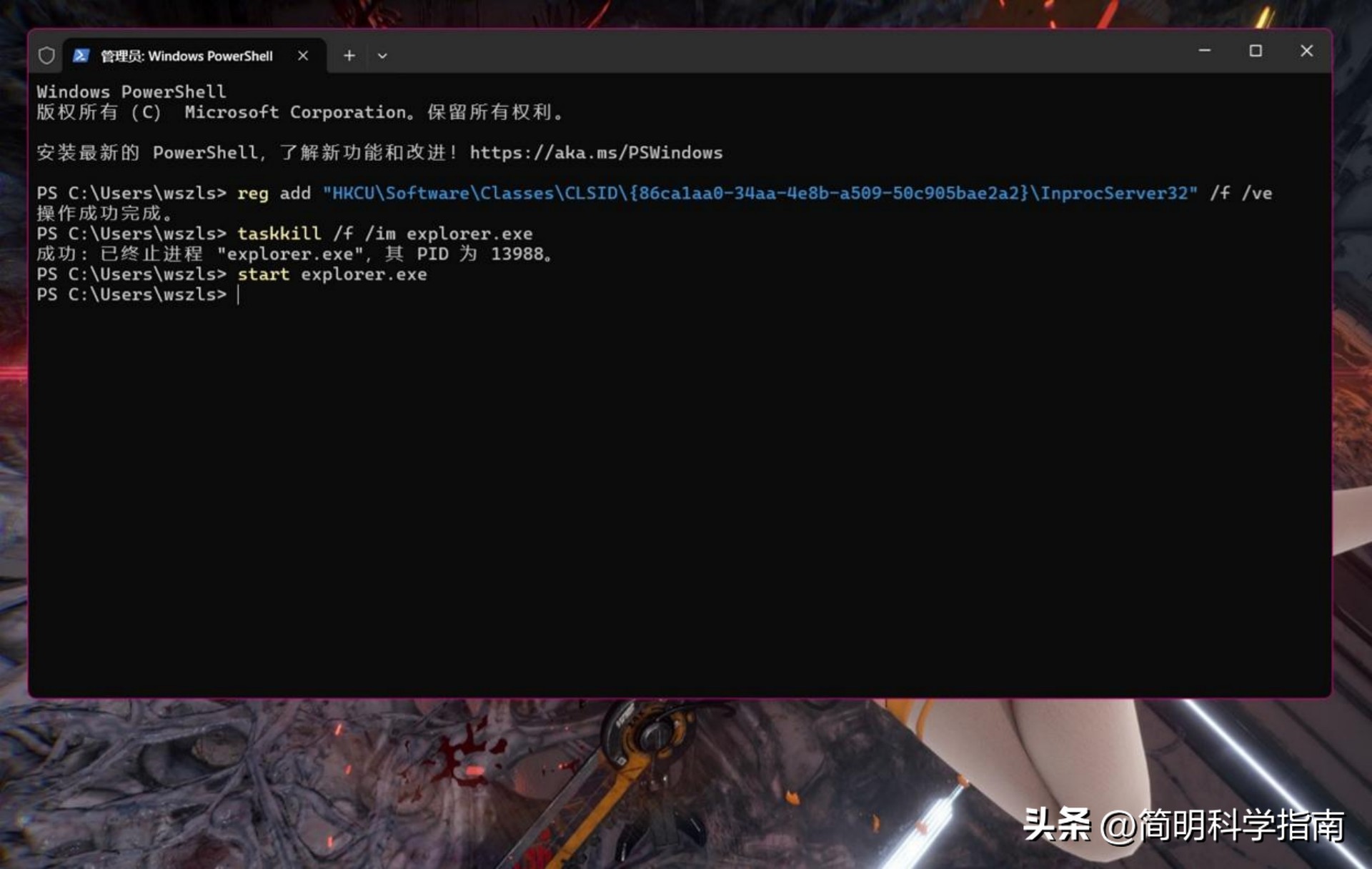
现在,你可以拥有不折叠的旧版完整右键菜单了,说实话,在你安装了太多软件、第三方加载项较多时,这菜单确实长了一点。
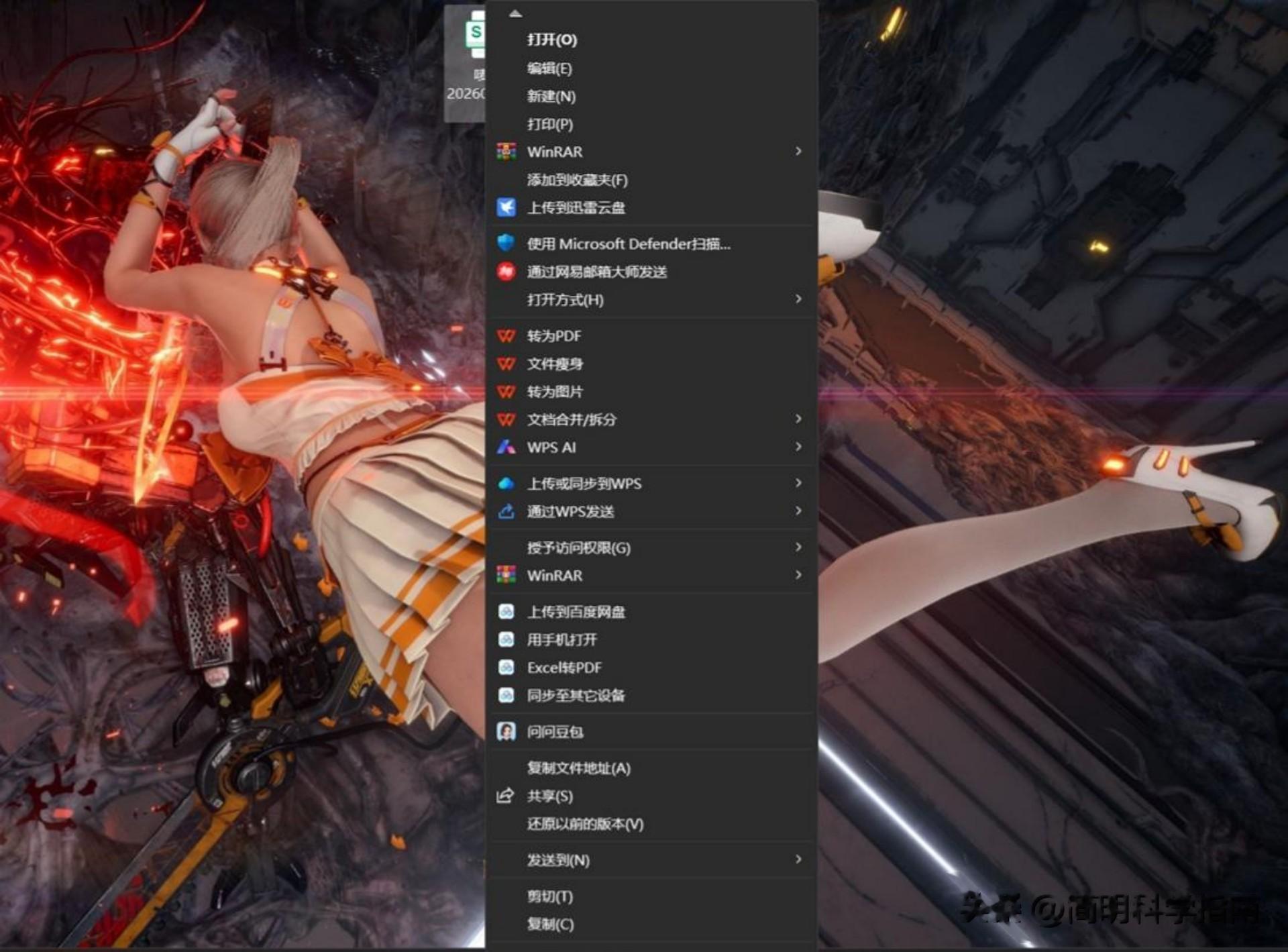
当然,如果你想回去继续忍受折叠菜单,可以依次输入:
reg delete "HKCU\Software\Classes\CLSID\{86ca1aa0-34aa-4e8b-a509-50c905bae2a2}" /f
回车
taskkill /f /im explorer.exe
回车
start explorer.exe
回车
然后,那惹人讨厌的折叠右键菜单又回来了。
综上所述,Windows 11的右键菜单之所以惹人诟病,不在于可不可以折叠,而在于不能便捷地自定义选项。你也可以使用Context Menu Manager这种容易出错的第三方工具来增删右键菜单项,但微软官方何时才能增加这种功能呢?
好在这一乱象有望很快改观微软此前数年一门心思押注Copilot人工智能产品,忽略了系统本身,醒悟后便启动了Windows K2项目,着手整改Windows 11各类饱受诟病的痛点问题。
可移动任务栏、自定义开始菜单等功能已经推送至系统实验版分支,这基本坐实:微软确实沉下心,重新打磨这套操作系统。
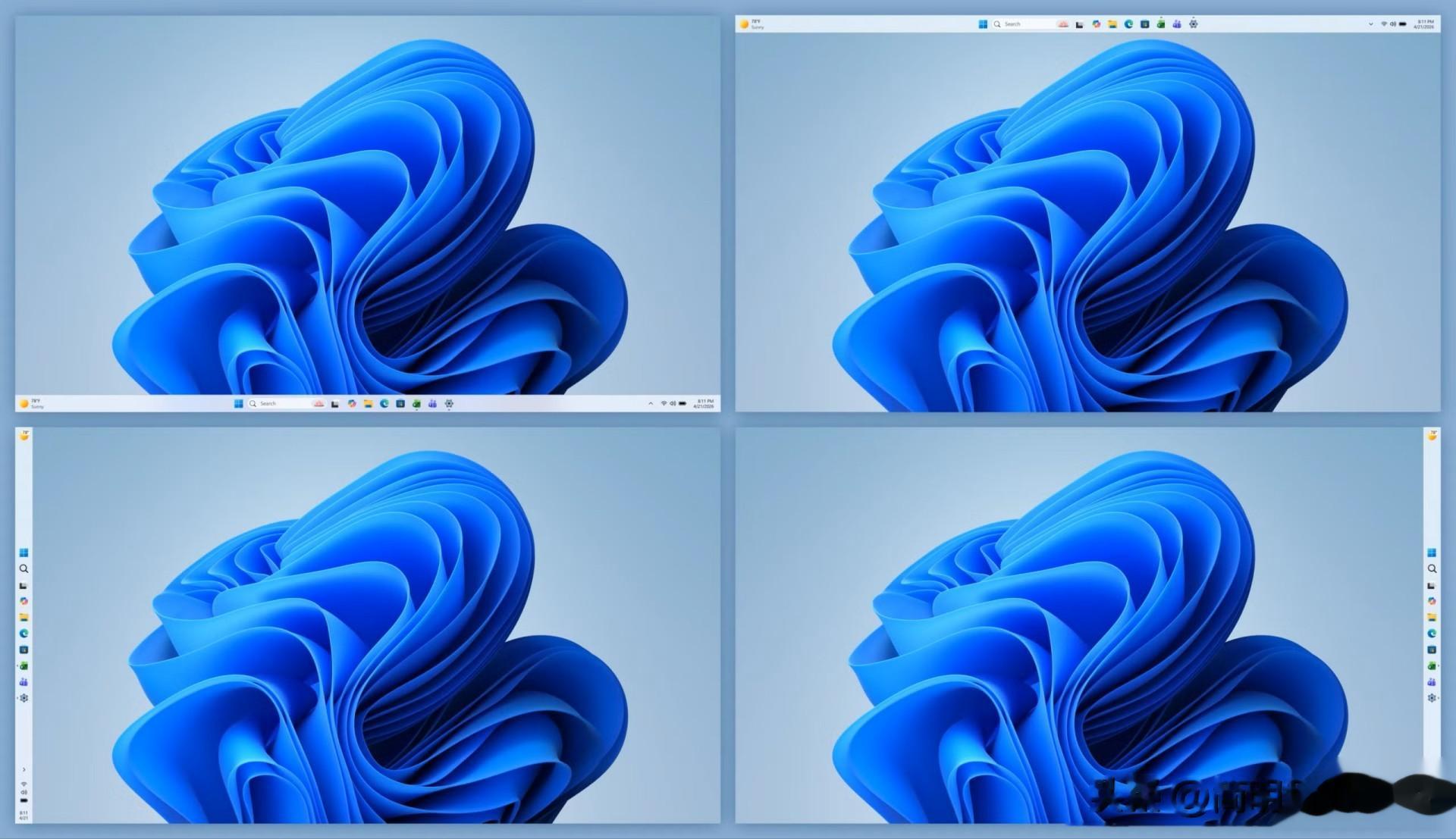
微软在Windows官方博客公布了最新变动。和我一样,不少用户都在吐槽微软无端砍掉了历代Windows沿用多年的任务栏、开始菜单经典功能。更新后,用户能把任务栏挪至屏幕任意侧边,根据摆放位置调整图标排布方式(Win95时代就有的功能),还能在不同布局下开启应用名称标签,方便区分已打开窗口;系统新增迷你任务栏选项,帮助用户腾出更多屏幕显示空间。
开始菜单支持自主显示或隐藏固定应用、推荐内容、全部应用等板块,用户还能自由缩放菜单尺寸;经常需要桌面投屏分享的用户,也可以选择隐藏菜单内的用户名与邮箱信息。除此之外,文件资源管理器迎来稳定性与易用性优化,放大镜、语音访问等辅助功能也同步完成细节调校。
微软还敲定了右键菜单自定义方案:用户能够自主增删菜单选项。微软Windows与设备部门设计主管在6月4日发文确认了该规划,新版右键不仅开放自定义,加载速度也会明显提升,系统默认布局也会变得简洁利落。

目前各项优化的正式推送时间尚未敲定,和微软其余Windows 11 更新一样,相关改动会在未来几个月分批落地,但愿微软真的能回归初心专注操作系统了。