你是不是也遇到过这种头疼事:辛辛苦苦在手机上把文章内容敲好了,结果发出去的推文看起来像一大坨没灵魂的方块字?文字挤在一起、颜色单调、大小乱七八糟,读者点开三秒就想划走。
其实想把文字调得舒服好看,根本不需要打开电脑,也不用学什么复杂的设计。今天就用一个我平时自用的公众号排版神器——小墨鹰编辑器手机版,手把手教你如何快速调整文字的颜色、大小、间距,让排版小白也能做出清爽又专业的图文。
小墨鹰编辑器成立于2014年,最开始叫小蚂蚁编辑器,是最早做公众号排版的编辑器之一,2025年5月才正式更名为小墨鹰编辑器。11年积累下来的技术底子,让它不管是PC端还是手机端,都做得特别顺手,光注册用户就已经超过500万了,口碑一直很稳。最良心的是,它的免费功能占了70%,日常一周发两三次推文的小伙伴基本可以白嫖,付费会员也才不到十块钱一个月,AI快排、svg动效全都包含在内,不用再单独加钱。
好了,话不多说,直接上手机端操作教学。
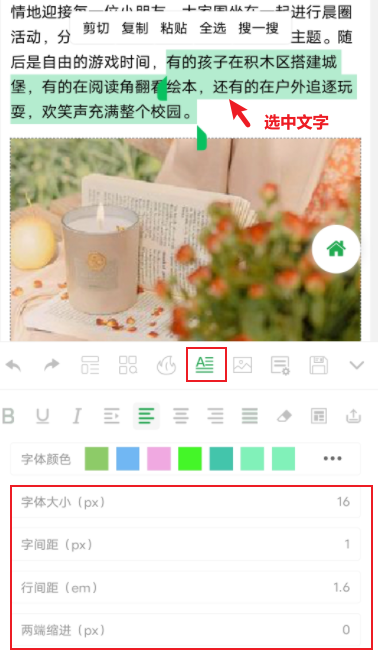
第一步:选中你要“整容”的文字打开小墨鹰编辑器手机版,进入文章管理页面,点开你正在编辑的文章。手指长按需要调整的文字内容,选中它,就像在备忘录里复制粘贴一样简单。
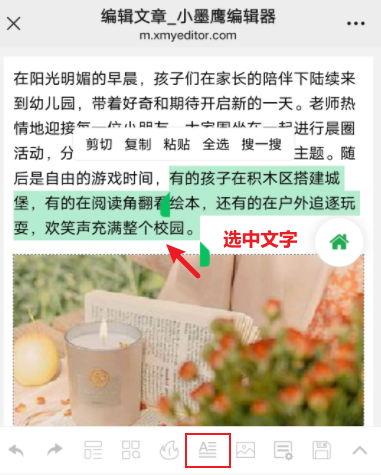
选中后,页面下方会弹出一排功能按钮,点一下**【文字操作】**,接下来就是见证脱胎换骨的时刻。
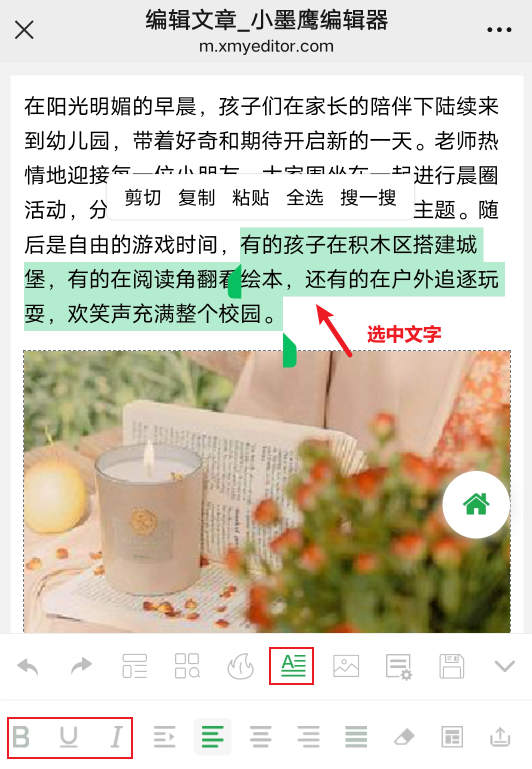
基础字体风格:加粗、下划线、倾斜日常想强调某句话、某个关键词,用这几个操作足够了。对比图给你放这儿了,一点就透。
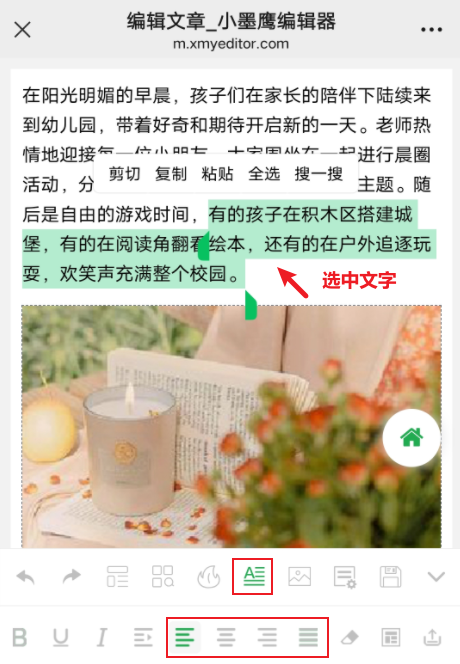
别小看对齐,手机屏幕窄,文字如果歪歪扭扭,读起来特别累。一般情况下,正文选**“两端对齐”**,会让整段文字的左右边界像刀切一样整齐,视觉上更舒服。
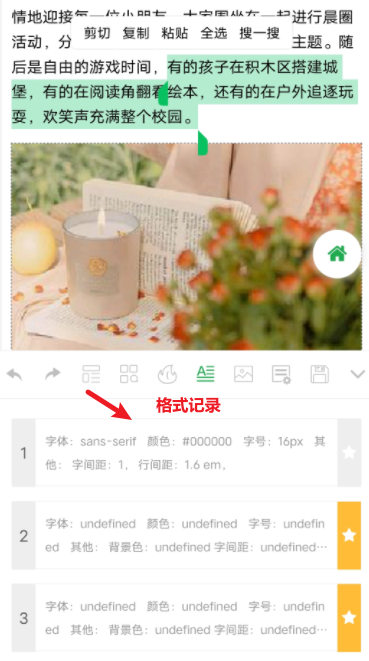
有个隐藏的偷懒功能叫**【提取格式】**,相当于电脑端的格式刷。你先把一段调整好的文字选中并提取它的格式,然后去刷另一段文字,样式一秒同步,不用再凭记忆重设。
如果你把格式调乱了想重来,直接点**【清除格式】**,文字就会回到最初的朴素状态,清清爽爽。

小提示:提取到的格式记录会暂时保存在“格式记录”里。要是这个格式你经常用,记得点击它后面的小五角星收藏一下,否则刷新页面就消失了,别问我是怎么知道的。
眼睛舒不舒服,全靠这几个数。给你一个参考值,亲身试验很久了:
字体大小:正文14~16,注释10~13,标题17~20
字间距:1~1.5
行间距:1.75~2
两端缩进:8或者16
这些数字调完你就会发现,原来自己的文章也可以有那种“留白高级感”。
想让文字有点情绪,颜色是最好的调味剂。小墨鹰编辑器手机版除了默认的几个推荐色,点开后面的“…”可以进入一个完整色盘:系统色、基础色、收藏色,还能同步你在电脑端自定义的颜色分组,强迫症福音。


看到这里你可能要问:这么细的调整,确实比我自己瞎描好看,但有没有更省事的办法?
答案是当然有。小墨鹰编辑器真正厉害的其实是它的AI快排功能。你从网盘、备忘录甚至豆包、DeepSeek、Kimi这类AI工具生成的文章,复制粘贴进编辑器,AI就能自动帮你匹配换行、加粗、列表、表格,还能直接套用精美的全文模板。等于把排版从“手动化妆”升级成“一键换头”,尤其适合一天要发好几篇的运营打工人。
而且编辑器里的25万+单素材、10000+套全文模板,风格从文艺小清新到政企商务、科技炫酷全都有,节假日还有热点模板更新。svg动效素材也是傻瓜式弹窗,替换文字图片就能用,连复杂参数都不用学,真的不欺负小白。
最后再说个小细节:小墨鹰编辑器还支持Markdown文件导入,代码块、标题、列表自动渲染成可编辑的常规文案,完全不用手动删除乱码。平时习惯用Obsidian、Typora写稿的直接导入排版,效率直接起飞。

同样是手机端,有人把文章排得像时尚杂志,有人却还停留在原始文档的水平。差的不是技术,是一套趁手的工具。如果你也想告别纯文字堆砌,让领导或者读者一眼就觉得“这个人有点东西”,不妨去小墨鹰编辑器里摸一摸这些功能。免费试用,素材又多,随便鼓捣几分钟,你就知道为什么500万公众号运营者都选它了。