说实话,刚升级鸿蒙6那会儿,我的感受和大家差不多——UI动效更流畅了,界面更精致了,其他也没什么感觉。直到某天朋友跟我分享了“统一拖拽”这个功能,我才发现,原来操作系统的进化,真的可以改变日常使用习惯。
就拿日常办公来说吧!自从我换了鸿蒙电脑后,做PPT、写报告我都习惯用鸿蒙版WPS Office。像以前做方案找一些报道素材,得先把图片和文字复制下来,再粘贴到PPT里,来回切换应用特别麻烦。现在就不用担心,比如在鸿蒙版新浪新闻看到一篇行业分析,里面有一些金句或配图想放到报告里,直接拖到鸿蒙版WPS打开的文档里就行。
更省事的还得是“拖给小艺进行深度分析”,这个功能的覆盖场景是真的广。上周我在鸿蒙版钉钉里收到同事发来的工作安排,我长按文字往下一拖,直接“投喂”给小艺。只要几秒钟,小艺就把几点的会议、哪天交报告给列得清清楚楚,还能直接添加日程到系统日历,省了我好多事。
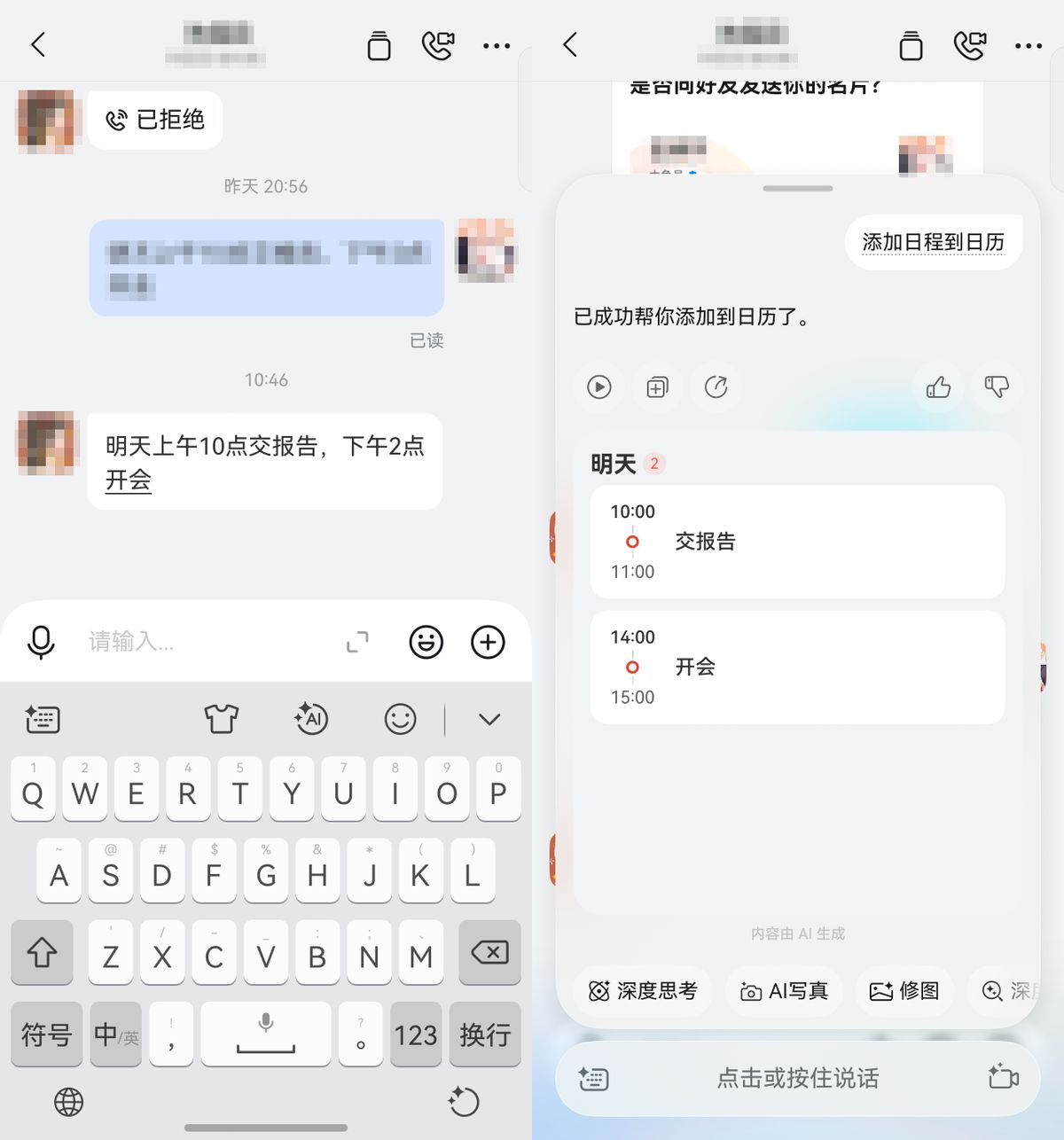
在日常生活中,“统一拖拽”功能也能帮上不少忙:像我媳妇有时候给我发个图片,让买个同款,以前都是先保存再去淘宝或京东识图。现在直接在图库里长按图片往下一拖,小艺就能识别出相关信息,还能直接弹出购买链接,方便多了。还有在鸿蒙版爱奇艺上追剧时,看到眼熟的演员想不起名字,把海报拖给小艺,它立马就把剧集外的相关信息给列出来。

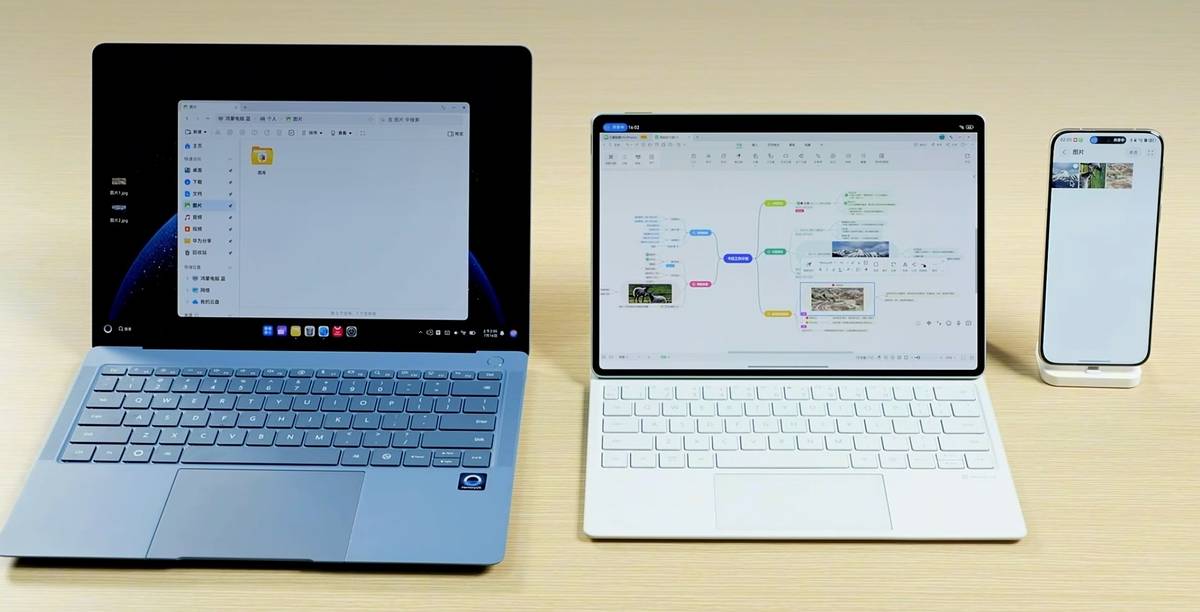
“统一拖拽”不仅在单设备上好用,不同设备之间的协作更是牛。只需要在鸿蒙设备的设置中打开“键鼠共享”,鼠标就能在电脑、平板和手机之间来回控制。比如,我想从平板端传一张照片到电脑桌面,只需要用鼠标按住平板上的照片不松手,再放到电脑上就行,这下真的彻底可以跟文件传输助手说拜拜了。
据说现在已经有近50款主流应用都适配了“统一拖拽”功能,覆盖了创作、资讯、娱乐等各种场景。还没试过的朋友,可以把手机系统升级到鸿蒙6,只要试一下,你就能体会到这种一拖即达的顺畅感。