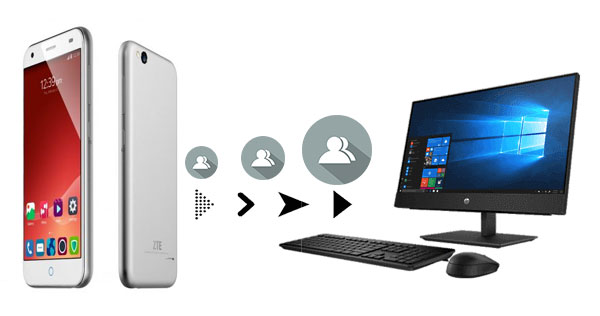
打电话是手机最常用的功能之一,通讯录能帮你快速找到对应联系人。但联系人可能因误删、设备损坏、丢失或系统故障丢失,因此中兴用户应掌握将联系人导出到电脑的方法,建立可靠备份。本文针对中兴 Adamant/Avid/Valet/Z221/F102/C79 等机型,提供4 种稳妥的通讯录备份方案,并说明每种方法的操作步骤、优缺点,帮你选出最适合的方式。
部分安卓手机无需借助工具,可直接导出联系人到电脑。使用此方法前,请确认你的手机支持导出功能,随后按以下步骤操作,即可无软件备份通讯录。
打开中兴手机的联系人应用,点击右上角 **…或更多 ** 打开菜单。选择导入 / 导出 → 导出到 USB 存储,将联系人保存为vCard 文件。
用 USB 线将手机连接电脑,找到导出的 vCard 文件,拖拽复制到电脑即可。

操作简单、免费缺点导出文件位置较难查找
只能一次性导出全部联系人,无法选择性备份方法二:用 iReaShare Android Manager 一键导出中兴联系人
iReaShare Android Manager(Windows/Mac)是专业的安卓管理工具,可将联系人(姓名、号码、邮箱、公司、职位等)完整导出到电脑,告别安全攻击、更新失败、设备损坏带来的数据风险,是保护通讯录与手机数据的优选工具。
核心功能支持将中兴联系人导出为VCF、HTML、CSV、XML、Outlook、BAK格式可传输联系人、通话记录、短信、照片、视频、音乐、文档、应用等数据
安卓设备一键备份与还原
轻松创建、编辑、删除、导出、导入联系人
兼容中兴全机型及三星、华为、小米、索尼、OPPO、一加等主流安卓品牌
操作简单,无需专业技术操作步骤下载安装 iReaShare Android Manager 并启动,用 USB 线连接中兴手机与电脑,软件会自动扫描设备内容。首次连接需安装中兴 USB 驱动并开启 USB 调试。
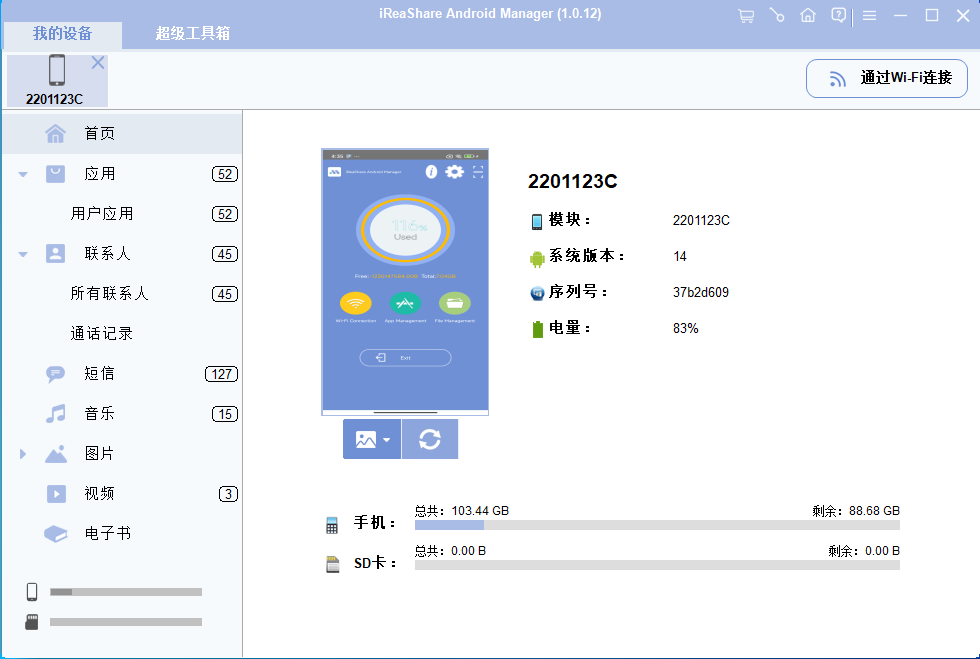
软件左侧列出数据分类,进入联系人 → 所有联系人,预览并勾选需要导出的联系人。
点击顶部导出,选择备份格式(CSV/HTML/VCF/Outlook/XML 等),所选联系人将快速导出到电脑。一键备份全部联系人
无需预览勾选,用一键备份功能即可完整导出所有联系人:
启动软件 → 连接手机 → 点击顶部超级工具箱 → 选择备份 → 勾选联系人 → 点击备份完成。
可备份短信、通话记录、照片、视频、音乐、应用等多种数据
强大的联系人管理功能,方便编辑整理缺点完整功能需付费解锁方法三:通过 Gmail/Outlook 将中兴联系人复制到电脑
Gmail 与 Outlook 可同步备份中兴手机联系人,在电脑登录同一账号后,即可下载备份文件。以下以 Gmail 为例演示:
中兴手机进入设置 → 账号 → 谷歌,登录 Gmail 账号并开启联系人同步。电脑打开浏览器访问 Gmail 官网,登录同一谷歌账号,点击 Gmail 名称找到联系人标签。
点击更多 → 导出,选择 CSV 或 vCard 格式,通讯录将下载到电脑。
无需安装工具,仅需邮箱账号缺点仅支持联系人传输
只能一次性备份全部,无法选择性导出
全程依赖网络方法四:通过蓝牙将中兴联系人传输到电脑
蓝牙是便捷的无线传输方式,只要手机与电脑都支持蓝牙,即可按以下步骤操作:
同时打开中兴手机与电脑的蓝牙。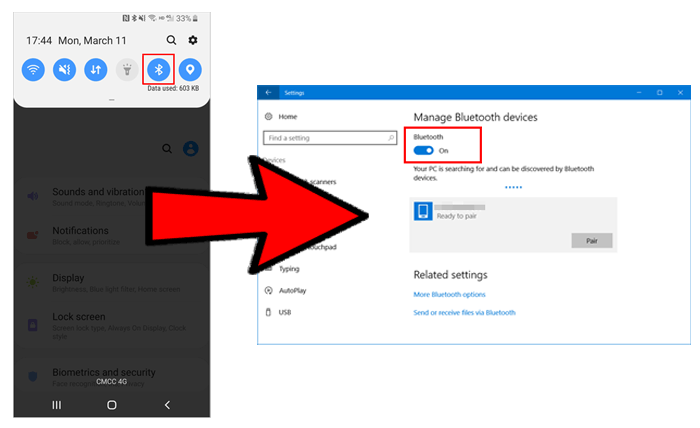
将手机与电脑配对,双方在蓝牙菜单中选择添加新设备。
打开手机联系人,选择要传输的联系人,点击菜单 → 发送联系人 → 通过蓝牙发送,选择电脑作为接收设备。
电脑弹出接收确认,同意后开始传输。优点免费、无需安装额外工具
不依赖网络缺点传输速度慢,配对过程易失败
仅支持少量数据类型传输中兴手机联系人导出常见问题
Q1:中兴联系人可导出为哪些电脑格式?
A:根据方法与工具不同,通常可导出为 VCF、CSV、XML、HTML、Outlook 兼容格式。
Q2:导出联系人到电脑会删除手机原数据吗?
A:不会。导出仅为复制备份,手机原联系人保留不变。
Q3:导出到电脑的联系人能恢复到其他手机吗?
A:可以。VCF、CSV 等通用格式可导入其他安卓手机或 iPhone。
Q4:电脑无法识别中兴手机怎么办?
A:确保开启 USB 调试、使用正常 USB 线、切换为文件传输(MTP)模式,必要时安装对应 USB 驱动。
结语将中兴联系人导出到电脑能有效保障数据安全。本文提供的 4 种方法中,免费方案多有广告与功能限制,因此多数用户更倾向 iReaShare Android Manager 这类专业工具,数据传输稳定、管理能力强,仅需三步即可快速安全备份通讯录。