在展台3D模型设计过程中,材质贴图的渲染是决定最终效果的重要环节。然而,许多设计师在渲染过程中可能会遇到材质贴图无法显示的问题。这不仅影响了展台的展示效果,也可能导致渲染结果的失真,甚至延误项目进度。本文将从专业角度分析展台3D模型场景不显示材质贴图的原因,并提供解决方案,帮助设计师更好地优化渲染效果。
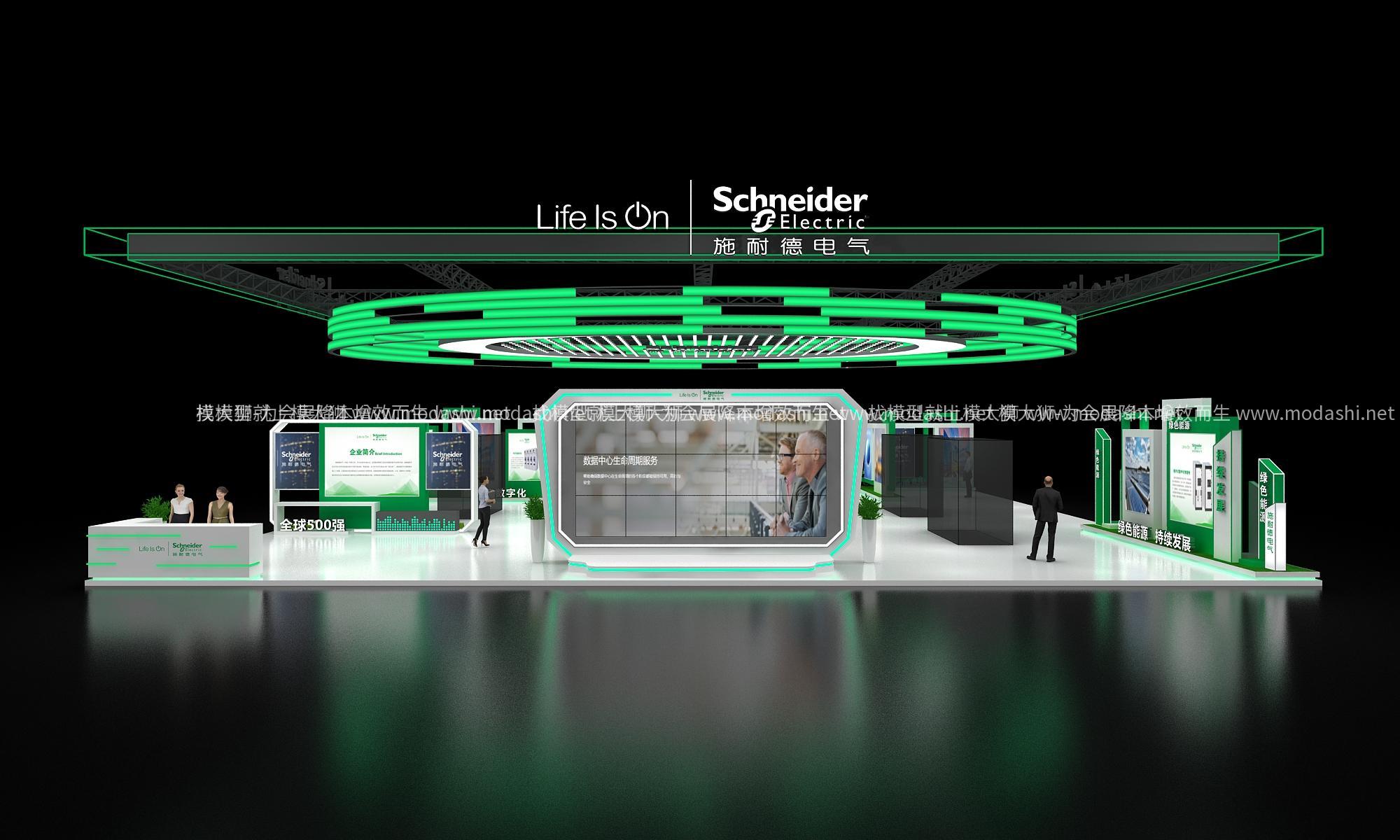
https://www.modashi.net/article/2673.html
一、材质贴图未正确加载或丢失
在3D建模过程中,材质贴图的加载是渲染环节的基础。如果设计师没有正确加载或配置材质贴图,渲染时可能会出现材质丢失的情况,从而导致贴图无法显示。这种问题通常出现在纹理文件路径设置错误,或者纹理文件本身丢失的情况下。比如,如果纹理文件被移动或删除,渲染引擎无法找到指定的文件,结果导致材质无法正确显示。
为了避免此类问题,设计师应确保在开始渲染之前,所有使用的贴图都已经正确加载,并且文件路径指向正确的目录。在使用外部纹理文件时,最好将纹理文件与3D模型放在同一文件夹中,避免路径错误导致的加载失败。更进一步,可以通过查看渲染软件中的纹理设置,确保所有贴图都已经正确链接,并检查文件格式是否支持(如JPG、PNG、TIF等)。
二、材质参数设置不当
材质贴图在3D建模中的表现效果受材质参数的影响。如果材质的参数设置不当,例如反射率过高、透明度过低或法线贴图参数错误,都可能导致贴图显示异常或完全无法显示。特别是在一些高精度渲染引擎中,材质的复杂设置可能导致与贴图的交互产生问题,影响最终的渲染结果。
例如,如果使用的贴图是高光贴图,但没有正确设置反射参数,渲染时可能会出现贴图不明显或完全消失的现象。同样,若材质的透明度参数设置过低,反而会让材质的纹理细节隐藏,导致视觉效果不佳。解决此问题,设计师应仔细调整每个材质的属性,确保材质与贴图的交互符合预期。对于复杂的材质,建议使用分层材质(Layered Materials)来优化效果。
三、渲染引擎与显示设置问题
不同的渲染引擎对材质贴图的支持程度和渲染方法存在差异。如果使用的渲染引擎配置不当,或者图形显示设置不正确,也可能导致材质贴图无法正常显示。渲染引擎在处理复杂场景时,可能会遇到内存不足或硬件不支持的情况,进而导致渲染过程出现错误,无法渲染出正确的材质。
此外,渲染软件的显示设置也可能影响材质的显示效果。例如,渲染软件的显示模式可能设置为“预览模式”,在这种模式下,某些细节(如材质贴图)可能不会被完全呈现,而是采用简化的效果进行展示。为了避免这种情况,设计师可以调整渲染引擎的配置,选择更适合的渲染模式,确保渲染时材质贴图能够得到充分显示。同时,确保硬件配置满足渲染需求,避免因资源不足导致的渲染失败。
四、UV展开和贴图坐标错误
UV展开是3D建模中将二维纹理映射到三维模型表面的过程。如果UV坐标在展开过程中出现错误,或者贴图坐标没有正确映射,材质贴图也会显示异常。例如,UV坐标重叠或过于紧凑可能导致某些区域无法正确显示纹理,或者整个纹理出现错位。
这种问题常见于复杂的模型或多面体的3D模型设计中。如果模型的UV展开发生错误,渲染时贴图可能无法按照预期显示。因此,在进行渲染之前,设计师需要仔细检查UV展开的质量,并确保每个面都有正确的贴图坐标。如果发现有错误的UV坐标,可以通过重新展开UV或调整贴图坐标来解决问题。使用合适的UV展开工具和技巧,可以有效避免此类错误,提高模型的渲染效果。
解决方案与建议
针对上述问题,设计师可以采取以下措施:
确保纹理文件正确加载:检查贴图文件路径是否正确,确保纹理文件存在并能够被渲染引擎正确加载。
优化材质参数设置:调整材质的反射、透明度等参数,确保材质和贴图的正确交互,避免贴图丢失或失真。
检查渲染引擎与显示设置:选择合适的渲染引擎并调整渲染设置,确保贴图能够正确显示,并确保硬件配置足够支持渲染。
修正UV展开与贴图坐标:检查模型的UV展开,确保每个面都有正确的贴图坐标,避免错位或重叠问题。
展台3D模型场景不显示材质贴图的问题,通常由纹理加载、材质参数设置、渲染引擎配置以及UV展开等多方面因素造成。设计师在进行3D模型设计和渲染时,应全面考虑这些因素,逐一排查可能的问题,并进行相应的优化。通过细致的调整和优化,设计师能够确保展台3D模型在渲染时正确显示材质贴图,最终呈现出高质量的视觉效果。