重要文件删除后就安全,其实是操作系统的一个坑!!!

以下故事情节,全属我个人虚构,主要目的是引起朋友位对数据安全的重视,在处理老旧电脑时要着重注意硬盘数据的彻底清空!
以下场景纯属虚构!!!只为引起大家对数据安全的重视!!!
老王前两天把旧电脑卖了,觉得自己赚了500块,心情美滋滋。结果没过一周,他收到了银行的异常交易提醒。更离谱的是,买他电脑的那个小伙子,竟然拿着老王存在电脑里的私密照片来勒索他! 老王懵了:“不可能啊!我卖之前把所有文件都删了,回收站也清空了,连硬盘都格式化了一遍,怎么会还有?” 真相是: 老王的操作,在懂行的人眼里,就跟把日记本扔进垃圾桶,然后盖了一层薄薄的纸巾一样——看起来没了,其实只要稍微翻一翻,啥都有。
在电脑的世界里,“删除”这两个字,其实是个巨大的谎言。今天,我就来扒掉这个谎言的画皮,手把手教你如何把数据真正“送走”,保证它们连投胎的机会都没有。
一、为什么你的“删除”只是个“障眼法”?要打败敌人,首先要了解敌人。要想文件删得干净,你得先知道电脑是怎么记账的。
我们可以把硬盘(或者固态硬盘)想象成一个巨大的图书馆。
普通删除(Delete键): 这就好比图书管理员(操作系统)只是把这本书从“在架目录”里划掉了,然后把书架上的标签撕了。书还在那个架子上好好地躺着呢!只要你懂行,直接去书架上把书抽出来,内容一字不差。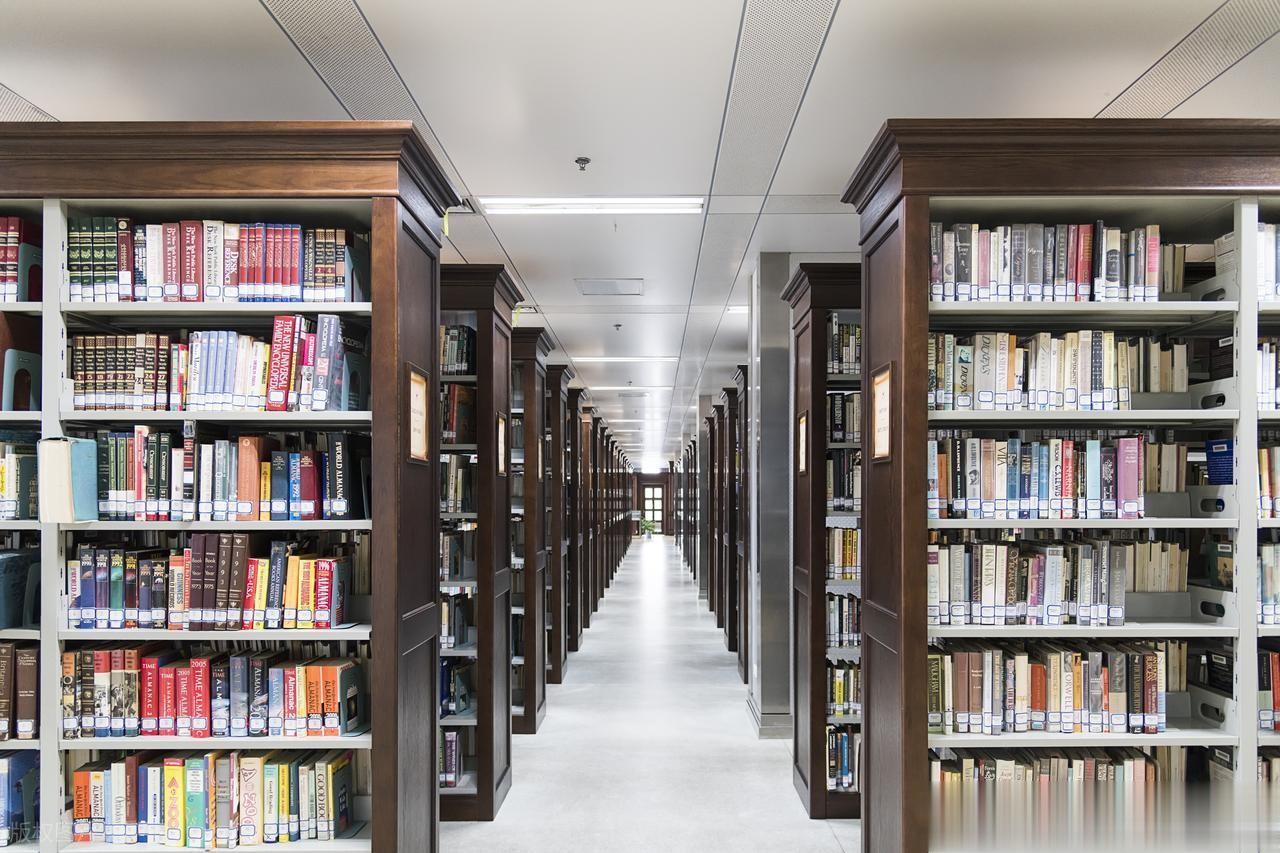 清空回收站: 相当于把书扔进了图书馆的“销毁暂存区”,但书还是完整的,没被烧掉。快速格式化: 这招更坑。它就像是把整个图书馆的“目录索引卡”全扔了,然后宣布图书馆空了。但成千上万本书依然整整齐齐地码在书库里。只要有人愿意花时间一本本去翻,知识还是他的。
所以,为什么恢复软件(比如Recuva、EasyUS等)能轻易找回你删掉的照片?
因为它们就是一群专门在图书馆里翻垃圾、找无标签书籍的“拾荒者”。
二、数据“粉碎机”实战指南,保姆级教程既然普通的删删删没用,那我们该怎么办?别急,请跟着以下进行操作:
(1)电脑端的“专业绞肉机”
如果你是处理电脑里的机密文件,或者准备卖掉旧电脑,Windows自带的删除功能就太弱鸡了。我们需要一点“黑科技”。
方法1:Shift + Delete 是个“半吊子”
虽然按住 Shift 键删文件可以不进回收站,但它依然是逻辑删除,数据还在硬盘上,用软件分分钟能扫出来。别迷信这个组合键!

方法2:命令行“格式化”大法(高能预警)
Windows其实自带了一个隐藏的“粉碎”指令,不需要装软件,但操作稍微有点硬核。我们用它来给某个盘(比如D盘)做个“深度格式化”。
按下键盘上的 Win + R 键,打开“运行”窗口。输入 cmd 并回车,打开命令提示符。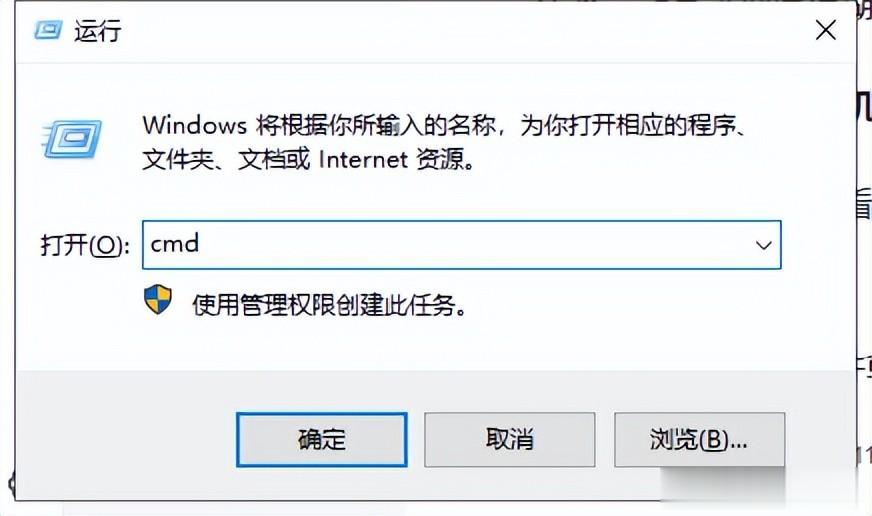 输入这条命令(注意空格):format D: /p:2format 是格式化的意思。D: 是你想处理的盘符。/p:2 是核心!意思是“格式化后,用随机数据覆盖磁盘2次”。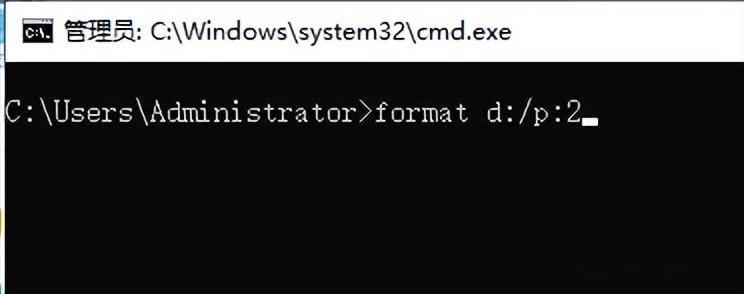
原理: 就像你要扔掉写有密码的纸条,不是扔进垃圾桶,而是先用碎纸机碎一遍,然后再泼上两杯水,让字迹彻底模糊。执行完这个命令,那个盘里的数据就真的“神仙难救”了。但这个操作相当耗时,会根据容量大小不同。

方法3:第三方“粉碎机”软件
如果你觉得以上操作太麻烦,可以用一些专业的免费工具(如 Eraser、CCleaner 或 DiskGenius)。以 DiskGenius 为例:
选中你要删的文件或分区。右键点击,选择“彻底删除文件”或“清除空闲空间”。软件会问你用什么方式覆盖,选“00”或“随机数据”覆盖一遍即可。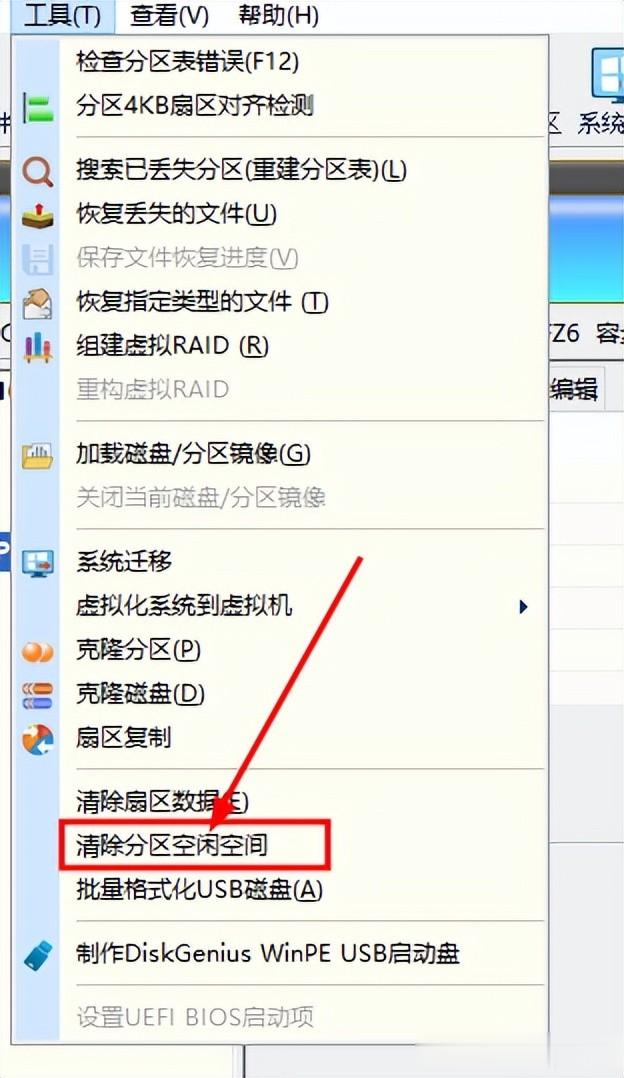
 三、为什么“覆盖”才是硬道理?
刚才我反复提到“覆盖”,这到底是什么原理?
想象一下,硬盘就像一个记事本。
你写了一行字:“我是大笨蛋”。你用橡皮擦轻轻擦了一下,字迹变淡了,但对着光还能看出来。这时候,你又在上面密密麻麻地写满了乱码:“%#&*()_+...”。你再擦掉乱码,又写了一遍:“今天天气不错”。经过这三层覆盖,除非你是福尔摩斯,否则谁能看得出最底下那行字是“我是大笨蛋”?
这就是防止数据恢复的核心逻辑:用无意义的随机数据(0和1)把原来的文件位置反复写满、覆盖,直到原始数据的“指纹”彻底消失。
四、特殊场景的“绝杀技”
针对不同的人群和需求,我整理了一个“数据销毁策略表”,你可以对号入座:
用户类型
销毁需求
推荐方案
安全指数
操作难度
普通用户
删几张不想留的照片
使用手机自带“文件粉碎”或电脑右键“擦除”
⭐⭐⭐
⭐
进阶玩家
准备卖掉旧电脑/硬盘
使用 format 命令覆盖,或专用擦除工具
⭐⭐⭐⭐⭐
⭐⭐⭐
重度隐私控
存过极其敏感的机密文件
物理销毁(砸盘、消磁、火烧)
(数据归零)
⭐⭐⭐⭐⭐
特别提醒:
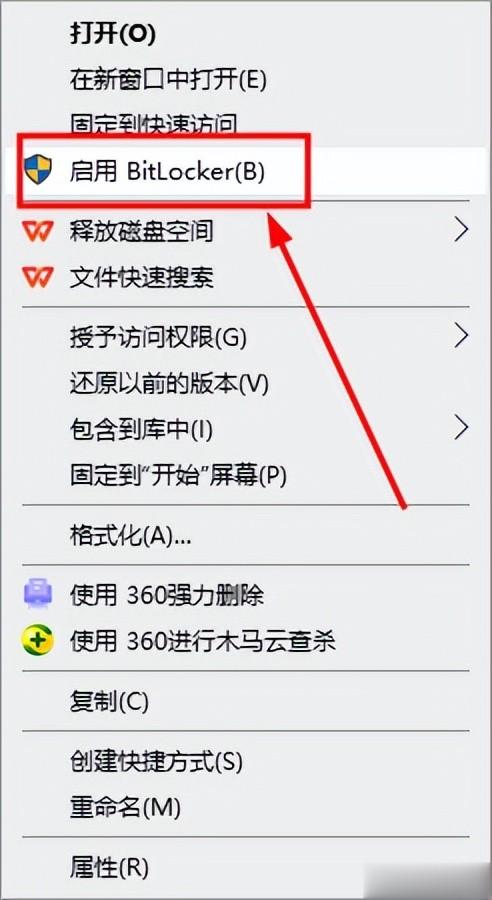
如果你是处理固态硬盘(SSD),情况会稍微复杂一点。因为SSD有“磨损均衡”机制,有些数据块是“影子块”,普通的覆盖可能扫不到角落。对于SSD,最稳妥的其实是硬件加密:如果你在使用时就开启了全盘加密(如BitLocker),那么删除文件时只要把“密钥”一扔,文件就变成了无法破译的乱码,这才是最高级的“删除”。
最后:数字时代的“断舍离”
在这个信息爆炸的时代,我们不仅要学会存储数据,更要学会优雅地销毁数据。
下次当你准备点击“删除”按钮时,请记住:简单的删除,只是把垃圾扫到了地毯下面,看起来干净了,但灰尘还在。只有用新数据去“覆盖”、去“粉碎”,才是真正的一了百了。
希望今天的分享能帮你的隐私穿上一层厚厚的“防弹衣”。如果你觉得这篇文章有用,别忘了点个【赞】,转发给那个总是大大咧咧删文件的朋友,也许能帮他省去几万块的损失!