做公众号最头疼的时刻之一,就是活动花絮、产品展示排着队挤满屏幕,一页塞五六张图,读者还没看清细节就划走了。要想让图文瞬间变得整洁有呼吸感,最聪明的办法不是删图,而是把它们“装”进一张高级拼图里——就像杂志跨页海报那样,信息满满却不杂乱。今天要分享的这个方法,只用微信里几乎人人都在碰的排版工具——小墨鹰编辑器,内置的「组合拼图」功能,三步就能搞定,全程免费,新手跟着点几下就行。
第一步:找到藏在工具箱里的拼图入口这个功能藏得一点也不深,打开小墨鹰编辑器,进入你要编辑的图文。看编辑器左侧这一排工具栏,找到并点击 「工具助手」 ,弹出二级菜单后,在 「常用小工具」 板块里,一眼就能瞅见 「组合拼图」 ,直接点进去。
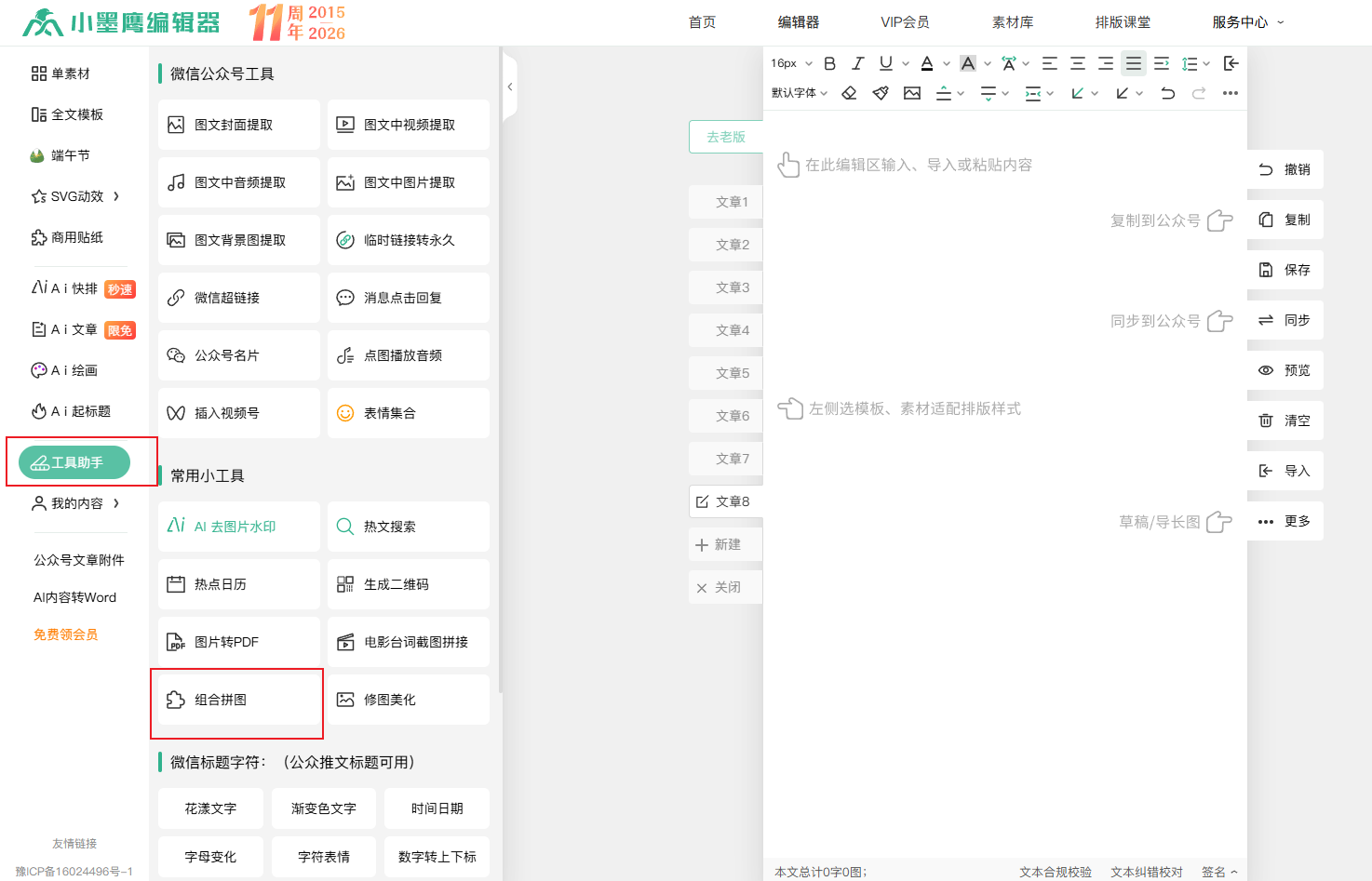
如果你是新用户,连注册都不用摸半天,手机号或微信扫码就能直接开工,连上面这些免费工具都能敞开了用。编辑器支持PC端和手机端,就算在外面对着手机临时改图也完全能操作。
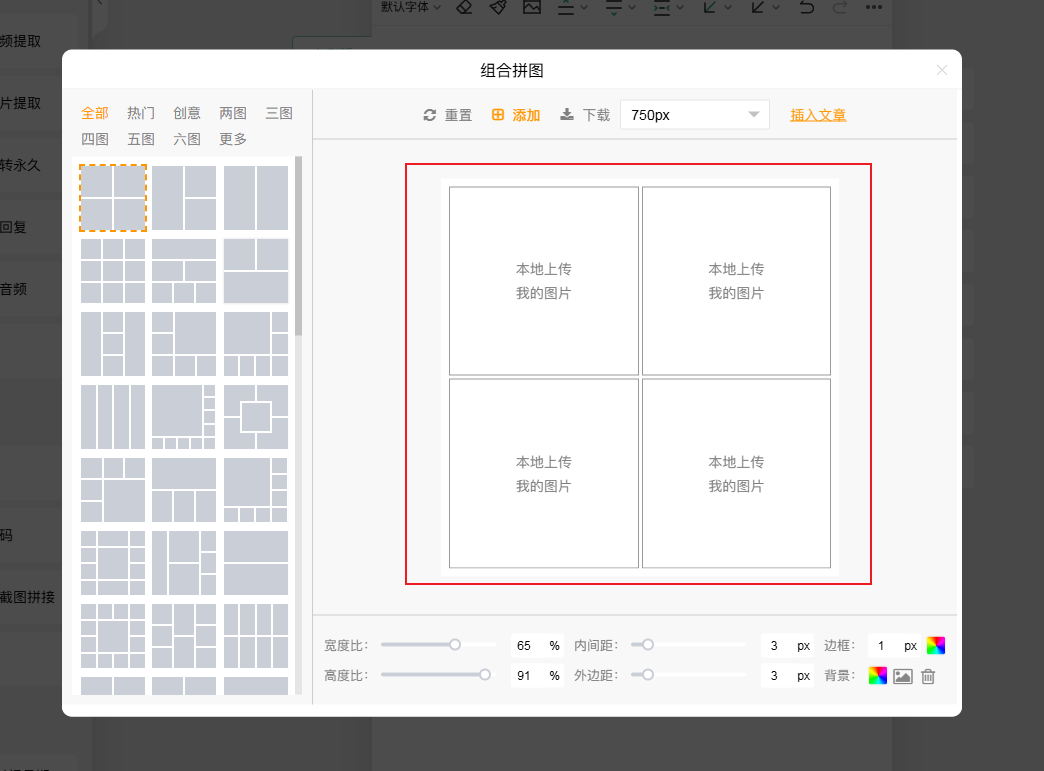
第二步:挑个版式,把图“喂”进去这是发挥创意最爽的一步。点击「组合拼图」后,你会发现各种预设好的拼图版式已经排好队等你——常见的有 三图横排、四宫格、五图错落布局,还有更灵活的不规则模板,完全能匹配你想塞进去的图片数量。挑一个看起来最顺眼的就行。
接下来就只管选中模板里的格子,点那个 “+” 号或者上传按钮,把事先准备好的图片一张张扔进去。小墨鹰编辑器这套拼图工具后台会自动帮你裁剪、适配到格子里,完全不用自己调尺寸,对不熟悉设计软件的小白来说实在太省心了。
这里插一句:小墨鹰编辑器目前有25万+的海量排版样式,素材全都是原创可商用的,正版字体授权,哪怕直接套模板生成海报风长图,也完全不用担心版权问题。连你扔进拼图里的图片,在移动端显示的体积也会被自动优化,不会压画质也不拖慢加载。
第三步:加一点“小心机”,高级感瞬间拉满图片都上传好了先别急着导出,花30秒微调一下,效果能直接上一个台阶:
调整间距和圆角:把图片之间的缝隙稍微拉宽一点,再勾上3~6像素的圆角,拼图立刻就从“贴纸片”变成“杂志内页”。
拖拽换位置:如果觉得哪张图的站位不够突出,直接按住拖拽就能交换顺序。
统一细白边:遇到色调差别比较大的图片,可以给每张图加上一圈薄薄的白边,整个拼图看上去会像一本精心排版的画册,整体感强得不行。
建立视觉焦点:可以故意把最重要、最漂亮的那张图放在最大的格子里,在读者滑动的零点几秒里,注意力自然就被抓住了。
调整满意后,点一下 “确定” 或 “插入文章” ,这张拼好的长图就直接落进编辑区了,格式清晰,移动端显示效果非常通透。
说实话,这种二三级小功能,很多编辑器要么阉割得不好用,要么压根就没有,而小墨鹰编辑器从11年前开始做排版,就一直把这类“细节控”需求照顾得很到位。像它自带的AI快排更猛,把文档导进去,一键就能自动匹配标题、正文、图片样式,连拼图这种步骤都能帮你省了,适合忙到飞起的运营。
让排版再飞一会儿的小贴士主题统一:尽量选色调、风格接近的图片拼在一起,整体感会强很多。
数量别贪多:一张拼图里塞3~6张视觉效果最舒服,超过8张就容易显挤,细节也看不清。
活用套系模板:如果你常做食谱步骤、产品细节分解,可以直接在小墨鹰编辑器里搜“拼图全文模板”,10000多套全文模板里有不少现成的版式,导入文档一键替换图文就完事。
像这样把多张活动花絮、用户好评截图、步骤图解“打包”成一张信息清晰的长图,整篇文章的留白和节奏一下子都有了,读者的手指会停在空中多看几秒,转发和收藏的概率也会跟着往上涨。
当然,拼图只是小墨鹰编辑器一扇很小的窗。如果你还想再做点更有趣的,比如点击后展开文字、图片自动轮播滑动的SVG动效,它的3000多套SVG模板根本不用学任何代码,弹窗替换一下文字和图片就成,真正意义上的傻瓜式操作。年底节日多,直接去它的热点日历里扒一个节日模板,再配合AI快排自动生成初稿,公众号加班这事儿基本就和你没什么关系了。
公众号排版这件事,找到一个趁手的工具,等于一次性解决了美观、效率、版权三座大山。而小墨鹰编辑器大概就是那种“用一次就回不去”的存在——毕竟免费功能够用,会员便宜到几乎等于白送,还天天更新素材,整个新媒体圈子几乎人手一个。