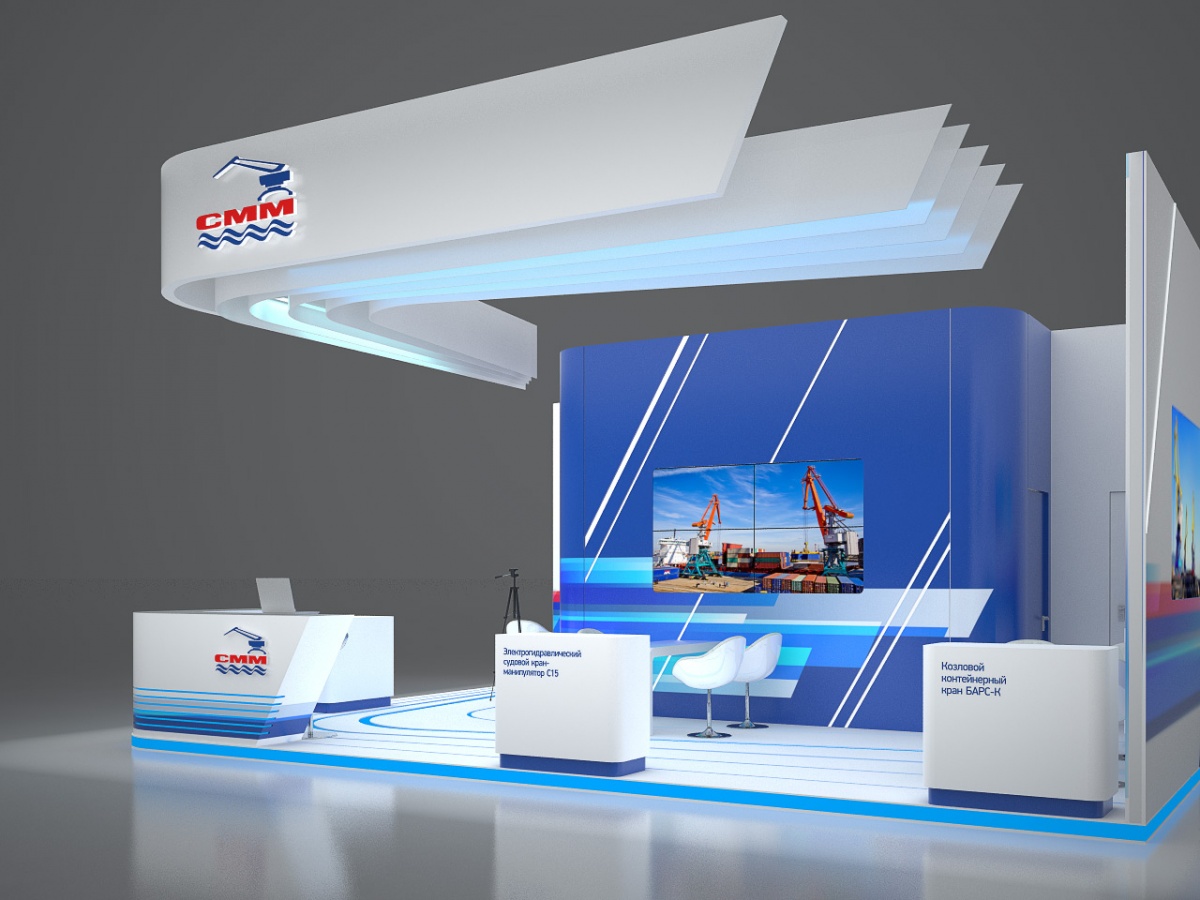
在展台3D模型设计的过程中,背景图通常用于辅助建模和视觉参考。然而,当模型制作完成后,设计师常常需要取消或隐藏背景图,以确保最终渲染或输出的效果干净整洁。本文将从背景图的重要性、不同软件中取消背景图的方法、潜在问题及解决方案,以及最佳实践四个方面进行探讨。
https://www.modashi.net/article/2686.html
背景图的重要性与应用场景
在3D建模初期,背景图作为一种重要的参考工具,能够帮助设计师准确把握模型的比例、形状与细节。通过将背景图导入建模软件,设计师可以在视图中直接对照,使得建模过程更加高效、精准。此外,在展台设计中,背景图还可用于展示品牌元素、产品信息以及空间布局等,有助于在设计初期形成清晰的思路。
然而,随着模型的逐渐完善,背景图的辅助作用逐渐减弱。此时,设计师需要关注的是模型本身的展示效果,而背景图可能会干扰视线,造成视觉上的杂乱。因此,取消背景图不仅是为了提升工作环境的整洁度,也是为了确保最终呈现效果的专业性。
不同软件中取消背景图的方法
在不同的3D建模软件中,取消背景图的方法各有不同。以3ds Max为例,设计师可以通过以下步骤轻松隐藏背景图:首先,选择“视图”菜单中的“显示背景图”选项,随后取消选中该选项即可。在Blender中,设计师则需进入“视图”面板,在“背景”设置下找到相应的背景图选项,简单一键即可取消显示。
对于使用Maya的设计师,可以在“视图”菜单中找到“图像平面”选项,选择需要隐藏的背景图层,然后点击“隐藏”按钮,或直接删除该图层。Cinema 4D用户同样可以通过选择相应的背景图层并进行隐藏操作来实现。在每款软件中,这些步骤都是相对简单直观的,设计师只需熟悉所用软件的基本操作界面即可。
潜在问题及解决方案
尽管取消背景图的操作相对简单,但在实际过程中,设计师可能会遇到一些潜在问题。例如,在多个视图窗口中工作时,可能会发现某些视图仍然显示背景图。这种情况下,需要逐一检查每个视图的设置,确保所有视图都已取消背景图。
另一个常见问题是背景图的图像文件未能正确删除或隐藏,导致在渲染或输出时仍然出现背景图的影像。为避免这种情况,设计师应在取消背景图后,及时检查渲染设置,确保所有输出参数均已更新。在进行批量渲染时,建议先进行小范围测试,以确认最终效果是否符合预期。
在展台3D模型设计中,合理地使用和取消背景图是提升工作效率的重要环节。设计师在完成模型后,应养成及时取消背景图的习惯,以免影响后续的渲染效果。在实际操作中,还应注意定期保存项目文件,确保在修改过程中不会丢失重要数据。
此外,建议设计师在开始建模前,合理规划背景图的使用方式,例如设定清晰的图层命名和管理策略,以便在需要时能够轻松找到并进行取消或隐藏操作。如此不仅可以提高工作效率,也能在项目实施过程中保持良好的组织结构,提升整体设计品质。
总之,取消背景图是展台3D模型设计中的一项基础且重要的操作。通过掌握不同软件的具体步骤和相关技巧,设计师能够更有效地管理建模过程,确保最终成果的专业性与美观性。