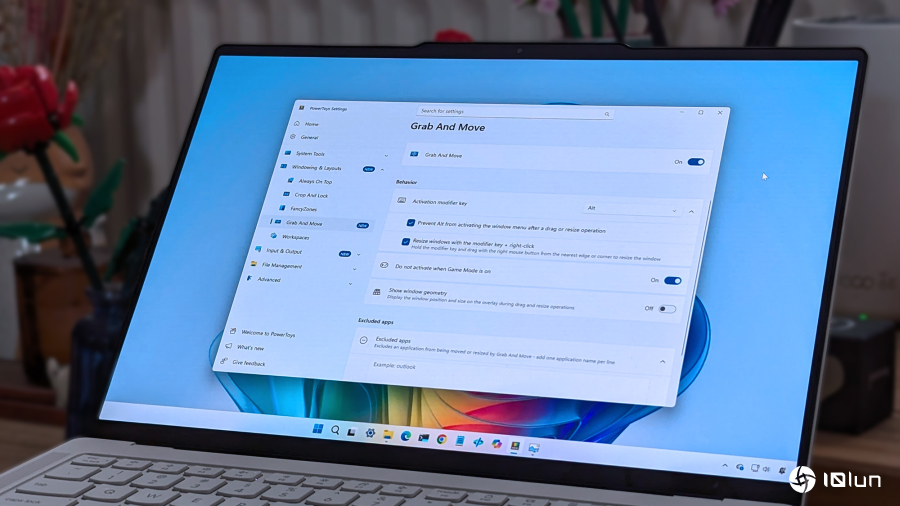
一直让我对Windows 11(以及更早版本)感到恼火的一点是,移动桌面上的窗口必须非常精准。每次想拖动一个应用时,都必须瞄准顶部那条细小的标题栏。
在Windows 11上,这个问题在现代应用中显得更糟。例如,设置应用根本没有标题栏的标记,缺少可视提示告诉你在哪里点击并拖动窗口。
传统应用也并非完美。比如控制面板和文件资源管理器仍然显示可见的标题栏,但实际可拖动的目标区域可能太小,因为标签页、搜索框和工具栏按钮占据了大部分顶部区域。
自从使用PowerToys的全新“Grab And Move”(抓取并移动)功能后,我真的不想再用旧方式了。现在不必去精准点击标题栏,只需一个简单的快捷键即可从任意位置拖动窗口。该功能同样支持窗口大小调整。
在本使用指南中,我将展示如何在Windows 11上通过PowerToys启用Grab And Move功能,从而轻松在桌面上拖动窗口。
如何在Windows 11上启用Grab And Move要在PowerToys中启用Grab And Move功能并在Windows 11上使用,请按以下步骤操作
打开PowerToys。
点击Windowing & Layouts。
点击Grab And Move。
打开“Grab And Move”切换开关。
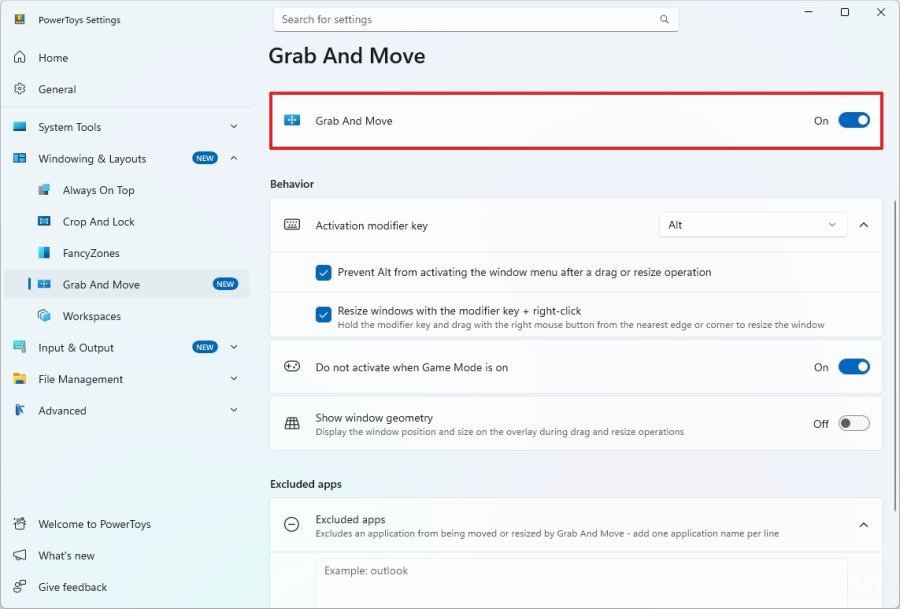
完成上述步骤后,你可以使用“Alt + 左键点击”从任意位置拖动窗口。或者使用“Alt + 右键点击 + 移动鼠标”通过鼠标手势来调整窗口大小(见下方视频)。
Grab And Move是PowerToys中提供的功能,PowerToys是微软为高级用户准备的一套实用工具。
如果电脑上尚未安装PowerToys,打开管理员权限的命令提示符,运行winget install --id Microsoft.PowerToys即可下载并安装该工具。或者也可以从GitHub页面下载。
关于在Windows 11上使用PowerToys的Grab And Move的常见问题解答以下是关于Windows 11上Grab And Move功能的常见问题(FAQ)及答案列表。
观点我认为Grab And Move是PowerToys中相当实用的新增功能。它解决了Windows 11上一个小但明显的烦恼,尤其是在标题栏不明显的现代应用(如设置)中。即使在文件资源管理器等应用中,由于标签页和控件占据了大部分顶部,可拖动区域也会显得较小。
使用该功能后,使用快捷键从任意位置拖动窗口的体验更加便捷。虽然这不是一次重大的改动,但如果你整天要处理多个窗口,它可以让桌面导航稍微轻松一些。
#PowerToys# #Grab# #Windows# #面板# #微软# #Microsoft# #GitHub#