很多个体户老板一听到"开发票",第一反应就是:要装税控盘吗?要跑税务局领票吗?电脑不在身边怎么办?
其实现在早就不用那么麻烦了。全面数字化的电子发票(数电票)上线后,个体户只要手机装个「电子税务局App」,随时随地都能开票——原理类似"开了个线上收银台",客户等着要票也不慌。
📱 第一步:准备工作(只需做一次)
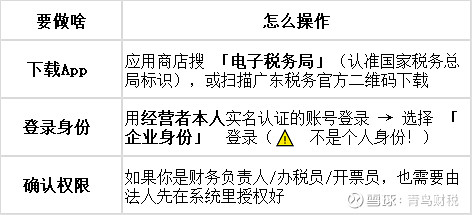
💡 新手提示:如果刚办完营业执照、还没做过税务登记确认,先走一遍「新办纳税人开业/信息确认」,系统会自动核定数电票,办好后次日就能开票了。
🧾 第二步:找到开票入口登录成功后,按这个路径走:首页底部点「办&查」→ 找到「发票使用」→ 点「蓝字发票开具」嫌找菜单麻烦?直接在首页顶部 / 搜索栏输入 "蓝字发票开具" 搜一下,点进去就行。进入后你会看到三个常用按钮:「立即开票」|「扫码开票」|「复制开票」——日常最常用的就是 「立即开票」。
✏️ 第三步:填发票信息(跟着点就行)① 选票种点 「立即开票」→ 选择:数电票(普通发票)—— 开给个人/小规模,绝大多数情况选这个数电票(增值税专用发票)—— 只有对方是一般纳税人、明确要抵扣进项时才需要⚠️ 手机端目前只支持开数电票(就是全电发票),不需要税控盘、不需要领纸质票。② 填购买方信息开给个人:把 「是否开票给自然人」开关打开 → 填姓名即可(税号非必填)开给公司:填公司全称 + 纳税人识别号(建议让对方发微信把开票资料发给你,复制粘贴,别手打容易错)🔧 省事技巧:点「客户信息维护」把老客户存起来,下次直接选,不用反复打字。③ 填开票项目(关键!)点 「添加项目明细」→「项目名称」:输入你卖的商品或提供的服务,比如 餐饮服务、建材批发、修理修配……系统会智能匹配税收分类编码,从推荐列表里选对的就行(不确定的选最接近的,别乱选)填好 数量 / 单价 / 金额(含税)→ 税率系统一般自动带④ 备注(可选)点「展开」→ 填备注,比如"2026年6月货款""维修服务费"等,方便双方对账。
✅ 第四步:预览 → 确认开具点 「预览」瞄一眼——抬头、项目、金额对不对?点 「发票开具」→「确认开具」手机弹出 扫脸认证 → 对着镜头眨个眼,认证通过,开票成功!
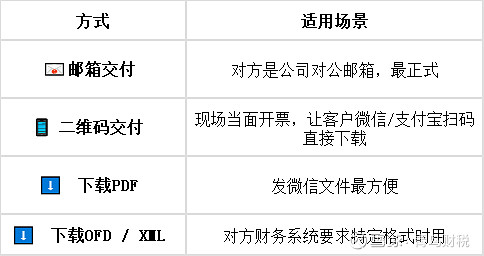
📤 第五步:把发票交给客户(4种方式任选)开票成功后界面会给你选项:
:zap: 常见踩坑提醒(帮你省时间)❌ 踩坑✅ 正确做法用"个人身份"登录,找不到开票入口必须切到 企业/个体户身份 登录购买方公司名称手打,字错了发票作废让客户发文字/截图过来,复制粘贴项目名随便写,编码不匹配用系统推荐的税收分类编码,选最接近的开票额度不够在「蓝字发票开具」首页能看到当前可用额度,不够的话走 发票用票需求申请 → 申请额度调整开错了想改不能作废,要走「红字发票开具」冲红后重新开
个体户开蓝字数电票,核心五步走:登录(企业身份)→ 办&查 → 发票使用 → 蓝字发票开具 → 立即开票 → 填信息 → 扫脸确认 → 交付客户。没有税控盘,不用领纸质票,手机点几下就完事。