照片承载着我们珍贵的回忆,将照片从 iPhone 传输到 Android 时,完整保留所有有价值的图片至关重要。
幸运的是,这个操作如今已变得十分简便,有多种图片传输方式可供选择,比如使用iReaShare Phone Transfer、USB 数据线、Send Anywhere、谷歌云端硬盘、Dropbox 等。下面我们详细讲解跨设备传输照片的具体步骤。

iReaShare Phone Transfer是将照片从 iPhone 传输到 Android 的优选方案。这款专业的手机传输工具,只需一键即可完成手机间的数据迁移。
无论你需要在
iPhone 与 Android、Android 与 iPhone、iPhone 与 iPhone,还是 Android 与 Android
之间传输数据,该软件都能轻松搞定。此外,它支持传输的文件类型丰富,包括照片、视频、音乐、联系人、短信、通话记录等。
因此,在你需要跨手机传输文件时,不妨考虑这款工具。(点击下方图标免费试用)免费下载(Windows 版) 免费下载(Mac 版)

用数据线将两部手机连接到电脑,确保设备被成功识别。
确认 iPhone 为源设备,若不是,点击翻转切换设备位置。
在中间菜单中勾选照片选项。
点击开始复制,即刻将照片从 iPhone 迁移到 Android。特点总结支持多种类型数据传输
操作流程简单便捷
传输过程保障数据完整,无丢失、无损坏
免费试用后需付费使用方法 2:电脑拖拽传输 iPhone 照片到 Android
拖拽传输是手动传输照片最简单的方式之一,顾名思义,就是通过电脑将照片从 iPhone 直接拖放到 Android 设备中,需准备 Windows/Mac 电脑和两根 USB 数据线。
该方法快捷易操作,但受照片大小影响。若照片数量庞大,建议先将 iPhone 照片传到电脑,再转移到 Android 设备;直接拖拽可能导致传输缓慢甚至失败。

按提示完成设备授权,在电脑此电脑→设备和驱动器 / 便携设备中找到两部手机。
分别右键点击两台设备,选择在新窗口中打开。
打开 iPhone 窗口中的DCIM文件夹,选中需要传输的照片。
打开 Android 设备中要存放照片的目标文件夹。
将选中的照片从 iPhone 窗口拖拽到 Android 窗口,可批量或单选拖拽。特点总结借助电脑文件资源管理器手动传输
可选择性传输照片,无需中间存储
传输前整理数据较为繁琐
可能出现设备间文件格式或识别问题方法 3:通过 Send Anywhere 传输全部 iPhone 照片到 Android
Send Anywhere 可安全地将照片等文件从 iPhone 直接发送到 Android 设备,无需电脑即可实现跨手机文件传输。
使用教程在两部手机上分别下载、安装并打开 Send Anywhere 应用。
在 iPhone 上点击发送,设为发送端设备。
在文件类型列表中选择照片,勾选要发送的图片。
点击发送,生成接收用的 PIN 码和二维码(10 分钟后失效)。
在 Android 手机上点击接收,输入 PIN 码或扫描 iPhone 上的二维码,开始传输照片。特点总结无需数据线,设备直连传输
需稳定网络保障传输效果
传输速度受网络状况影响
部分用户反馈存在意外闪退情况方法 4:通过谷歌云端硬盘传输 iPhone 照片到 Android
如果你已有谷歌账号,这是最简单的方法之一。需先将 iPhone 照片上传到谷歌云端硬盘,再下载到 Android 设备,操作步骤虽不直接,但极易完成。
使用教程在 iPhone 上打开谷歌云端硬盘 App,登录谷歌账号。
点击 **+图标,选择上传 **。
选中要迁移到 Android 的照片,点击上传。
在 Android 设备上打开谷歌云端硬盘,登录同一谷歌账号。
找到刚上传的照片,下载到 Android 手机。特点总结提供 15GB 免费照片备份空间
联网即可在任意设备访问照片
存储空间与谷歌其他服务共享
照片可能被压缩,影响原始画质方法 5:通过 Dropbox 传输 iPhone 照片到 Android
用 Dropbox 传输照片,只需准备账号、网络和待传文件即可。即便不安装 Dropbox 应用,也可通过网页版使用全部功能,推荐安装应用操作。
使用教程在 iPhone 上打开 Dropbox,登录账号。
点击 **…图标,在菜单中选择上传文件 **。
选中并标记需要传输的照片。
点击上传,将照片从 iPhone 同步到 Dropbox。
在 Android 手机上打开 Dropbox,登录同一账号。
找到已上传的照片,点击下载保存到 Android 设备。特点总结可在多设备访问、分享照片
支持多文件同步操作,不打断工作流程
免费存储空间仅 2GB
跨设备文件同步偶尔出现延迟方法 6:通过 SHAREit 传输 iPhone 照片到 Android
SHAREit 是使用率极高的跨平台文件分享应用,支持设备间快速传输,除照片外,还可分享应用、游戏、视频、音乐、录音、文档等。
使用教程分别在 App Store 和谷歌应用商店下载安装 SHAREit。
打开两部手机的 SHAREit,iPhone 点发送,Android 点接收。
在 iPhone 的 SHAREit 中进入照片分类,选中照片后点击发送。
Android 设备在雷达列表中选择 iPhone 名称,或扫描二维码完成配对。
传输自动开始,完成后在 Android 的接收文件夹或相册中查看。特点总结采用 Wi-Fi 直连技术,分享速度快
无需移动网络即可传输文件
曾出现安全漏洞,数据安全性存争议
免费版包含广告方法 7:通过 Android Switch 迁移 iPhone 照片到 Android
Android Switch(原 Switch to Android)是谷歌研发的替代 SHAREit 的官方工具,专为 iPhone 转 Android 设备设计,无需数据线即可迁移照片、视频、联系人、日历事件等数据。
使用教程在 App Store 下载安装 Switch to Android 应用。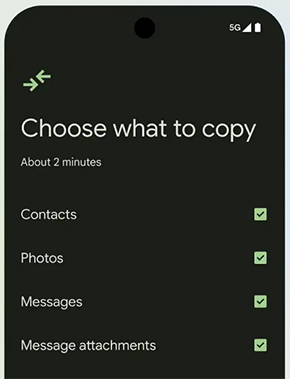
确保两部手机电量充足,并连接同一 Wi-Fi。
在 iPhone 进入设置→信息,关闭 iMessage。
打开 iPhone 上的 Android Switch 应用。
按屏幕提示,通过数据线或无线方式连接 Android 设备。
在 iPhone 上勾选照片及其他需传输的数据。
启动传输,等待完成即可。特点总结专为 iOS 转 Android 数据迁移设计
支持照片、联系人、日历等多类型数据迁移
并非适配所有主流 Android 设备
设备完成初始设置后使用效果不佳总结
以上方法都能轻松实现 iPhone 到 Android 的照片传输,但各有局限,可根据自身需求选择。若追求高效稳定,iReaShare Phone Transfer是首选,能解决绝大多数传输问题。