对多行多列的区域求和,除了用快捷键批量输入 sum 公式以外,Excel 365 版本的函数还提供了逐行、逐列扫描,然后求和的计算方法。
案例:对下图 1 中的数据区域分别按行和按列求和,效果如下图 2 所示。
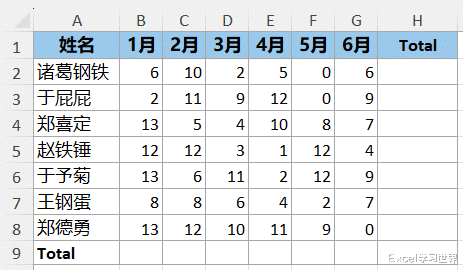

1. 按住 Ctrl 键,选中所有需要求和的区域。
* 重叠部分不要重复选。
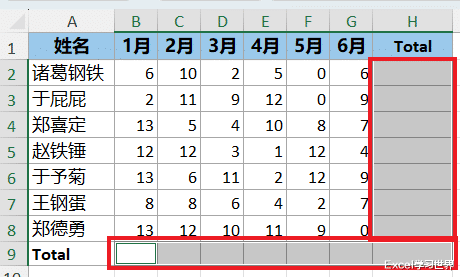
2. 按 Alt+=。
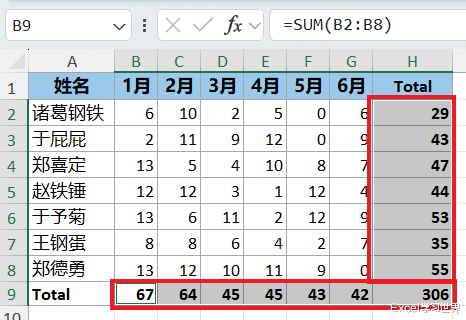
1. 在 H2 单元格中输入以下公式 --> 回车:
=BYROW(B2:G8,SUM)


公式释义:
byrow 函数的作用是将第二个参数 LAMBDA 函数的结果应用于每一行,并返回结果数组;
语法为 BYROW (array, lambda(row));
array:按行分隔的数组;
lambda:将行作为单个参数并计算结果的 LAMBDA;LAMBDA 接受单个参数:
row:数组中的行;
公式中用 SUM 函数替代了 lambda,也就是将 sum 函数用作一个简约的 lambda 函数,这是 Excel 升级后所支持的功能;
事实上,任意计算函数都可以在这个公式中作为 lambda 的简约替代;
此处的公式就表示对 B2:G8 区域逐行求和。
有关 lambda 函数的详解,请参阅
一个 Excel 函数走天下!学会这一个,啥都够用了
开了天眼了!Excel 这个新函数几乎包揽了所有计算功能
制作 99 乘法表,用这个 365 函数一下子就能完成
不编程!用 Excel 函数就能实现递归运算
2. 在 H2 单元格中输入以下公式:
=BYCOL(B2:H8,SUM)
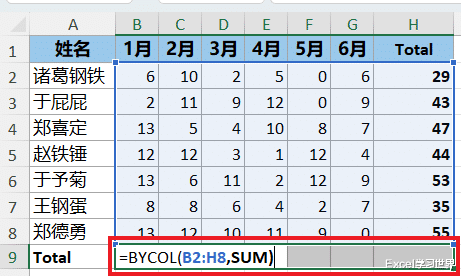

bycol 函数的原理与 byrow 一样,区别是它是按列求和。