在职场中,不管是销售、行政还是运营岗,数据整理都是绕不开的高频工作。月底复盘的杂乱原始数据、跨表匹配的客户信息、多条件筛选的业绩统计,往往让人熬到深夜还做不完,忙了半天却效率极低。
其实不用死磕手动整理,选对工具和方法才是关键。这篇文章就给大家分享1款免费AI表格助手+3个Excel冷门提效函数,全程无付费、无复杂代码,新手也能跟着一步一步做,原本要花8小时的数据分析工作,1小时就能高效搞定,轻松告别无效加班!
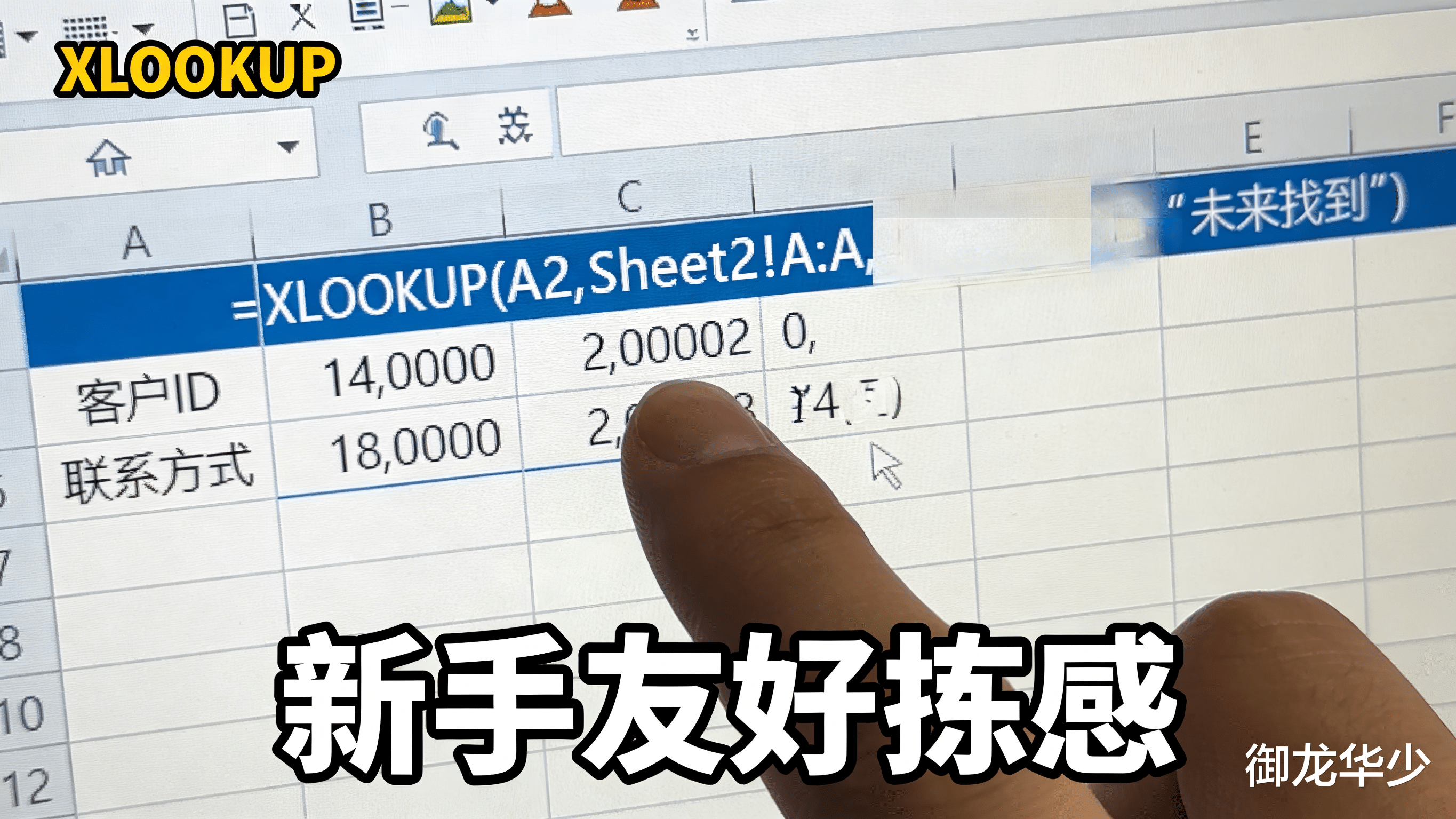
一、前期准备:1款免费AI表格助手,新手秒上手
本次搭配的AI工具选讯飞表格助手,免费无广告、无需注册会员,和Excel完美联动,能一键完成数据清洗、图表生成、数据分析,比纯手动操作快10倍,安装和基础设置超简单,两步就能搞定:
1.下载安装:打开讯飞官网,直接搜索“讯飞表格助手”,选择Windows/Mac对应版本,全程无捆绑软件,点击下一步即可安装;
2.关联Excel:打开Excel后,插件会自动弹出,若未显示,在Excel顶部菜单栏点「插入-插件」手动启用,用手机号一键登录,所有功能免费使用。
替代方案:没有讯飞表格助手的话,WPS表格助手、豆包表格助手均可,核心功能一致,操作逻辑基本相同,都是新手友好型。
二、核心干货:3个Excel冷门函数,专治各类数据难题
这3个函数不是职场中常用的VLOOKUP、SUM,但实用性拉满,能解决80%的复杂数据整理问题,比常规函数效率高几倍,每个函数都搭配通俗解读+实操案例,零基础也能看懂。
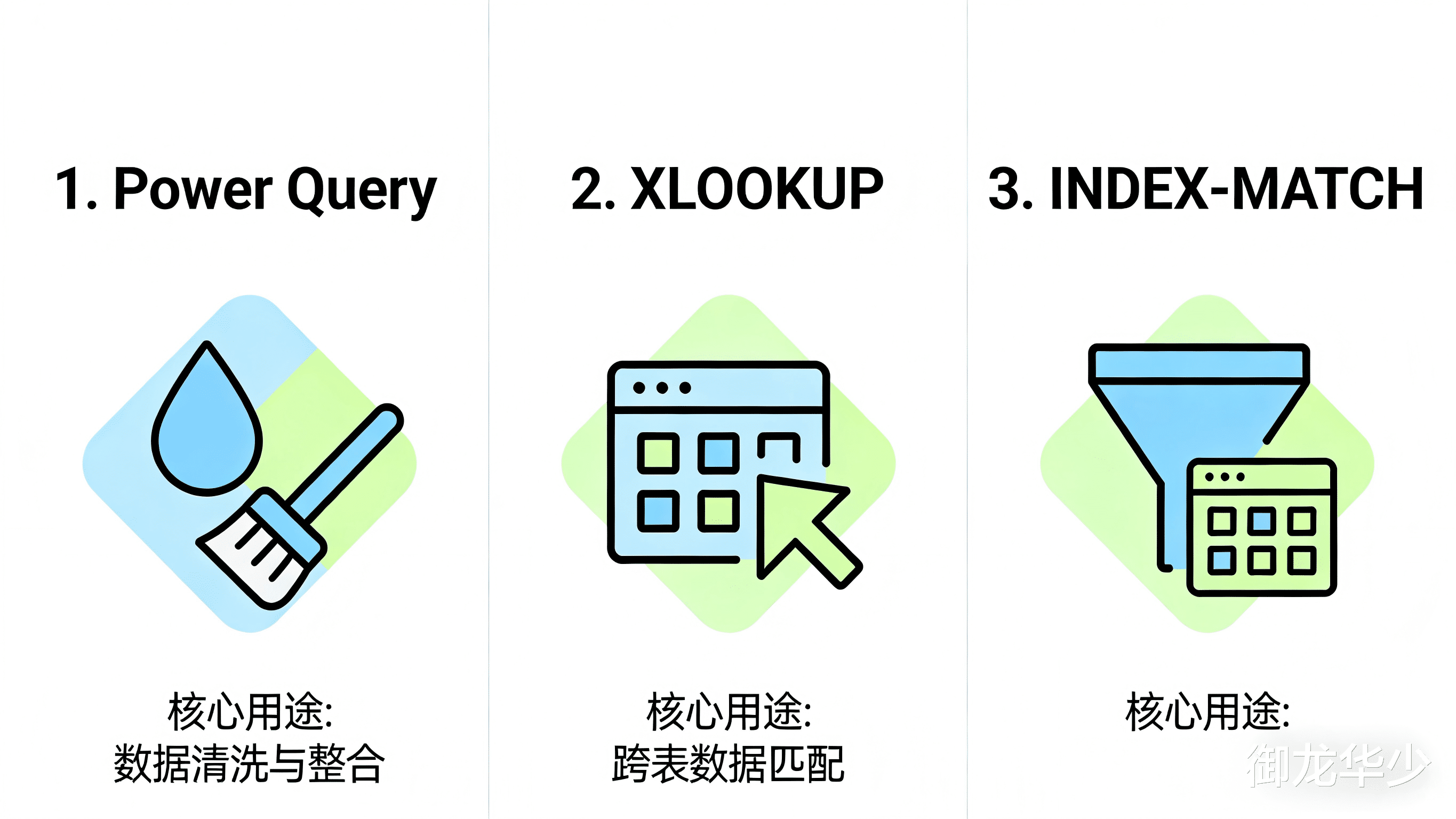
�� Power Query:数据清洗“神器”,节省80%基础时间
适用场景:原始数据杂乱(有空行、重复值、字段格式混乱、片区/渠道数据混排),不用手动逐条删除、修改,一键完成规整,适合销售原始数据、客户信息表的初步整理。
实操步骤(超精简):
1.打开Excel,导入杂乱的原始数据,点击顶部「数据-获取数据-自表格/区域」,弹出Power Query编辑器;
2.一键操作:点「删除行」删空行、点「删除重复项」去重,选中日期/金额列点「转换-格式」统一格式;
3.整理完成后,点「关闭并上载」,规整的数据会自动生成新工作表,无需复制粘贴。
真实案例:1000条销售原始数据,含50个空行、30条重复数据,手动整理要1.5小时,用Power Query5分钟就能搞定。
�� XLOOKUP:跨表匹配“天花板”,替代VLOOKUP更灵活
适用场景:需要跨工作表/跨工作簿匹配数据(比如把销售数据表的客户ID,和客户信息表的联系方式、所属行业匹配),不用纠结列的位置,支持任意方向查找,再也不会因列变动导致公式出错。
函数语法(通俗版):=XLOOKUP(要找的内容, 找的区域, 要返回的内容, 0, 1)
•0=精确匹配(推荐用,避免出错);1=从上到下搜索
实操案例:把「客户信息表」的联系方式,匹配到「销售数据表」对应客户ID后:
1.选中「销售数据表」要显示联系方式的单元格(如D2);
2.输入公式:=XLOOKUP(A2, 客户信息表!A:A, 客户信息表!B:B, 0, 1);
3.下拉填充公式,所有客户联系方式一键匹配完成。
�� INDEX-MATCH组合:多条件筛选“王者”,搞定复杂数据
适用场景:需要多条件查找数据(比如“南区+零售渠道+2月份”的销售金额、“线上+新客户+季度业绩”的统计),单一函数无法实现,这个组合稳定性强,比嵌套多个IF函数简单10倍。
函数语法(通俗版):=INDEX(要返回的内容列, MATCH(1, (条件1)*(条件2), 0))
实操案例:从销售复盘表中,查找“南区+零售”的2月销售金额:
1.选中要显示金额的单元格(如E2);
2.输入公式:=INDEX(D:D, MATCH(1, (A:A="南区")*(B:B="零售")*(C:C="2月"), 0));
3.按「Ctrl+Shift+Enter」确认(数组公式),精准结果直接显示。

三、终极提效:AI+Excel组合实操,1小时完成销售数据复盘
以职场最常见的月底销售数据复盘为例,结合上述AI工具和3个函数,完整演示实操流程,全程步骤清晰,照做就能复刻,再也不用全组熬通宵做报表。
步骤1:Power Query清洗原始数据(5分钟)
将各片区、各渠道的销售原始数据导入Excel,用Power Query一键删除空行、去重,统一日期和金额格式,合并“片区+渠道”字段,清洗后上载至新表格。
步骤2:XLOOKUP跨表匹配客户信息(10分钟)
打开客户信息表,用XLOOKUP函数将客户联系方式、所属行业,一键匹配到清洗后的销售数据表中,下拉填充完成所有匹配。
步骤3:INDEX-MATCH筛选多条件数据(15分钟)
根据复盘需求,用INDEX-MATCH组合函数,筛选出各片区、各渠道的月度销售数据、新老客户业绩占比,生成基础统计表。
步骤4:AI工具一键生成图表+分析(20分钟)
选中统计完成的数据,打开讯飞表格助手,点「AI图表」选择折线图/柱状图,一键生成业绩趋势图、片区销售对比图;再点「AI分析」,输入指令“分析本月各片区销售增长点和薄弱环节”,AI自动生成数据分析报告,无需手动撰写。
步骤5:核对优化完成报表(10分钟)
手动核对AI生成的图表和核心数据(如总销售金额、TOP客户业绩),避免运算出错;再用Excel「页面布局」调整报表格式,添加标题和备注,一份完整的销售复盘报表就做好了。
全程下来仅需1小时,就能完成原本全组熬两晚才能搞定的工作,高效又精准,提交给领导还能留下专业的印象。
四、2个职场数据整理小技巧,避坑又提效
1.统一字段命名规范:整理数据前,把字段命名为“南区-零售-2026.02”“客户ID-001”这类格式,避免因字段混乱导致匹配出错,后续查找和修改也更高效;
2.做好数据备份:操作前复制一份原始数据保存,避免因函数输入错误、AI工具操作失误导致数据丢失,关键数据整理完成后,及时手动核对,确保精准。
五、新手常见问题解答,避坑不踩雷
1.Power Query编辑器找不到?
Excel2016及以上版本自带,若未显示,在「文件-选项-加载项」中,启用“Microsoft Power Query for Excel”即可。
2.XLOOKUP函数用不了?
该函数支持Excel2019及以上版本,低版本可升级Excel,或用VLOOKUP替代(功能稍显局限,需注意列的位置)。
3.AI生成的图表格式不好看?
AI生成后,直接套用Excel自带的图表样式,一键调整颜色、字体和坐标轴,无需手动设计,简约专业即可。
写在最后
职场中从来都不是“熬时间”就是努力,找对方法和工具,才能让努力事半功倍。这套AI+Excel冷门函数的组合技巧,覆盖了绝大多数职场数据整理场景,反复练习2-3次就能熟练掌握。
把这篇文章收藏起来,下次遇到数据整理难题时,对照着步骤做,轻松告别熬夜加班,把时间花在更有价值的工作上,职场提效就是这么简单!