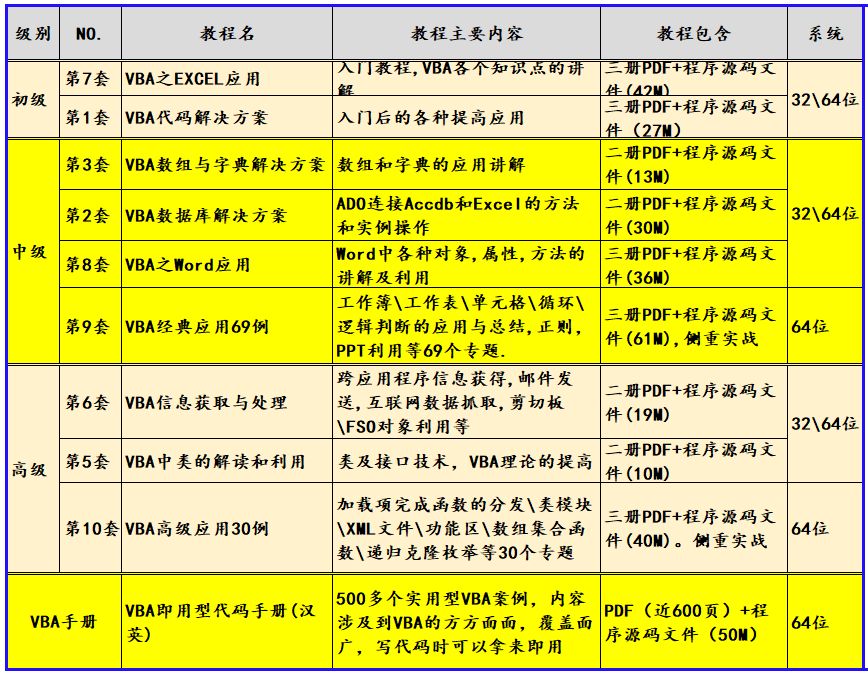
《VBA之Excel应用》(版权10178983)是非常经典的,是我推出的第七套教程,定位于初级,目前是第一版修订。这套教程从简单的录制宏开始讲解,一直到窗体的搭建,内容丰富,实例众多。大家可以非常容易的掌握相关的知识,这套教程共三册,十七章,都是我们在利用EXCEL工作过程中需要掌握的知识点,希望大家能掌握利用。今日讲解的内容是VBA之Excel应用第四章第十三节 单元格的比较并高亮显示比较结果

【分享成果,随喜正能量】人的一生就像是一次长途跋涉,沿途风光各式各样,有山水、有花开。让自己的身心留一片美好和清静,心无挂碍,快意人生,永远保持轻装上阵的状态。
第四章第十三节 单元格的比较并高亮显示比较结果大家好,这讲内容是单元格对象内容的最后一节,我们讲解一个实例:就是利用单元格的属性完成单元格的比较,并高亮显示比较的结果。这讲的内容作为单元格相关属性的一个综合运用,让大家进一步理解单元格对象的知识。当然,对于单元格对象的属性和方法,这章讲解的只是部分内容,只是将实际工作中经常利用到的知识点讲解给大家,其他的属性和方法还要靠大家在平时的学习利用中多积累。
1 单元格比较的实际应用场景我们要完成一段代码,在某个工作表中,当点击某个单元格时,能自动计算其他相同值的单元格,计算后能给出一个突出的显示。这点在某些领域是经常用到的。比如所有学生的成绩放在了一个工作表中,我们通过这讲的知识就可以知道具有相同成绩学生大概数量。

如上工作表,当我任意点击某个单元格时,可以把所有具有相同值的单元格都显示为红色。同时,在工作表的I列给出了一系列的值,当点击其中任意值时,也可以实现相同的效果。
2 实现单元格比较的代码下面看我给出的代码,代码是写在了Worksheet_SelectionChange事件中:
Private Sub Worksheet_SelectionChange(ByVal Target As Range)
'单元格的比较
Dim myRange As Range, myCell As Range, TemCell As Range
Set myRange = Range("A1").CurrentRegion '给出单元格区域是以A1为基准
Set myCell = Selection '给出当前点击的单元格
If Selection.Count > 1 Then '如果是选择了多个单元格,则退出程序
MsgBox "请选择一个单元格作为比较的基准"
Exit Sub
End If
Cells.Interior.ColorIndex = 0 '设置所有单元格的填充颜色为无
Cells.Borders.LineStyle = xlNone '设置所有单元格的边框 无
Selection.Interior.ColorIndex = 3 '当前点击的单元格填充为红色
For Each TemCell In myRange '将当前区域所有单元格的边框设为细红色
TemCell.BorderAround ColorIndex:=3, Weight:=xlThin
Next
For Each TemCell In myRange '在当前区域中将所有的单元格与目前点击的单元格值进行比较
If myCell.Value = TemCell.Value Then
TemCell.Interior.ColorIndex = 3 '如果值相等,填充红色
End If
Next
End Sub
代码的截图:
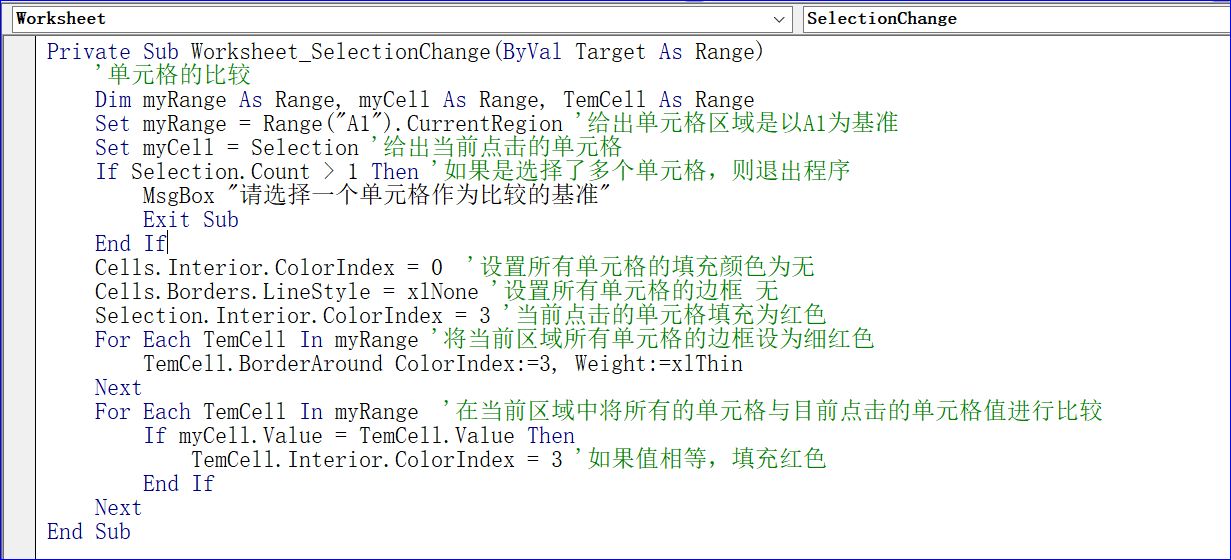
代码的注释:在写代码的时候,为了自己以后修改代码时方便,或者让别人更好地理解代码,可以给代码添加注释,添加注释可以整行添加,也可以在每行代码的最后添加。只要在注释语句前面加上一个英文半角的单引号“'”即可。当代码执行到这个标识时,这行后面的内容将不执行。
代码的解读:
1) Set myRange = Range("A1").CurrentRegion
这句代码是给出单元格区域是以A1为基准。并将这个区域赋给变量myRange
2) Set myCell = Selection
这句代码是将当前点击的单元格赋给变量myCell
3) If Selection.Count > 1 Then
MsgBox "请选择一个单元格作为比较的基准"
Exit Sub
End If
以上代码的意义是如果选择了多个单元格,则退出程序,并利用一个MsgBox对话框提示给用户,退出程序利用的是Exit Sub。也可以直接用End.
4) Cells.Interior.ColorIndex = 0 '设置所有单元格的填充颜色为无
Cells.Borders.LineStyle = xlNone '设置所有单元格的边框 无
Selection.Interior.ColorIndex = 3 '当前点击的单元格填充为红色
以上语句是对单元格的设置,设置的内容如每句后的注释。
5) For Each TemCell In myRange
TemCell.BorderAround ColorIndex:=3, Weight:=xlThin
Next
以上代码将当前区域所有单元格的边框设为细红色,注意单元格的Range.Borders属性的利用,及写法。
6) For Each TemCell In myRange
If myCell.Value = TemCell.Value Then
TemCell.Interior.ColorIndex = 3 '如果值相等,填充红色
End If
Next
以上语句在单元格区域中建立一个遍历的循环,在循环中逐一判断单元格的值,如果值和myCell的值相同,则将这个单元格的颜色填充为红色。
3 单元格比较代码的实现效果我们来看看上述代码的实现效果,这是测试代码是否实现了场景的要求,如果实现的效果没有达到要求,要进一步地改进,当然,这里的代码是我测试过的。
当我们点击任意一个单元格时:
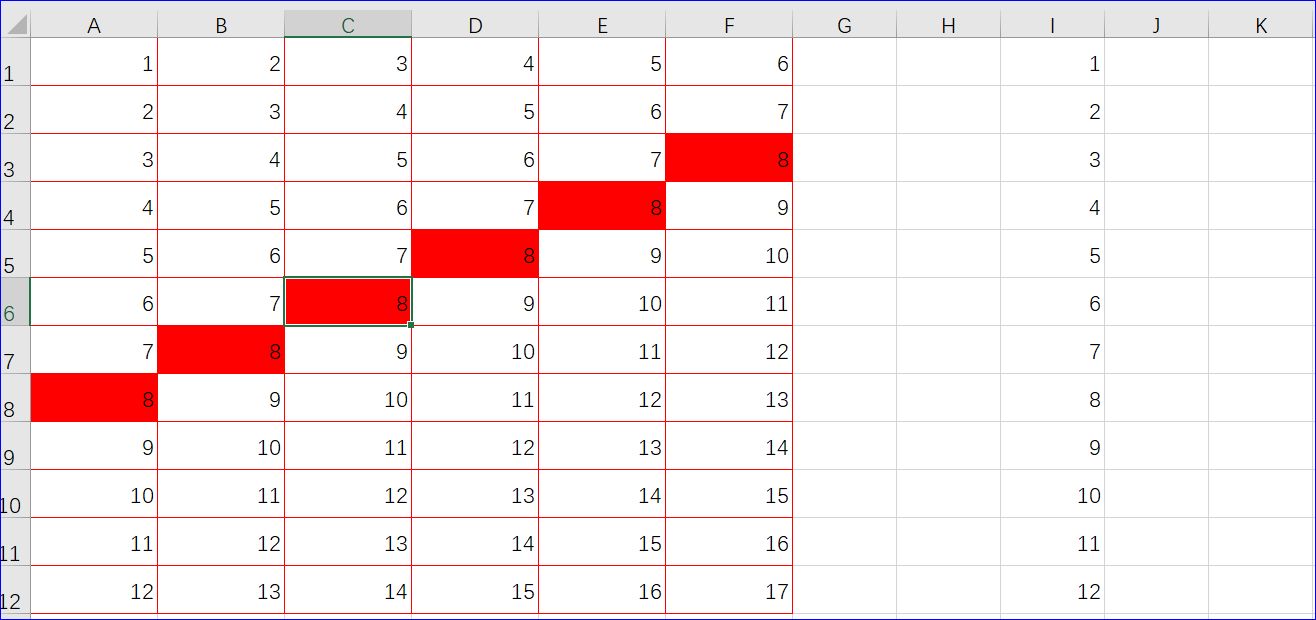
这时我们看到,在单元格区域中的所有相同数值的单元格都变成了红色。点击其他单元格时也会实现相同的效果。
在场景要求中,我们还要实现在I列的点击也实现同样的效果,下面我们测试一下:

同样,实现的效果是十分漂亮的。
今日内容回向:
1) 如何实现单元格值的比较?
2) 退出程序的语句是什么?
3) 如何对代码进行必要的注释?

本讲内容参考程序文件:工作簿04.xlsm
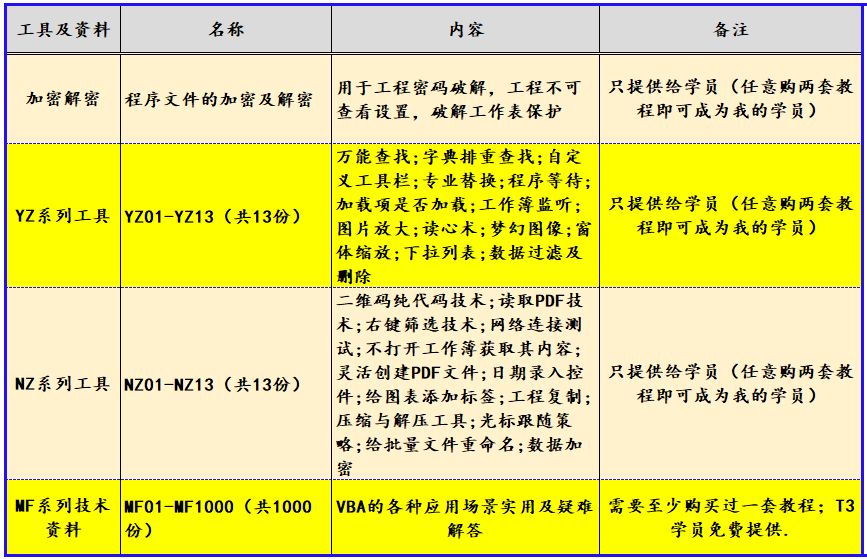
我20多年的VBA成果全在下面的资料中: