做公众号的朋友应该都遇到过这种情况:想分享电影里的经典台词,截图一张发太零散,拼在一起又不知道怎么弄好看。今天教大家一个超简单的方法,不用下载任何软件,在线就能搞定!
小墨鹰编辑器 这个工具我已经用了好几年了,2014年就开始做公众号排版(那时候还叫小蚂蚁编辑器),到现在11年了,积累了很多实用的小功能。今天要说的电影台词拼接就是其中一个,完全免费,新手也能秒上手。
找到工具入口打开小墨鹰编辑器,登录后在左侧菜单找到「工具助手」,点进去就能看到「电影台词截图拼接」。
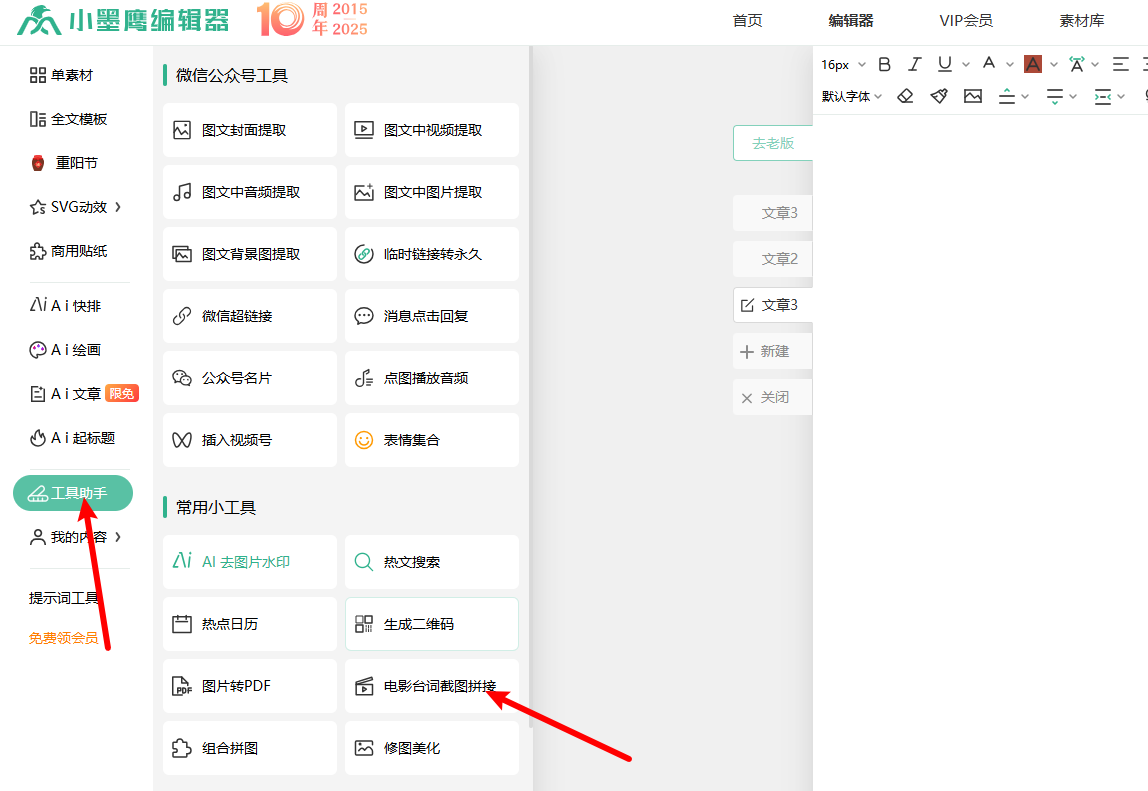
这个工具藏得有点深,但真的好用。我一开始也是偶然发现的,现在做影视类推文根本离不开它。
上传你的截图点击「添加图片」按钮,把你要拼接的电影截图传上去。支持批量上传,一次选十几张都没问题。
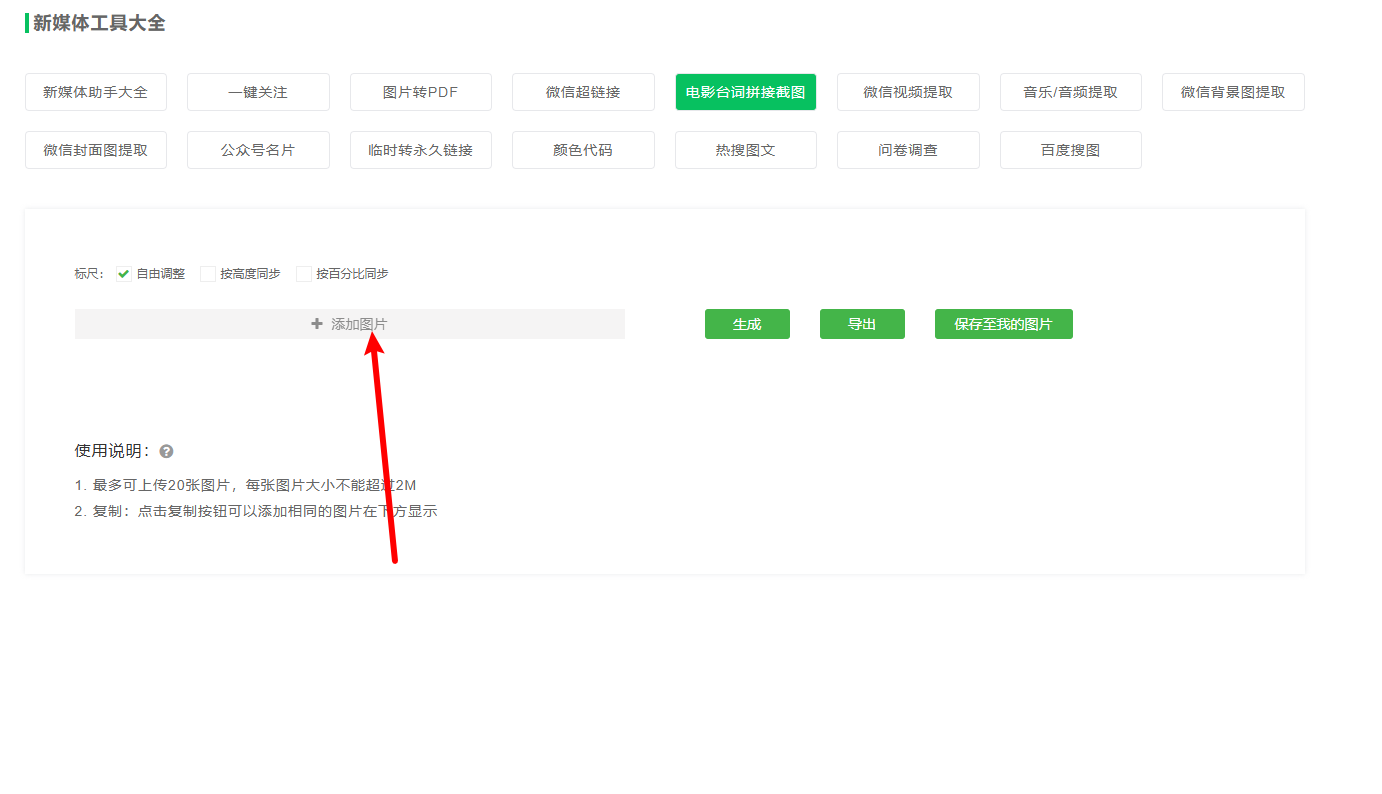
传完之后会看到所有图片的缩略图,这时候就可以开始调整了。
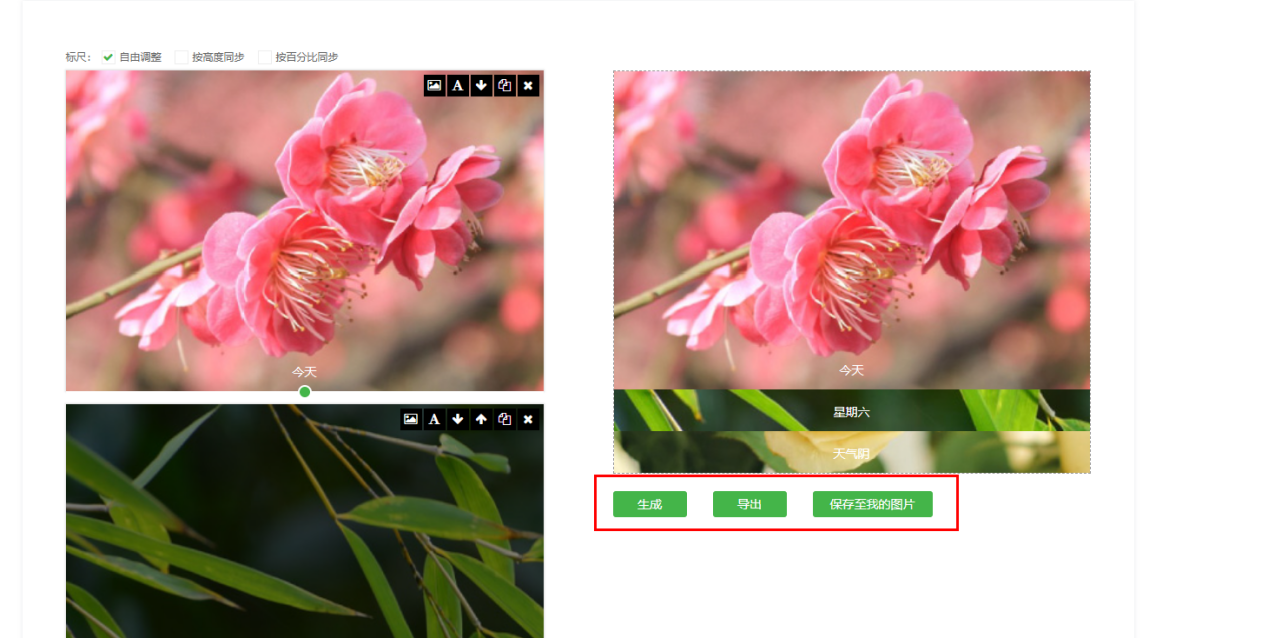
三种调整方式,按需选择系统给了三种调整模式,在页面中间能看到选项:
自由调整:手动拖拽每张图的大小,适合想做不规则拼接的效果
按高度调整:统一高度,宽度自适应,最常见也最整齐
按百分比调整:按比例缩放,适合有特定尺寸要求的
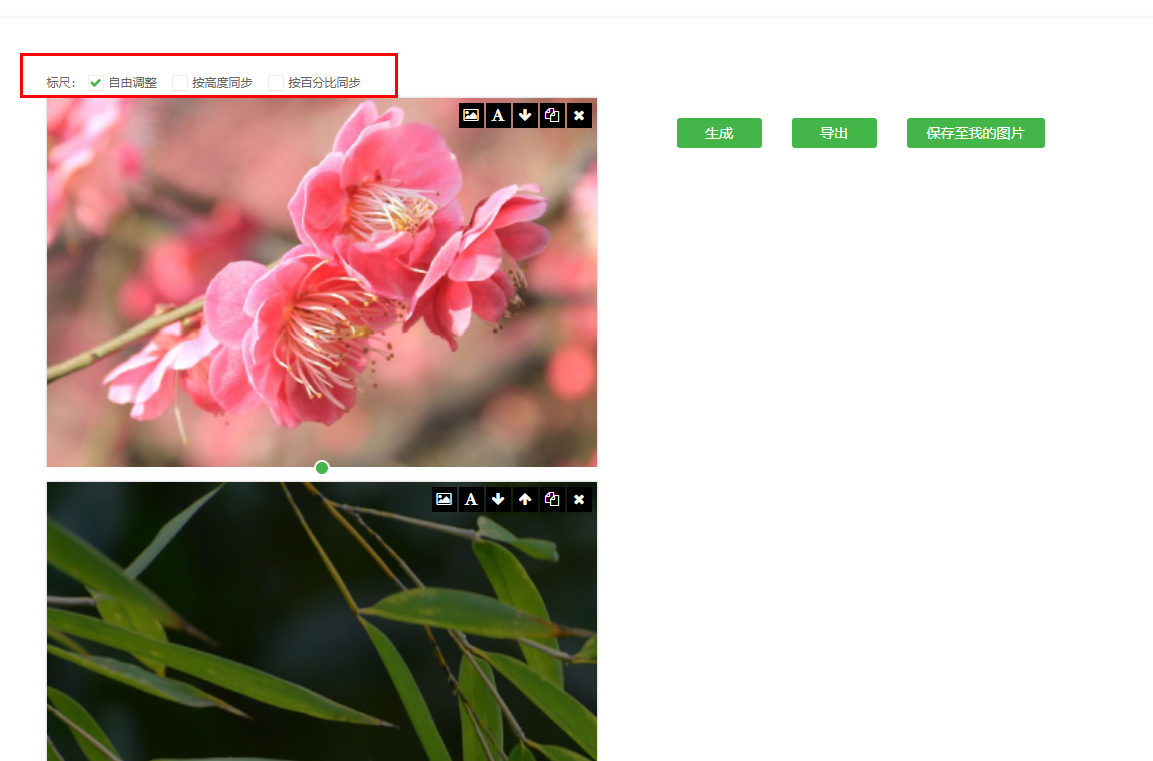
我一般选「按高度调整」,出来的效果最舒服,发朋友圈或者插到公众号文章里都很好看。
加文字、调顺序、精细编辑右上角有个「加文字」按钮,可以给截图添加台词文字。有时候截图里的字幕不够清晰,或者想突出某句经典对白,用这个功能重新标注一下,阅读体验好很多。
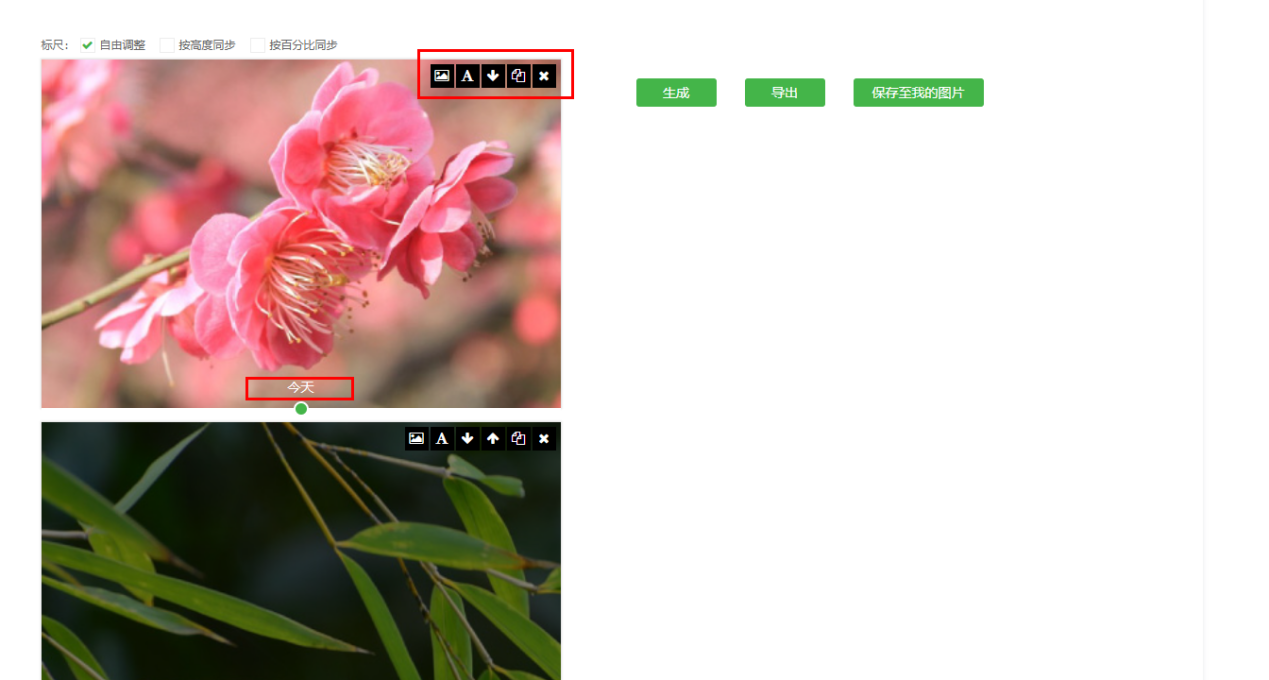
另外还支持:
换图:某张截图不满意直接替换
调整顺序:拖拽改变图片排列
复制/删除:快速管理图片
生成导出,一键搞定全部调好后点击「生成」,系统会实时预览效果。不满意就继续改,满意了有两种选择:
导出:直接下载到本地
保存至我的图片:存到小墨鹰编辑器的图库里,写公众号文章时直接插入
说实话,小墨鹰编辑器这种运营小工具真的帮了我大忙。除了台词拼接,它还有100多个公众号运营工具,比如一键提取公众号文章里的图片视频、生成推文选题、热点日历这些,日常排版效率提升不少。
他们家有25万+排版素材,10000多套全文模板,而且每天更新,冷门节日也能找到合适的模板。AI快排功能更是省时间,文档丢进去自动排版,做完推文基本不用加班。
新手可以免费试用,日常一周发两三篇的话免费功能完全够用。会员一个月不到10块钱,SVG动效、AI功能都包含在内,不用像其他编辑器那样额外花钱买。
下次做影视类内容的时候,记得试试这个台词拼接功能,真的比PS快多了!