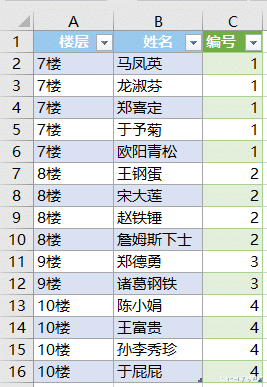
今天教两种按分列编号的方法。
案例:给下图 1 中的相同楼层编同一个号,楼层变化,编号递增。
效果如下图 2 所示。
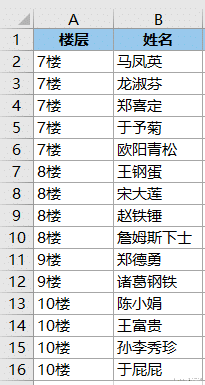
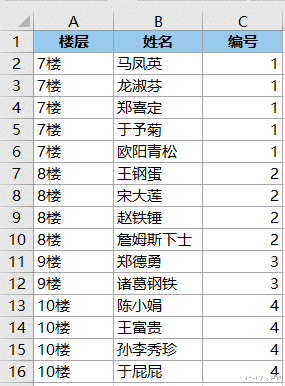
1. 在 B2 单元格中输入以下公式 --> 下拉复制公式:
=SUM(A2<>A1,C1)
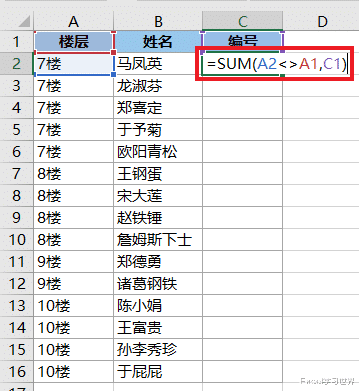
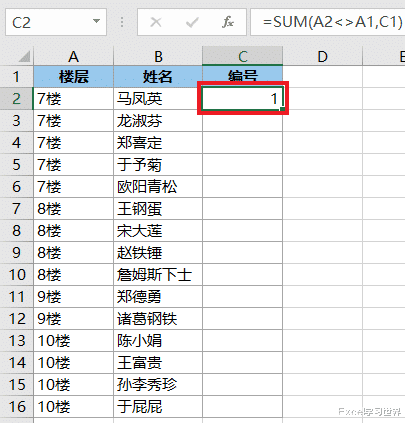
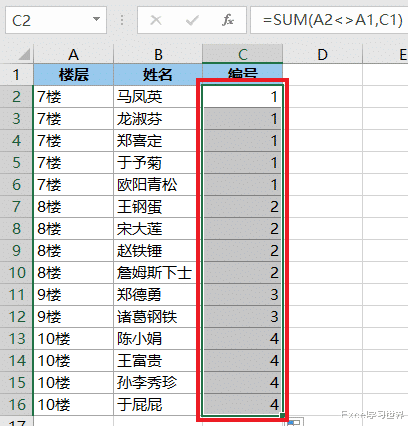
公式释义:
公式中的 sum 函数有两个参数,分别 A2<>A1 和 C1;即对这两个参数求和;
当 A2 不等于 A1 时,结果为 true,相当于 1,即给上一个编号 +1;如果 A2 等于 A2,结果是 false,即 0,也就是编号等于上一行的值;这样就能实现不同楼层编号递增;
sum 函数会自动忽略文本求和。
解决方案 2:1. 将表格上传至 Power Query。
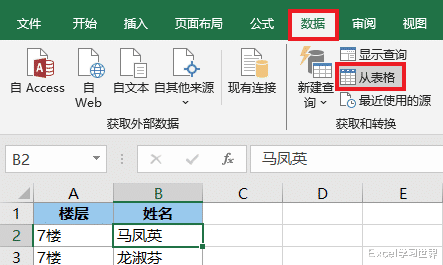
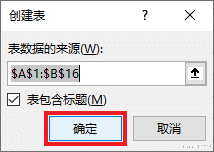
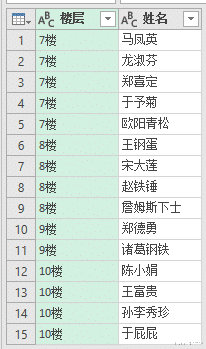
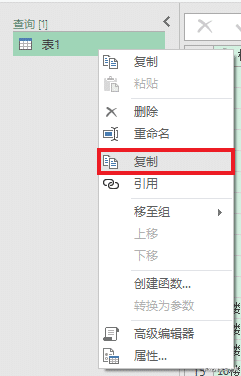
2. 在“查询”区域中复制“表1”。
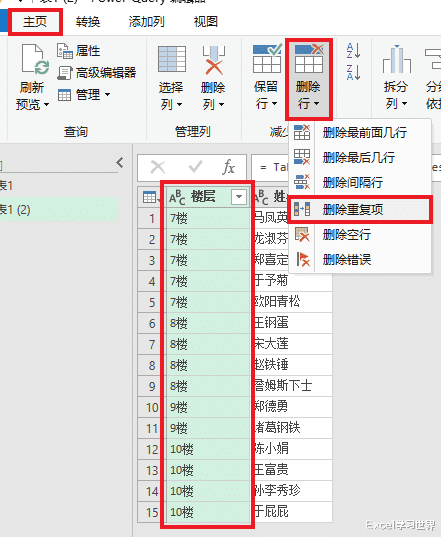
3. 选中“楼层”列--> 选择任务栏的“主页”-->“删除行”-->“删除重复项”
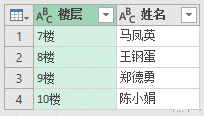
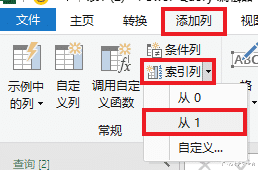
4. 选择任务栏的“添加列”-->“索引列”-->“从 1”
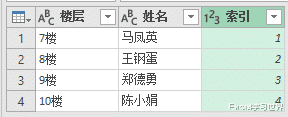
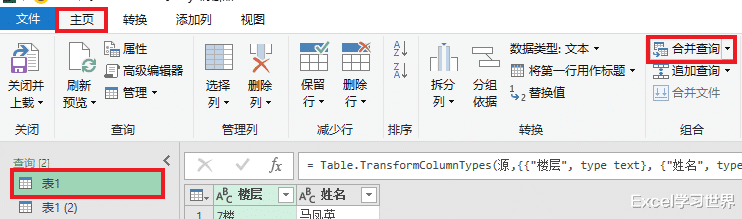
5. 选中“查询”区域中的“表1”--> 选择任务栏的“主页”-->“合并查询”
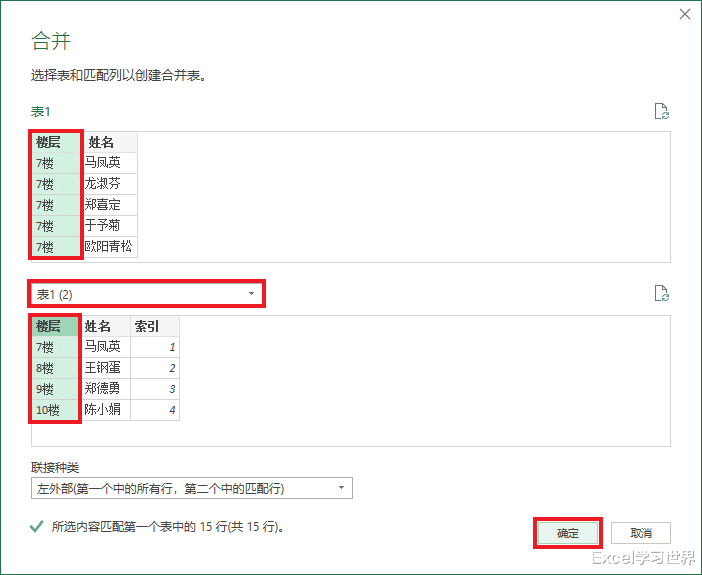
6. 选中“楼层”列 --> 在下拉选项中选择“表1 (2)”--> 选中“楼层”列 --> 点击“确定”
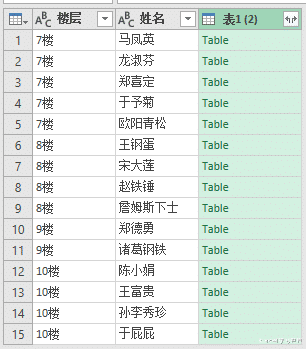
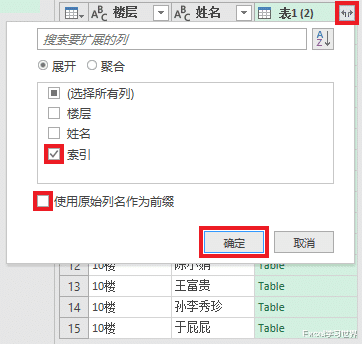
7. 展开“表1 (2)”--> 仅勾选“索引”--> 取消勾选“使用原始列名作为前缀”--> 点击“确定”
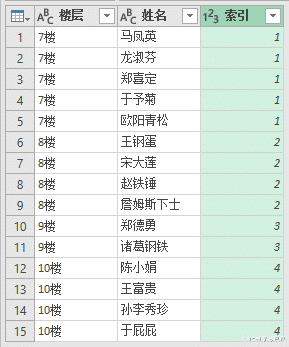
8. 按需修改列名。
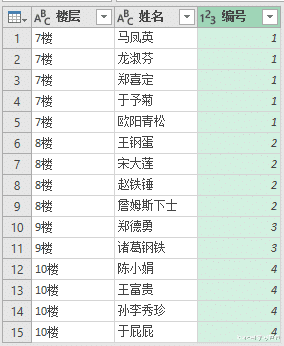
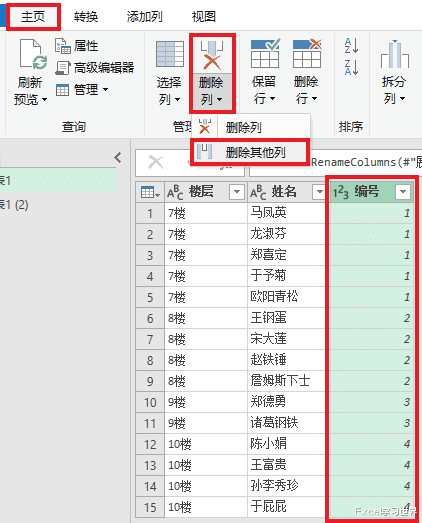
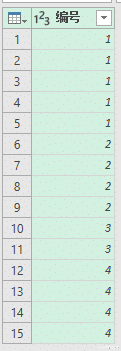
9. 仅保留“编号”列,删除其他所有列。
10. 将表格上传至 Excel --> 选择“仅创建连接”
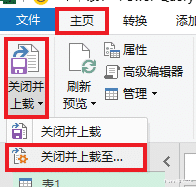
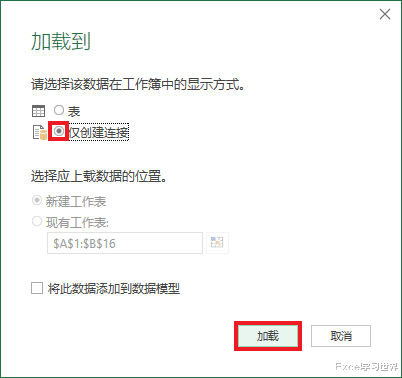
11. 将“表1”加载到所需的位置。
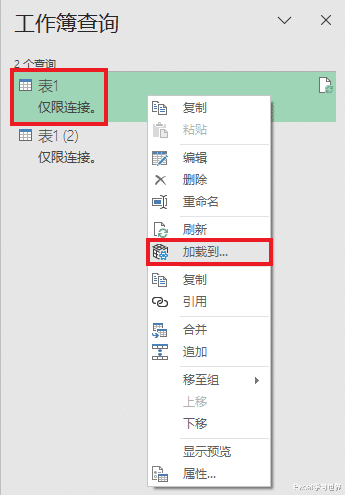
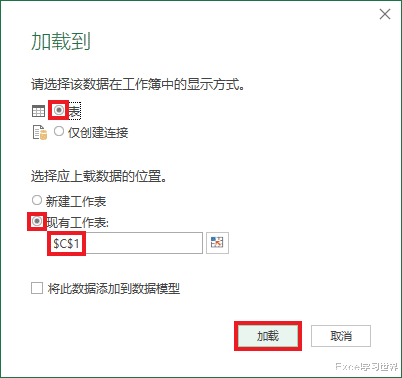
右侧绿色的表格就是所需的结果。