原文链接:
Hello,大家好啊,今天给大家带来一篇信创终端操作系统与 Windows 文件传输与文本消息的文章,欢迎大家分享点赞,点个在看和关注吧!在日常办公中,很多用户都面临这样的问题:在信创终端与 Windows 设备之间如何快速、稳定、安全地互传文件和消息?今天给大家推荐一款跨平台神器 —— LANDrop,它支持在不同操作系统间轻松完成文件传输与文本发送,简单安全高效。
LANDrop 是什么?
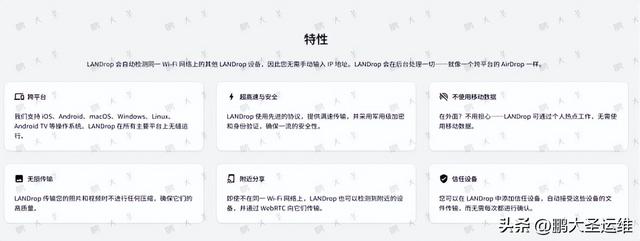
LANDrop 是一款开源、跨平台的局域网文件与文本传输工具,支持 Windows、macOS、Linux 以及 Android 和 iOS 等平台。其特点如下:
无需数据线,局域网秒传文件
支持发送文本消息,轻松传网址、指令
无广告、无追踪,纯净体验
支持手动添加设备、自定义端口
信创终端安装 LANDrop 方法
方法一:通过应用商店安装
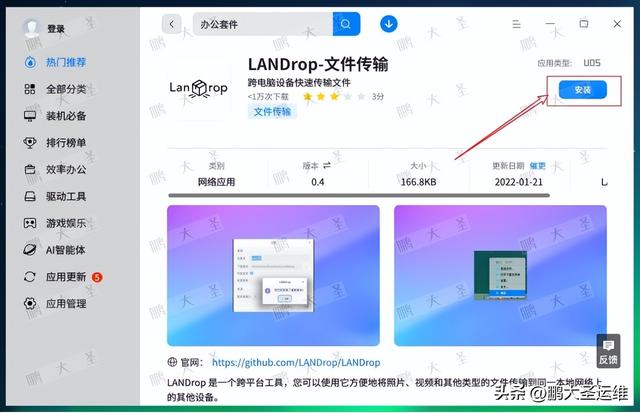
部分信创操作系统(如银河麒麟、统信 UOS)可在软件商店中直接搜索“LANDrop”并安装。
方法二:官网下载包手动安装
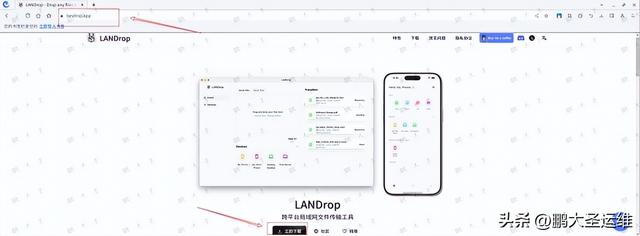
打开官网:https://landrop.app/
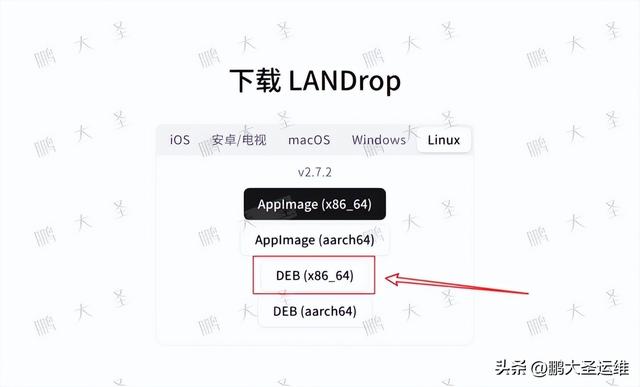
选择对应的 Linux 版本下载(通常为 .AppImage 或 .deb)
下载完成后,双击或通过命令行执行进行安装
安装完成后,即可在应用菜单中启动 LANDrop
Windows 安装与配置
同样访问官网 https://landrop.app/
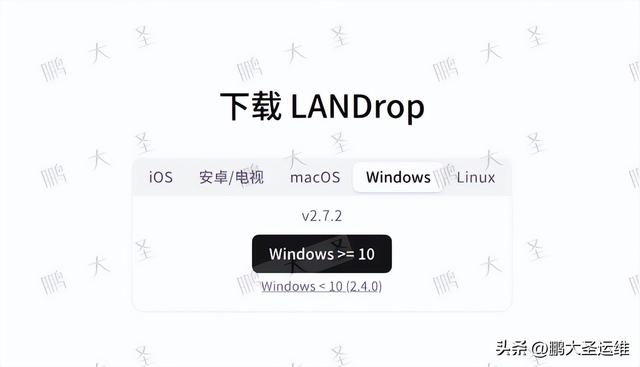
下载 Windows 安装包并完成安装
启动后,系统将自动发现局域网内的其他设备,包括信创终端
文件传输体验
在信创终端上发送文件到 Windows:
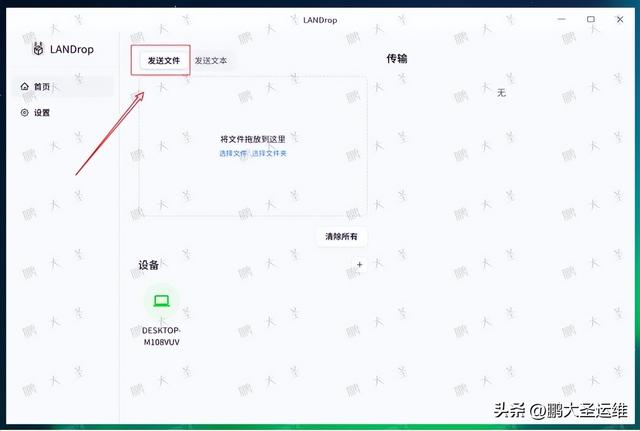
打开 LANDrop,点击“发送文件”
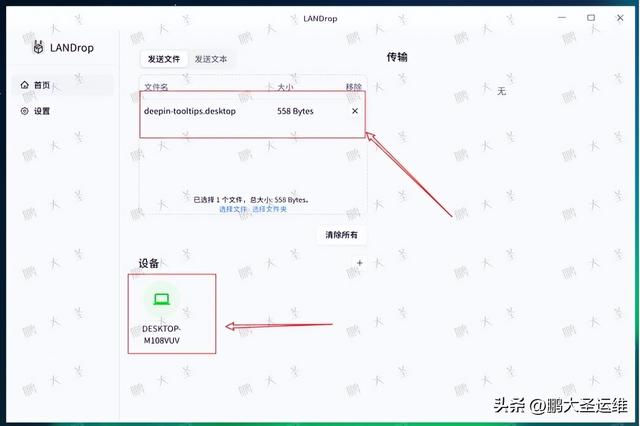
选择目标文件和接收设备
Windows 上弹窗提示接收,点击确认
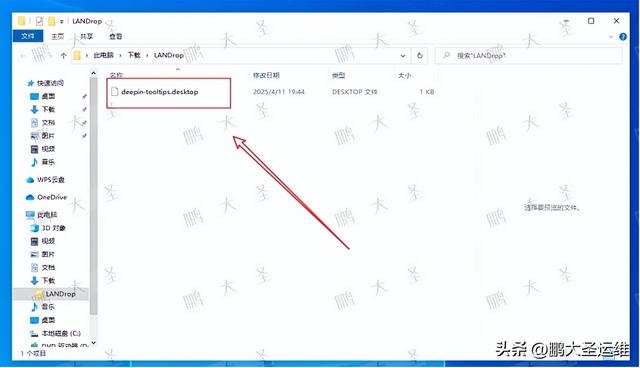
文件将自动保存在默认的下载目录中
文本消息传输也一样便捷:
点击“发送文本”
输入内容后选择设备
对方设备立即弹窗显示文本
1.查看系统信息
pdsyw@pdsyw-PC:~/Desktop$ cat /etc/os-version pdsyw@pdsyw-PC:~/Desktop$ uname -a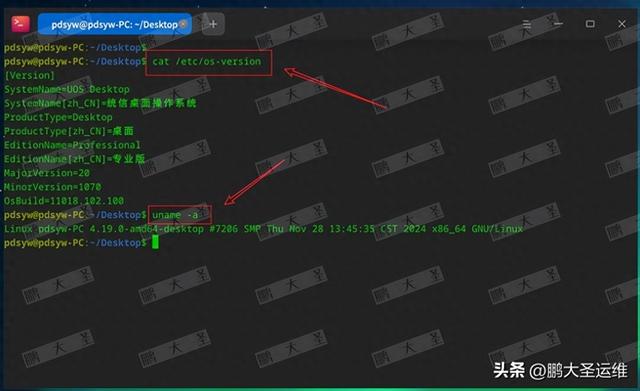
2.可在商店安装
3.可通过下载安装包安装
1)打开网页
https://landrop.app/
2)特性介绍
3)下载安装包
4)点击软件包安装

5)点击安装

6)安装完成

4.打开LANDrop

5.LANDrop界面

6.下载Windows版本
7.在win10上安装

8.安装完成自动发现设备

9.信创终端上也自动发现设备

10.发送文件测试
1)选择发送文件
2)选择文件和设备
3)等待接收
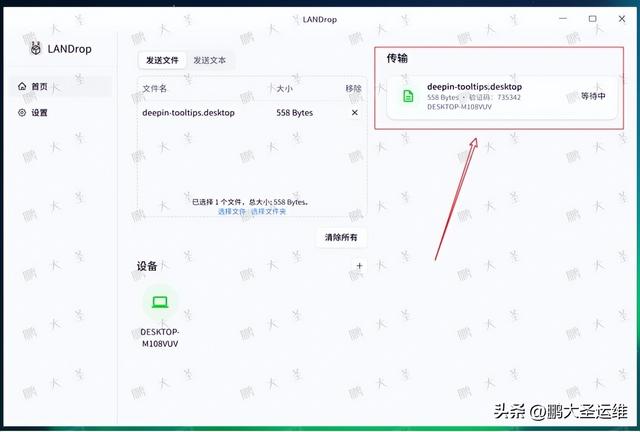
4)win10上点击接收

5)在下载目录查看文件
11.发送文本测试
1)点击发送文本

2)输入文本并选择设备

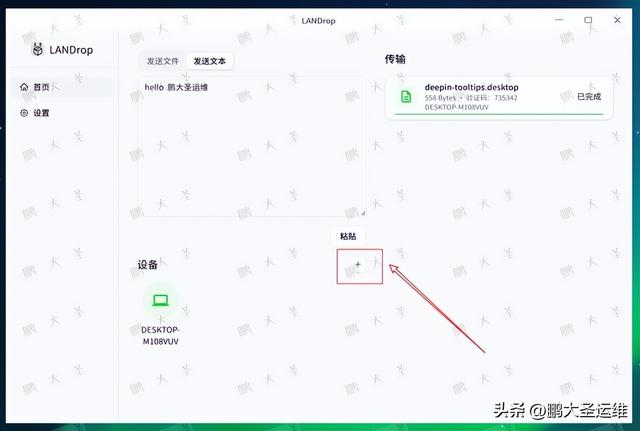
3)文本发送成功

4)win10上查看文本内容

12.点击手动添加设备
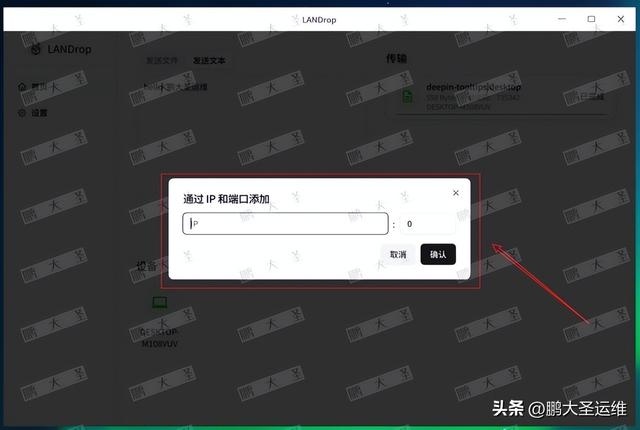
13.通过IP和端口添加
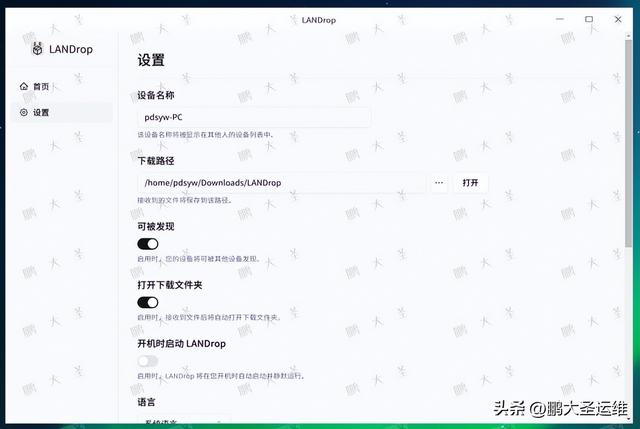
14.可设置名称和下载路径等
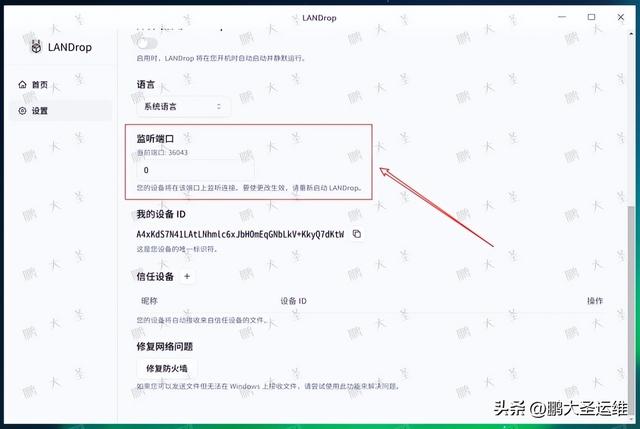
15.可设置监听端口
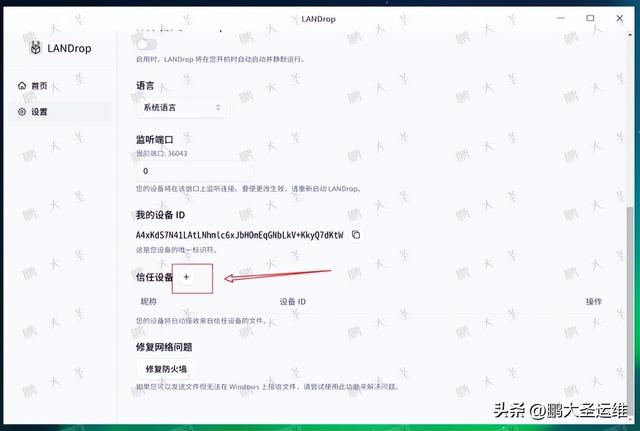
16.可手动添加信任设备
17.通过设备ID添加信任设备

高级配置技巧
手动添加设备:通过输入 IP 和端口添加远程设备
自定义设备名称:便于识别多个终端
更改默认下载目录:管理更清晰
添加信任设备:提升安全性,避免误接收
监听端口设置:适配不同网络环境,解决无法自动发现的问题
LANDrop 为信创终端与 Windows 设备之间建立了一条高效、安全、跨平台的文件与文本传输通道,尤其适用于信创办公场景下的资料交换、截图转发、文本协作等操作。如果你还在为“如何在两个系统间传文件”而烦恼,不妨试试 LANDrop!欢迎大家分享点赞,点个在看和关注吧!后续将带来更多信创终端实用软件与效率工具的实战分享!