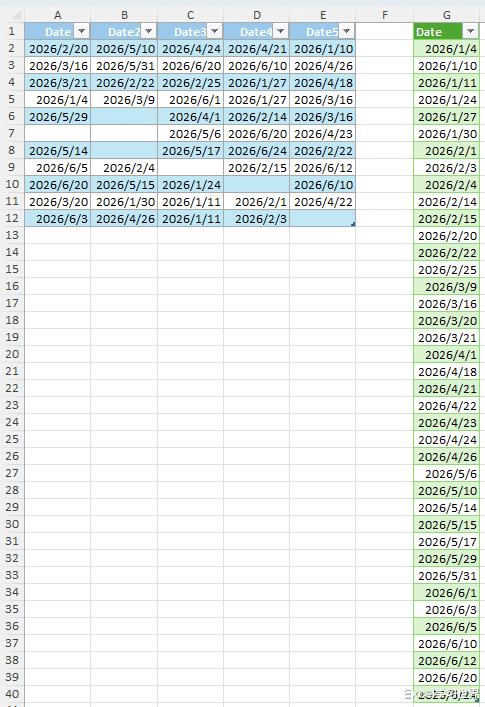
如何对多列日期去重排序?今天用两种方法解答网友问题。
案例:
将下图 1 中的日期去重后按升序排成一列,效果如下图 2 所示。
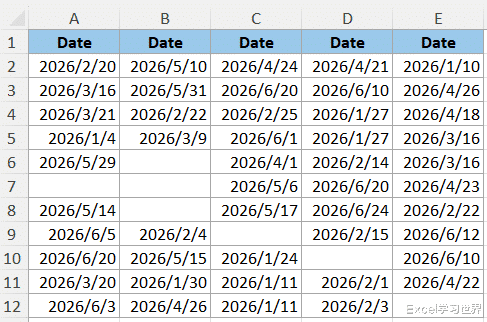

解决方案 1:
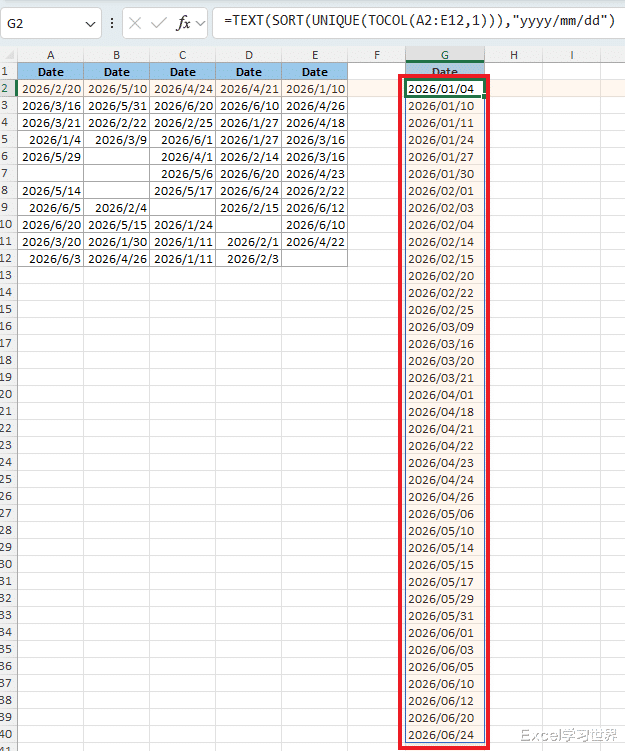
1. 在 G2 单元格中输入以下公式 --> 回车:
=TEXT(SORT(UNIQUE(TOCOL(A2:E12,1))),"yyyy/mm/dd")
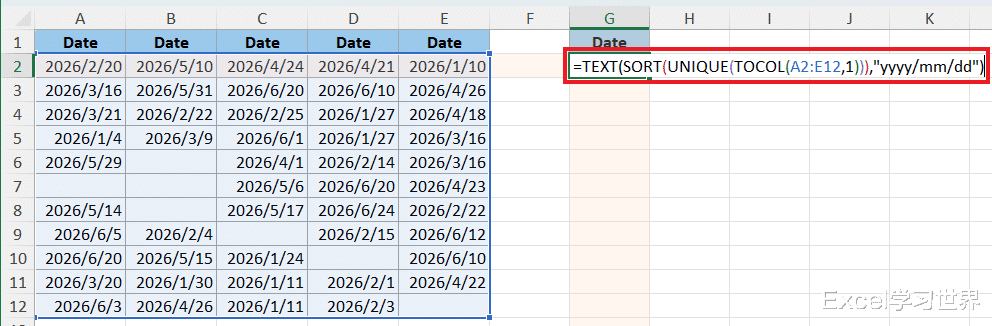
公式释义:
TOCOL(A2:E12,1):tocol 函数的作用是将第一个参数中的区域转换成一列,默认情况下是按行扫描;第二个参数 1 表示忽略空值;
UNIQUE(...):从上述列中提取出唯一值;
SORT(...):对上述区域排序,默认情况下是按升序排序;
TEXT(...,"yyyy/mm/dd"):到了上一步,其实已经完成了,但是默认情况下输出的格式是整数;当然也可以将单元格格式设置成日期,如果不想手工介入,要一步到位的话,就在外层套上 TEXT 函数,将格式指定成所需的日期格式。
解决方案 2:
1. 将表格上传至 Power Query。
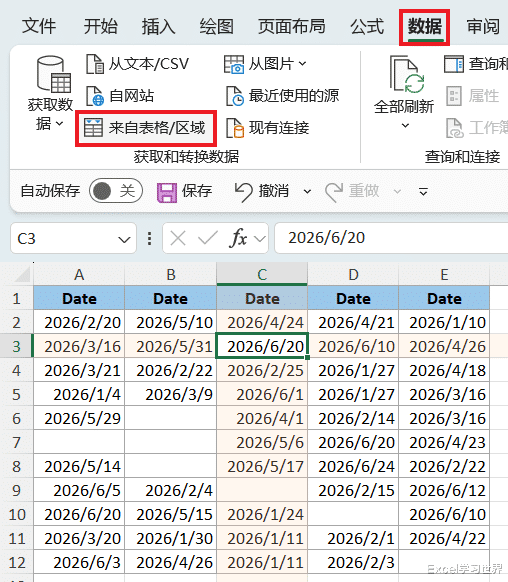
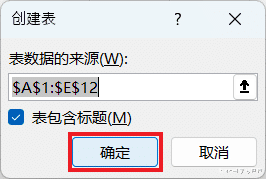
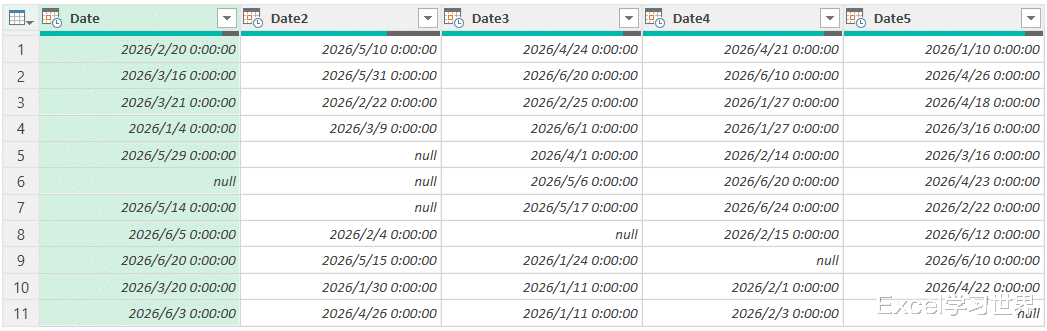
2. 选中所有列 --> 选择任务栏的“转换”-->“逆透视列”

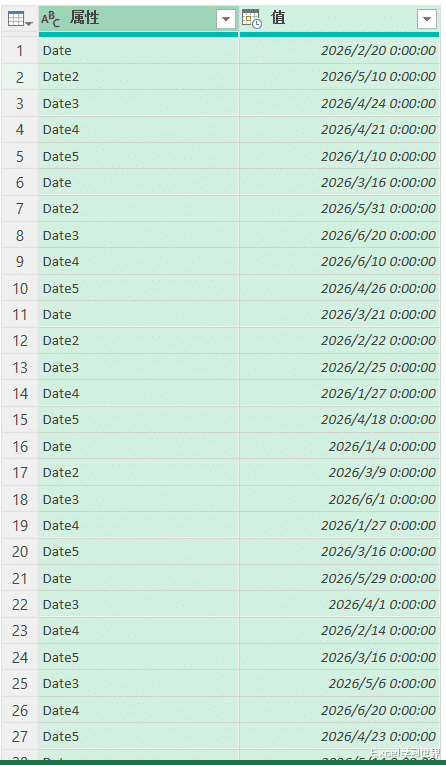
3. 删除第一列。

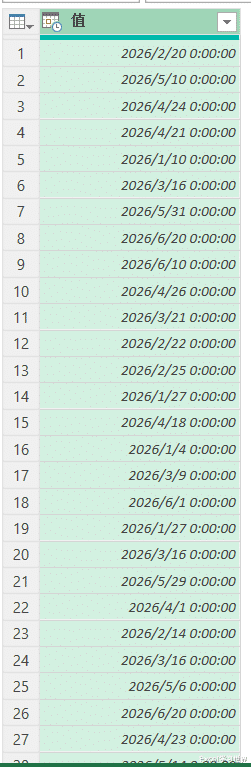
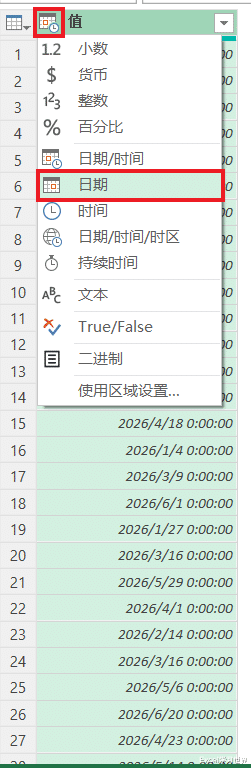
4. 将格式修改为日期。

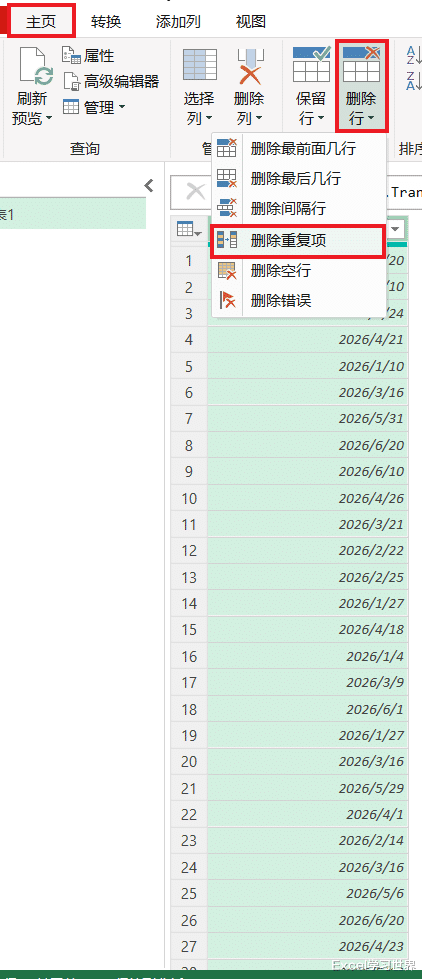
5. 选择任务栏的“主页”-->“删除行”-->“删除重复项”
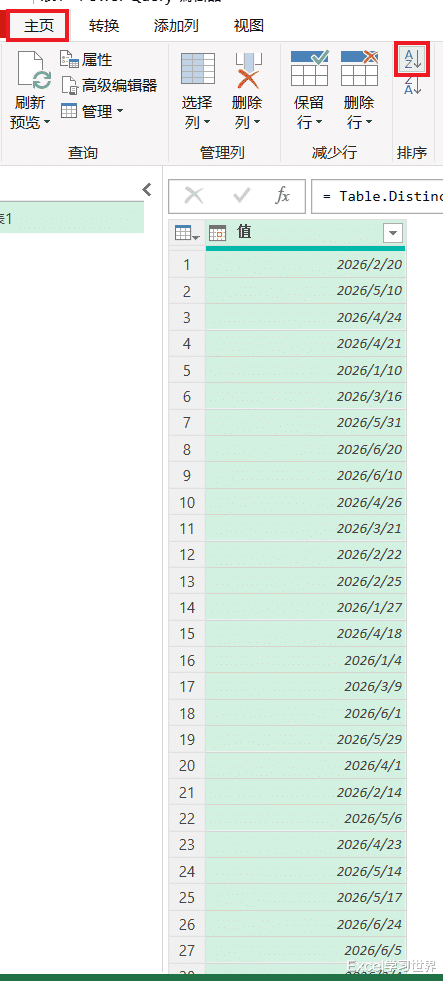
6. 将日期按升序排序。
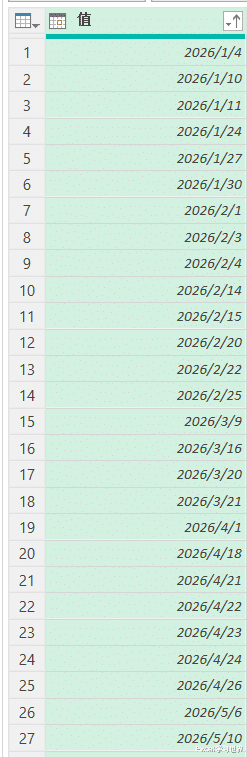
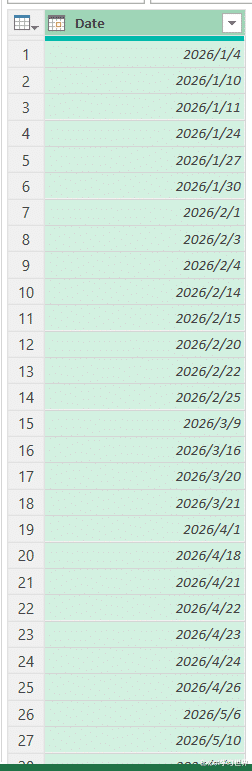
7. 按需修改标题。
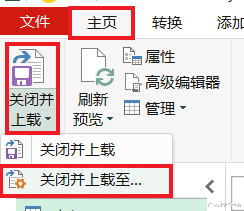
8. 选择任务栏的“主页”-->“关闭并上载”-->“关闭并上载至”
9. 在弹出的对话框中选择“表”--> 选择“现有工作表”及所需上传至的位置 --> 点击“确定”
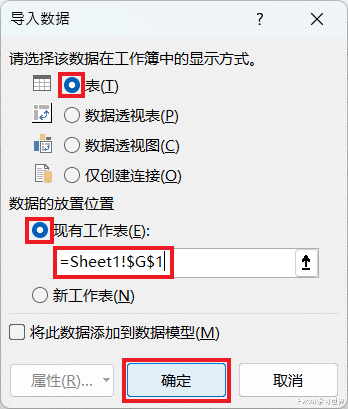
右侧绿色的表格就是所需的结果。