合并单元格真是一坑接一坑,今天继续填坑。
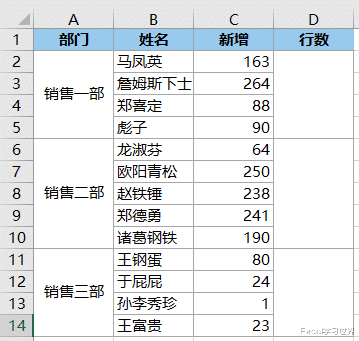
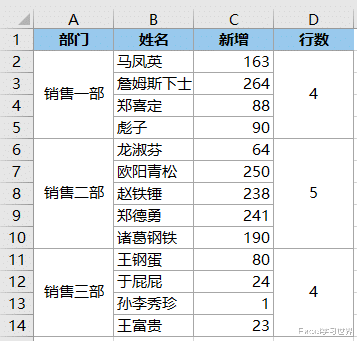
案例:统计下图 1 中每个合并单元格区域的行数,效果如下图 2 所示。
1. 选中 D2:D14 区域 --> 输入以下公式 --> 按 Ctrl+Enter:
=ROWS(2:$14)-SUM(D3:D$14)

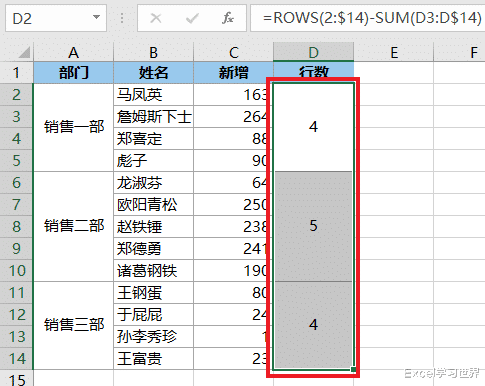
公式释义:
理解这个公式,得从下往上看;先看最后一个区域中的公式:
ROWS(11:$14):统计区域中的总行数,结果为 4;
SUM(D3:D$14):对 D3:D$14 区域的值求和,结果为 0;
二者相减后得到 4,就是最后一个区域的行数;

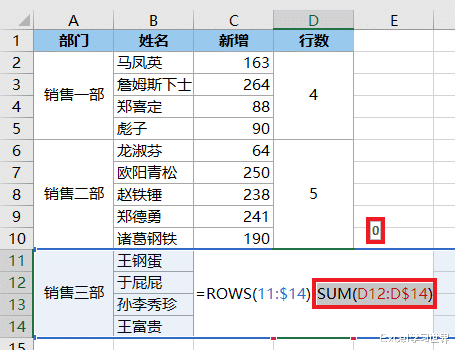
接着看倒数第二个区域的结果:
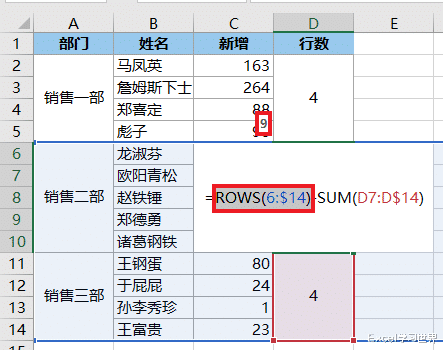
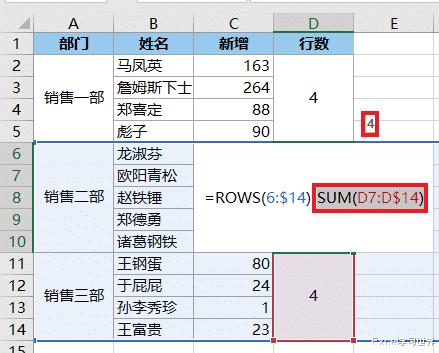
ROWS(6:$14):统计最后两个区域的总行数,结果为 9;
SUM(D7:D$14):对 D7:D$14 区域的值求和,此时的结果变成了 4;
二者相减的结果是 5,这样就得到了倒数第二个区域的行数;
依此类推……
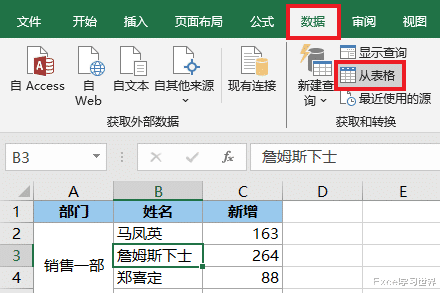
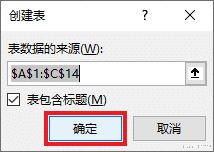
1. 将表格上传至 Power Query。
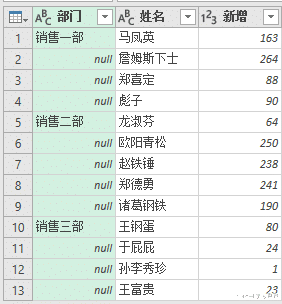
2. 复制“查询”区域中的“表1”。

3. 选中“部门”列 --> 选择任务栏的“转换”-->“填充”-->“向下”
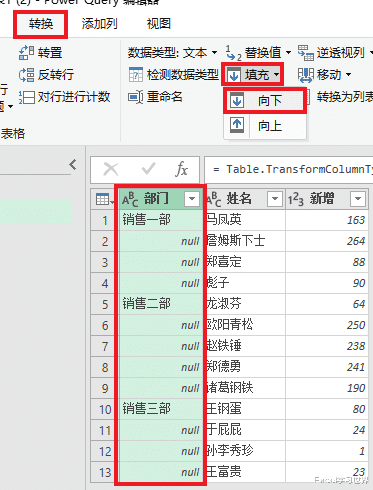
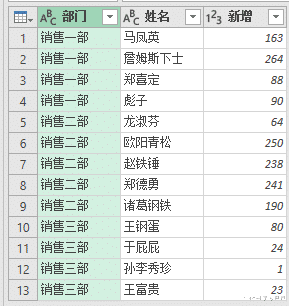
4. 保持选中“部门”列 --> 选择任务栏的“主页”-->“分组依据”
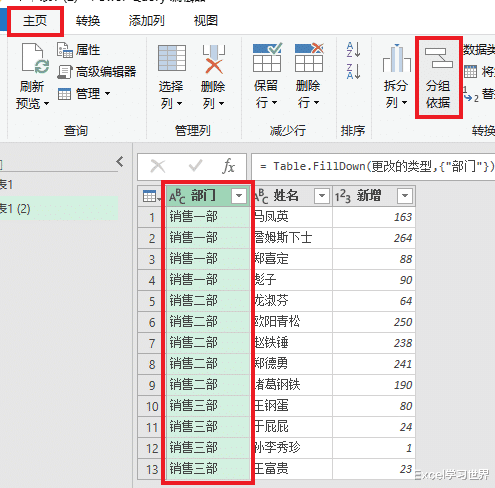
5. 按需修改列名 --> 点击“确定”
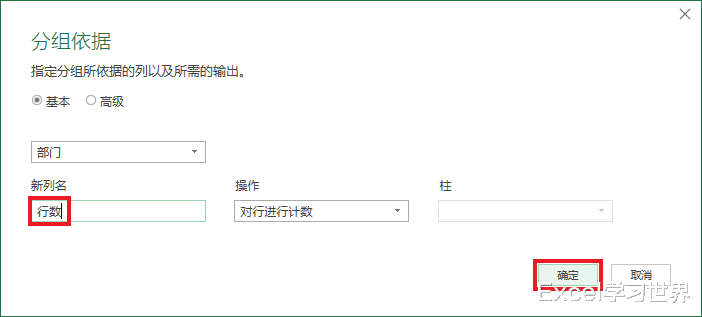
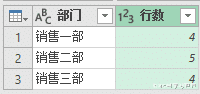
6. 选中“查询”区域的“表1”--> 选中“部门”列 --> 选择“主页”-->“合并查询”

7. 选中“部门”列 --> 在下拉菜单中选择“表1 (2)”--> 选中“部门”列 --> 点击“确定”
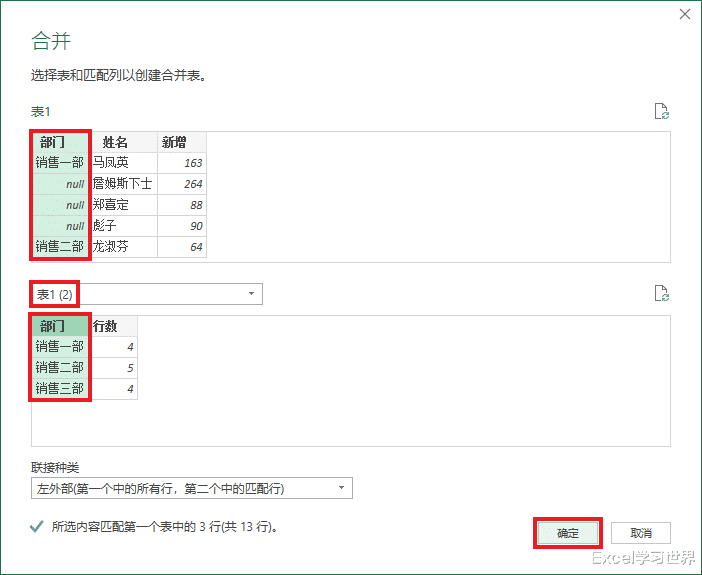
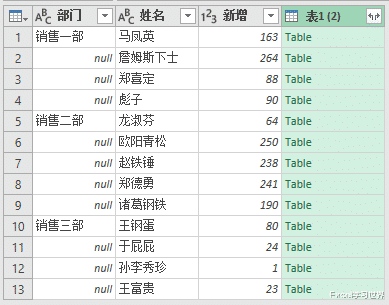
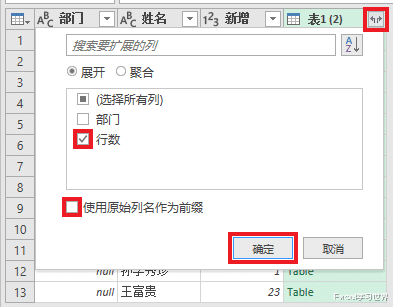
8. 展开“表1 (2)”--> 仅勾选“行数”--> 取消勾选“使用原始列名作为前缀”--> 点击“确定”
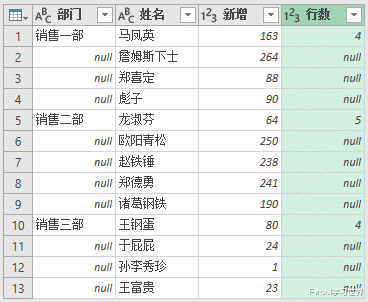
9. 仅保留“行数”列 --> 删除其他所有列


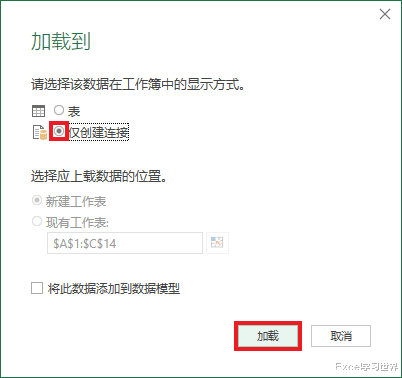
10. 将表格加载至 Excel --> 仅创建连接

右侧绿色的表格就是最终结果。
