Power Query 中的递增序号如何设置?如何生成递减序号?如何设置特殊步长的序号?
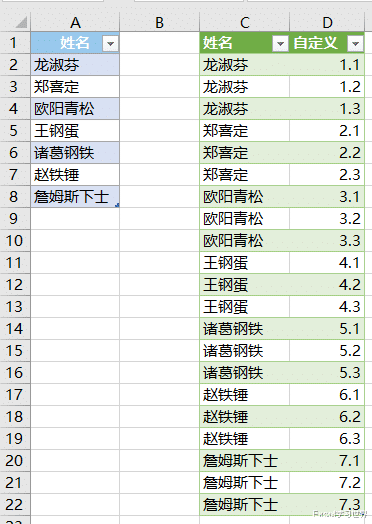
案例:给下图 1 中的每个姓名添加 n.1 到 n.3 的序号,n 以步长 1 按姓名递增。
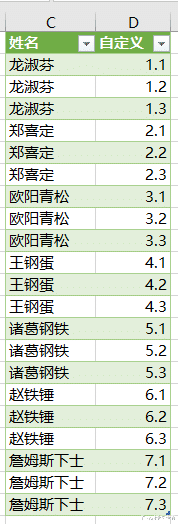
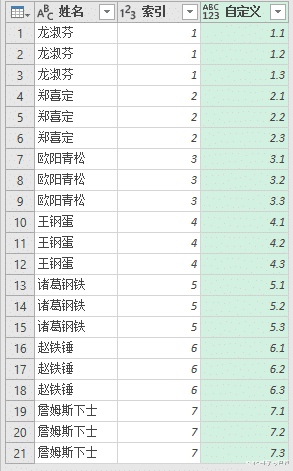
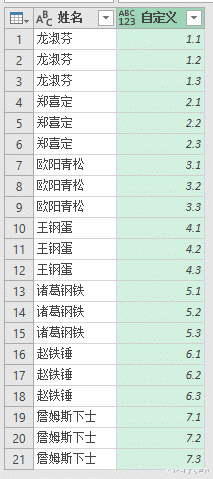
效果如下图 2 所示。
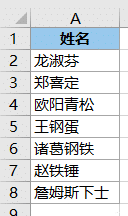
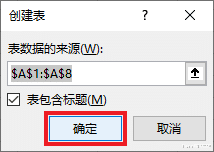
1. 先将数据表上传至 Power Query。

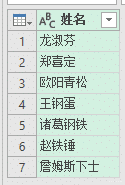
大部分同学都会生成最基础的循环序号。
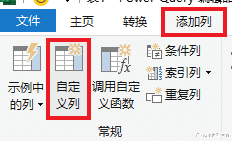
2. 选择任务栏的“添加列”-->“自定义列”
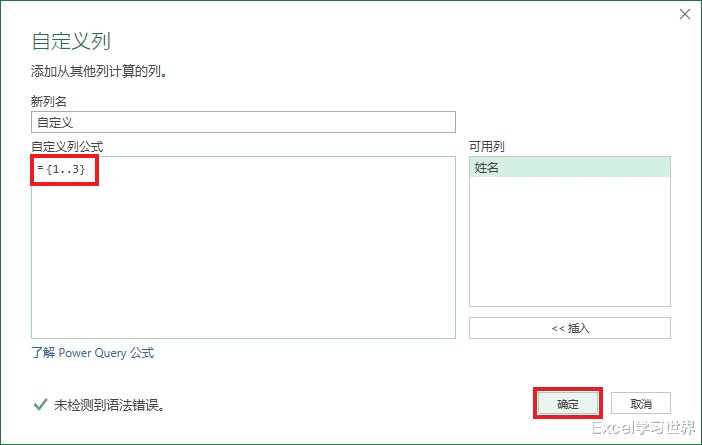
3. 在公式区域内输入 {1..3} --> 点击“确定”
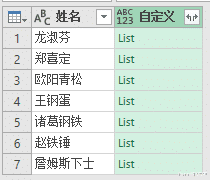
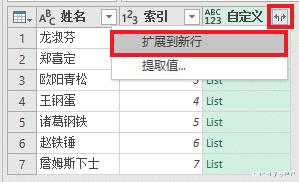
4. 将“自定义”列扩展到新行。
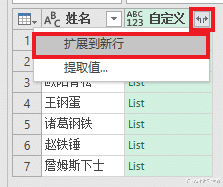
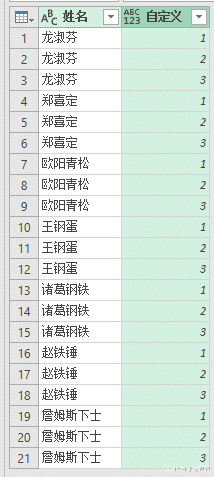
这样就得到了 1 至 3 的循环序号。用这个方法编号有局限性,就是只能执行顺序编号,且步长只能为 1。
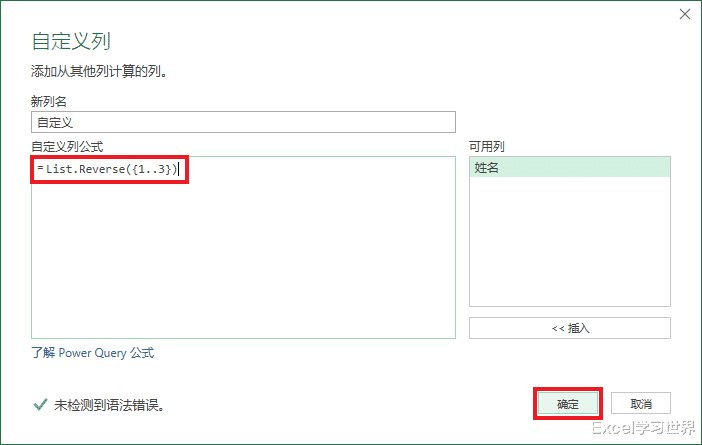
如果要倒序排序,可以用下面这个公式。
List.Reverse({1..3})
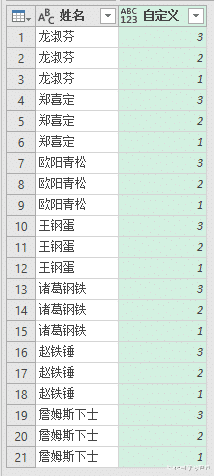
List.Reverse 函数虽然可以倒序排序,但是步长仍然只能是 1。
如果想正序倒序随意,步长自由定制,那么应该用下面这个公式。
List.Numbers(1.1,3,0.1)
公式释义:
初始值为 1.1,列表中值的数量为 3,步长为 0.1。
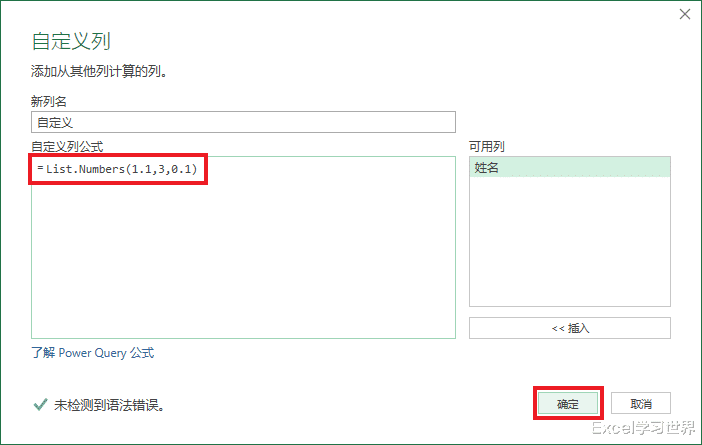
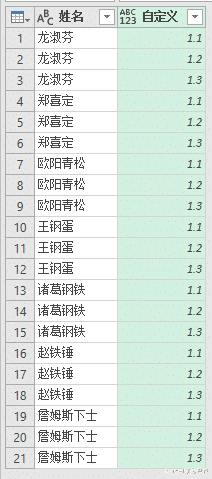
学会了这个函数的用法,只需要将上述公式中第三个参数改成 -0.1,就能将上述序列按倒序排序。
List.Numbers(1.3,3,-0.1)
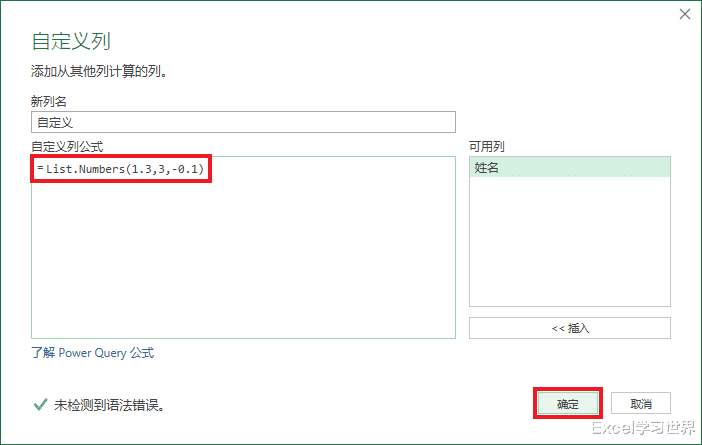
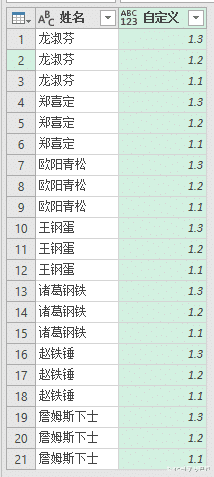
接下来回到今天的正题,如果编号还要按姓名递增,那么只需加一个步骤。
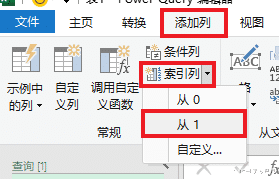
1. 将数据表上传至 PQ 后 --> 选择任务栏的“添加列”-->“索引列”-->“从 1”
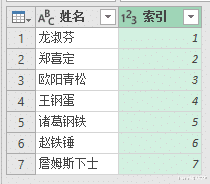
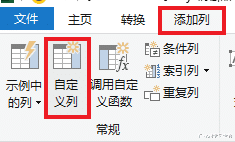
2. 选择任务栏的“添加列”-->“自定义列”
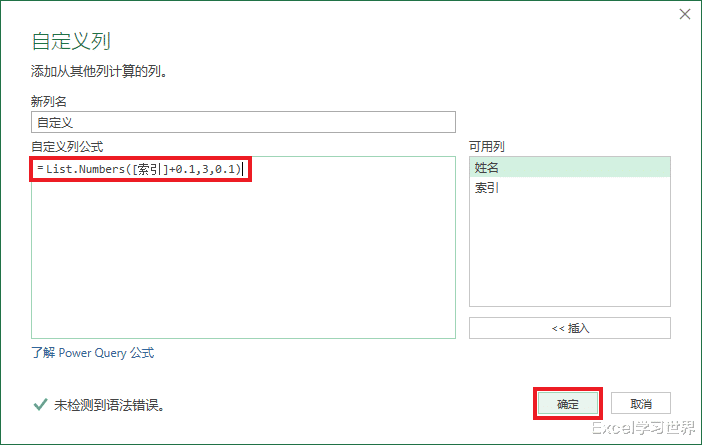
3. 输入以下公式 --> 点击“确定”
List.Numbers([索引]+0.1,3,0.1)
4. 将“自定义”列扩展到新行。
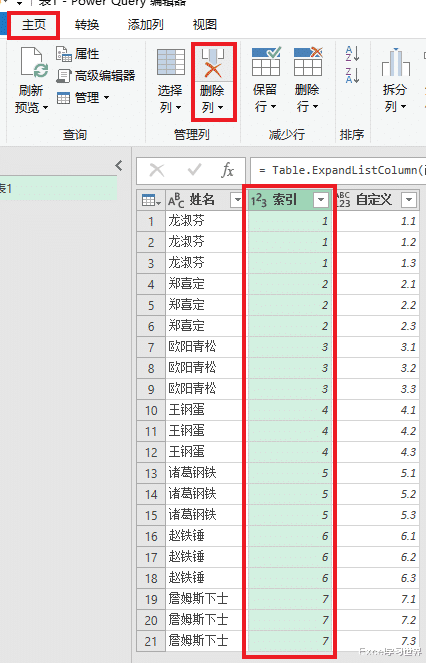
5. 删除“索引”列。
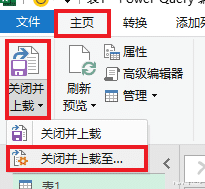
6. 选择任务栏的“主页”-->“关闭并上载”-->“关闭并上载至”
7. 在弹出的对话框中选择“表”--> 选择“现有工作表”及所需加载到的位置 --> 点击“加载”
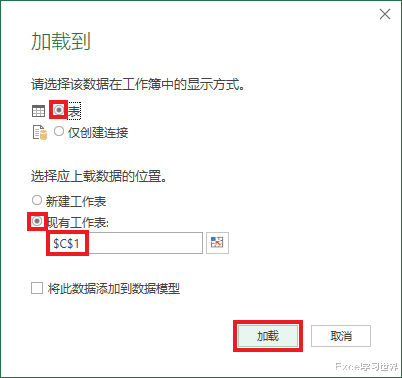
右侧绿色的表格就是所需的结果。