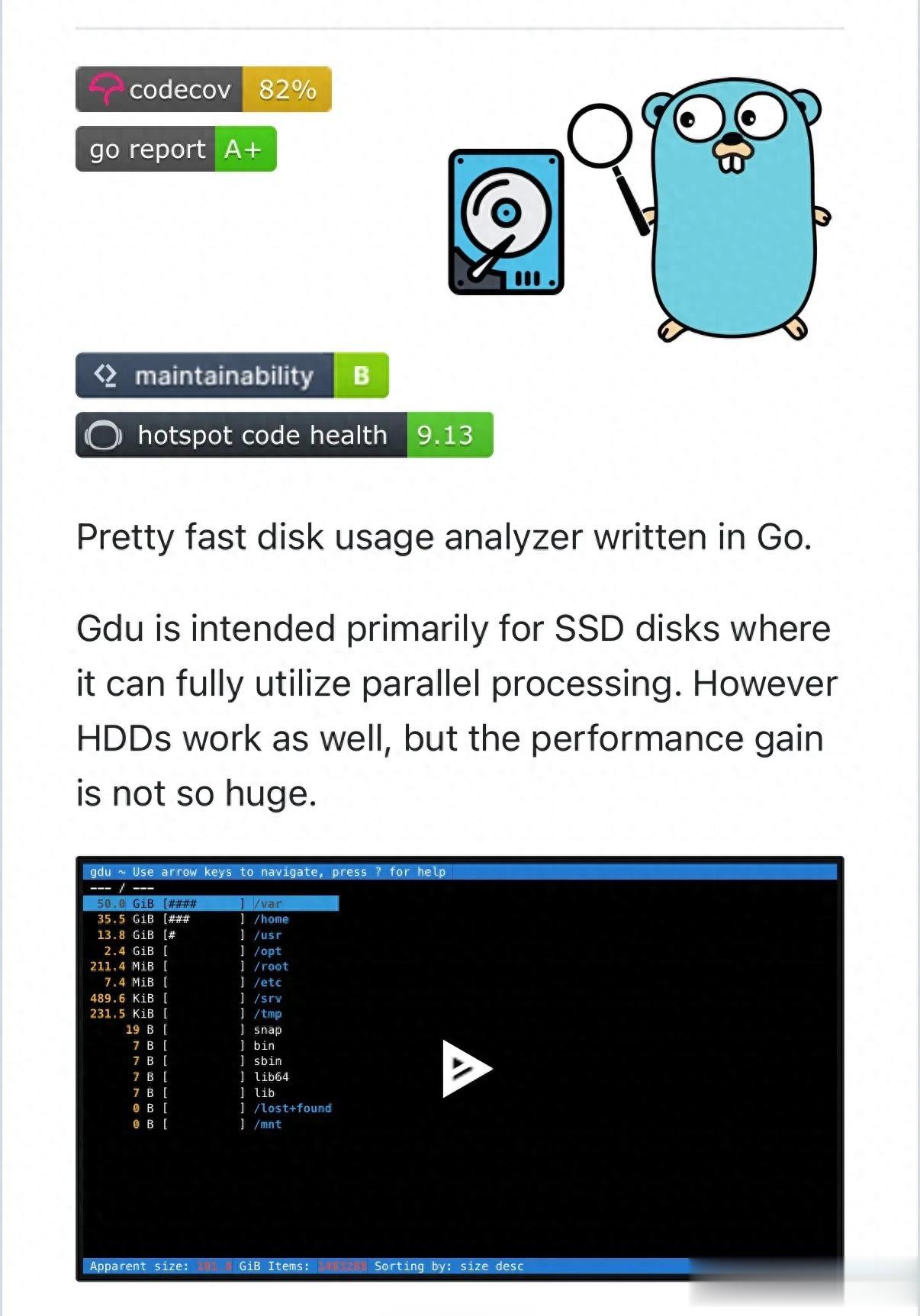
在 Linux/macOS 环境下,提及磁盘空间分析工具,多数人会先想到 du 或 ncdu。但如果你追求极致速度、交互式体验与灵活配置,一款用 Go 语言编写的工具——Gdu(Go Disk Usage),或许会彻底改变你的使用习惯。它不仅在 SSD 上能爆发惊人性能,还通过丰富的功能设计,覆盖了从日常磁盘清理到专业数据分析的全场景需求。本文将带你深入 Gdu 的核心特性、进阶用法与性能优势,解锁高效磁盘管理新姿势。
一、初识 Gdu:为什么它能替代传统工具?Gdu 并非简单的「Go 版 ncdu」,而是围绕「速度、交互、灵活性」三大核心打造的现代化工具。在深入使用前,先明确它的核心优势,理解为什么它能在众多磁盘分析工具中脱颖而出。
1. 性能碾压:SSD 上的并行处理红利
Gdu 最亮眼的特点是对 SSD 并行读写能力的深度优化。传统工具如 du 或 ncdu 多采用单线程扫描,而 Gdu 借助 Go 语言的 Goroutine 特性,能充分利用 CPU 多核资源,并行处理目录扫描与大小计算。
从官方 benchmarks 数据(50GB 目录、10 万目录+40 万文件、500GB SSD)可见一斑:
• 冷缓存场景:Gdu(gdu -npc)平均耗时 3.13 秒,仅比最快的 diskus 慢 2%,却比传统 du -hs(14.94 秒)快 4.8 倍,比 ncdu(15.69 秒)快 5.1 倍。
• 暖缓存场景:Gdu 耗时 434.3 毫秒,虽不及 diskus(211.4 毫秒),但仍比 ncdu(1432.8 毫秒)快 3.3 倍。
即便在 HDD 上,Gdu 也提供了 --sequential flag 切换为顺序扫描,避免多线程对机械硬盘磁头的频繁移动,平衡性能与硬件特性。
2. 三大运行模式:覆盖所有使用场景
Gdu 设计了「交互式、非交互式、导出」三种模式,从日常手动清理到脚本自动化分析,无缝适配不同需求:
• 交互式模式(默认):终端内可视化界面,支持鼠标/键盘操作,实时查看目录大小、删除文件、切换排序方式,适合手动排查大文件。
• 非交互式模式(-n):仅输出文本统计结果,无界面干扰,可直接用于脚本(如配合 grep/awk 筛选特定文件)。
• 导出模式(-o):将完整分析数据以 JSON 格式导出,后续可通过 -f 导入复用(如远程服务器分析后,本地查看结果)。
3. 细节设计:让操作更高效
除了核心功能,Gdu 在细节上的打磨也让使用体验更流畅:
• 智能忽略系统目录:默认忽略 /proc//dev//sys//run 等临时目录,避免扫描无效数据。
• 文件状态标识:通过前缀符号快速识别文件类型/状态(如 @ 表示符号链接、H 表示硬链接、! 表示读取错误)。
• 灵活排序:支持按大小、名称、修改时间(mtime)、项目数量排序,交互式模式下按 s/n/M/c 即可切换。
二、安装 Gdu:多平台无缝适配
Gdu 支持 Linux、macOS、Windows(via MSYS2/Scoop)、FreeBSD 等主流系统,安装方式灵活,可根据系统选择最便捷的方案。
1. 快速安装:二进制包与包管理器
(1)Linux/macOS:curl 一键安装(推荐)
直接下载对应系统的二进制包,无需依赖,解压即可使用(以 Linux amd64 为例):
# Linux amd64
curl -L https://github.com/dundee/gdu/releases/latest/download/gdu_linux_amd64.tgz | tar xz
chmod +x gdu_linux_amd64
sudo mv gdu_linux_amd64 /usr/bin/gdu
# macOS arm64(M1/M2 芯片)
curl -L https://github.com/dundee/gdu/releases/latest/download/gdu_darwin_arm64.tgz | tar xz
chmod +x gdu_darwin_arm64
sudo mv gdu_darwin_arm64 /usr/local/bin/gdu
(2)系统包管理器:更符合习惯的安装方式
如果习惯用系统自带包管理器,Gdu 在主流发行版中均有收录:
• macOS:brew install gdu(Homebrew)或 sudo port install gdu(MacPorts)。
• Debian/Ubuntu:sudo apt update && sudo apt install gdu(Debian 12+、Ubuntu 22.04+)。
• Fedora/RHEL:sudo dnf install gdu(Fedora 40+、RHEL 9+ via EPEL)。
• Windows:scoop install gdu(Scoop)或通过 MSYS2 安装:pacman -S gdu。
2. 无安装方案:Docker 临时运行
如果只是临时使用,或不想在系统中安装工具,可通过 Docker 直接运行(需挂载本地目录到容器):
# 分析本地根目录(/),容器内路径为 /mnt/rootdocker run --rm --init -it --privileged -v /:/mnt/root ghcr.io/dundee/gdu /mnt/root
--privileged 确保容器能读取主机磁盘信息,-v /:/mnt/root 挂载主机根目录,如需分析其他目录,替换 / 为目标路径即可。
三、核心用法:从基础到进阶的实战技巧Gdu 的命令设计简洁但强大,基础用法几分钟就能上手,而进阶参数则能应对复杂场景。以下分「基础操作」和「进阶技巧」两部分,覆盖 90% 的使用场景。
1. 基础操作:交互式模式核心流程
交互式模式是 Gdu 最常用的场景,适合手动排查大文件、清理磁盘。启动方式很简单:
gdu # 分析当前目录gdu /home # 分析指定目录
进入界面后,记住以下核心操作(按 ? 可查看完整帮助):
操作 功能
↑/k 或 ↓/j 上下移动光标,选中目录/文件
→/Enter/l 进入选中的子目录
←/h 返回父目录
d 删除选中的文件/目录(需确认,谨慎使用)
e 清空选中目录(仅删除内容,保留目录本身)
s/n 按大小/名称排序(默认按大小降序)
c 显示目录内的文件数量
q 退出 Gdu
示例:排查 /home/user 下的大文件
1. 运行 gdu /home/user,界面会按大小展示目录/文件,最大的项目排在最前。
2. 按 ↓ 移动到疑似大目录(如 Downloads),按 Enter 进入查看详情。
3. 若发现无用大文件(如 old_backup.iso),选中后按 d,确认后即可删除。
2. 进阶技巧:解锁隐藏功能
掌握基础操作后,通过参数组合可实现更灵活的需求,以下是几个高频进阶场景。
(1)非交互式模式:脚本自动化分析
当需要在脚本中统计磁盘使用(如定时监控目录大小),非交互式模式(-n)是最佳选择。配合其他参数,可实现精准筛选:
1. 统计 /var/log 目录,仅显示前 5 个最大文件,输出到日志
gdu -n -t 5 /var/log >> /var/log/disk_usage.log2. 分析 /home,按大小升序排列(小文件在前),不显示进度
gdu -n --reverse-sort -p /home3. 仅显示 /data 的总大小,不展示子目录详情(适合监控单个目录)
gdu -n -s /data(2)忽略特定目录:排除无效数据
扫描系统目录时,常会遇到无需分析的路径(如虚拟机镜像、临时文件),Gdu 提供三种忽略方式:
1. 忽略单个/多个目录(绝对路径或相对路径)
gdu -i /sys,/proc,./temp / # 忽略 /sys、/proc 和当前目录下的 temp2. 按正则模式忽略(如忽略所有含 "abc" 的目录)
gdu -I '.*[abc]+' /home3. 从文件读取忽略规则(每行一个正则,适合复杂场景)
echo -e ".*\.log\n.*tmp" > ignore.txt # 忽略 .log 文件和 tmp 目录gdu -X ignore.txt /var
(3)数据导出与导入:跨设备分析
如果需要在本地查看远程服务器的磁盘分析结果,可先在远程导出 JSON 数据,再本地导入:
1. 远程服务器:导出 / 目录分析结果到 gdu_report.json
ssh user@remote "gdu -o- / | gzip -c" > gdu_report.json.gz2. 本地:导入压缩后的 JSON 文件,交互式查看
zcat gdu_report.json.gz | gdu -f-(4)内存控制:平衡速度与资源占用
Gdu 默认会自动平衡性能与内存使用(空闲内存充足时禁用 GC 以提速,内存紧张时启用 GC),但也可手动控制:
# 启用恒定 GC,降低内存占用(约省 30%),分析速度慢 25%# GOGC=10 表示 GC 频率更高(值越小越频繁,内存占用越低)
GOGC=10 gdu -g /
# 降低 GC 频率(适合大内存机器),提升速度
GOGC=200 gdu -g /四、高级配置:自定义 Gdu 行为
Gdu 支持通过 YAML 配置文件持久化设置,避免每次启动都输入复杂参数。默认配置文件路径为 ~/.gdu.yaml或 ~/.config/gdu/gdu.yaml,可通过 gdu --write-config 生成当前配置。
以下是几个实用的自定义场景:
1. 永久启用灰度模式:避免终端颜色冲突
如果你的终端主题不兼容彩色输出,可配置永久禁用颜色:
no-color: true
2. 默认按名称排序:适合固定目录管理
如果常需要按名称查找目录,可设置默认排序方式:
sorting:by: name # 可选:size(大小)、itemCount(项目数)、mtime(修改时间)
order: asc # asc(升序)或 desc(降序)
3. 启用后台删除:不阻塞 UI 操作
默认删除文件时,UI 会等待删除完成,启用后台删除后,可继续操作其他目录:
delete-in-background: true # 后台删除(实验性功能)delete-in-parallel: true # 并行删除(提升删除速度,实验性功能)
4. 自定义选中行样式:提升视觉辨识度
如果默认选中行颜色不明显,可修改文本/背景色(支持十六进制颜色):
style:selected-row:
text-color: black
background-color: "#ffcc00" # 黄色背景,黑色文本
五、性能对比:Gdu 与同类工具的全面测评
为了更直观地理解 Gdu 的优势,我们将它与常见的磁盘分析工具进行对比,从「速度、功能、易用性」三个维度评分(满分 5 分):
工具 速度(SSD) 速度(HDD) 交互体验 脚本支持 跨平台 总分
Gdu 4.8 4.0 5.0 4.5 4.5 22.8diskus 5.0 3.5 2.0 4.0 4.0 18.5
ncdu 2.0 3.0 4.5 3.5 4.0 17.0
du 1.0 1.5 1.0 5.0 5.0 13.5c
结论
• 若追求极致速度且仅需文本输出:选择 diskus。
• 若需要交互式体验且兼容旧系统:选择 ncdu。
• 若需要平衡「速度、交互、脚本支持」,且常用 SSD:Gdu 是最优解。
六、常见问题与解决方案1. Q:Gdu 扫描时提示权限不足?
A:部分系统目录(如 /root)需要 root 权限,运行 sudo gdu / 即可。
2. Q:Windows 下无法扫描 C 盘?
A:通过 MSYS2 或 Scoop 安装后,需以管理员身份启动终端,再运行 gdu C:/。
3. Q:导出的 JSON 文件过大,如何压缩?
A:可配合 gzip 压缩,如 gdu -o- / | gzip -c > gdu_report.json.gz,体积可减少 70% 以上。
4. Q:启用 --use-storage 后速度变慢?
A:该功能是实验性的,将数据存储到本地 BadgerDB 以减少内存占用,速度会慢约 10 倍,仅推荐内存不足时使用。
Gdu 适合谁?Gdu 不是「全能工具」,但在它擅长的领域(SSD 磁盘分析、交互式清理、脚本自动化)表现极佳。如果你是:
• 开发者/运维:需要快速排查服务器磁盘占用,生成自动化报告。
• 普通用户:常用 SSD 且喜欢可视化操作,手动清理大文件。
• 跨平台使用者:需要在 Linux/macOS/Windows 下保持一致的操作体验。
那么 Gdu 绝对值得一试。它用 Go 语言的特性重新定义了磁盘分析工具的性能上限,同时通过人性化的设计降低了使用门槛,是现代终端工具中的佼佼者。
立即安装 Gdu,体验「秒扫磁盘」的快感吧!
每天分享golang 小工具,golang核心知识点,快速成为golang专家请参考专栏