哈喽,你好啊,我是雷工!
今天在测试KingFusion3.6创建数据源连接SQLserver数据库时,通过输入IP:127.0.0.1连接本机的数据库时连接失败!
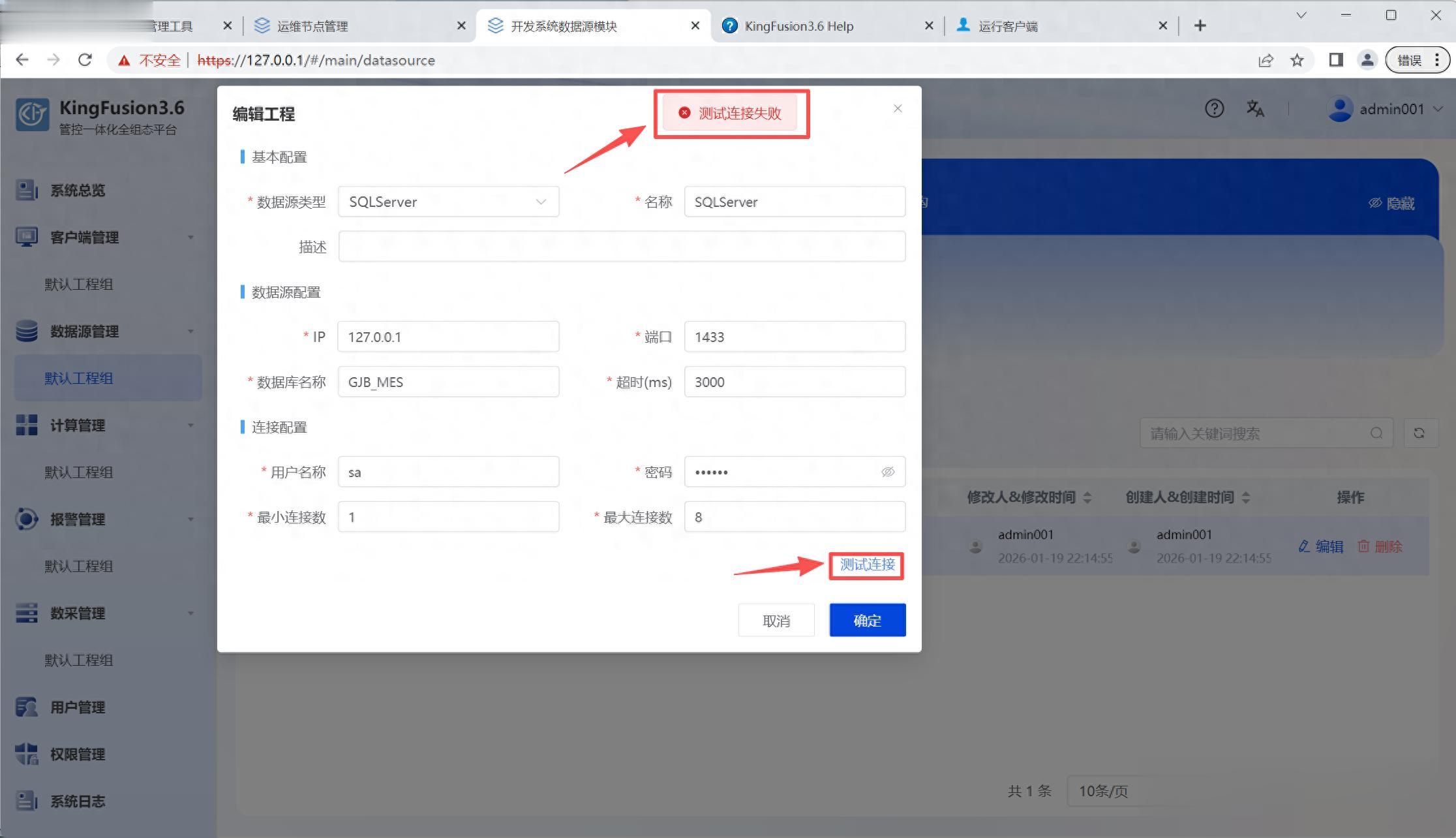
连接对象资源管理器,使用计算机名能连上,但输入127.0.0.1连接失败。
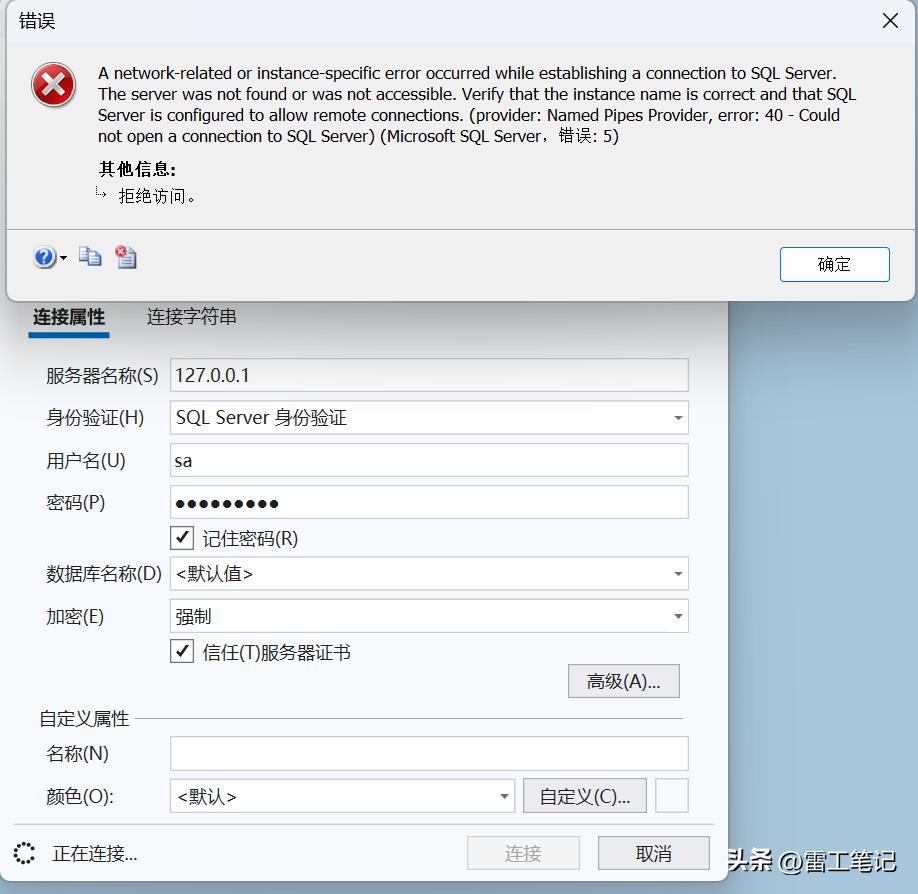
都2026年了,遇事不决问问AI。
不得不说AI是真好用,不仅把所有可能原因都列出来了,还按概率的高低给排了序。
以下为AI给提供的很厉害的解决方案:
SQL Server 输入 127.0.0.1 无法连接本机数据库【全原因 + 解决方案,按优先级排序】你遇到的是 SQL Server 最常见的连接问题之一:用 localhost/ 计算机名能连上,但输入 127.0.0.1 连接失败,核心原因是:SQL Server 默认不开启「TCP/IP 协议」,而 127.0.0.1 是纯 TCP/IP 方式的本地回环地址,必须依赖 TCP/IP 协议才能通信,这是 95% 以上该问题的根因,下面把所有可能原因 + 对应解决方案按「出现概率从高到低」整理,优先解决高概率问题,一步到位!
✅ 一、【最高概率 95%+】核心原因:SQL Server 未启用 TCP/IP 协议(必查)原理说明SQL Server 有 3 种核心连接协议,各自的使用场景完全不同,这是你能连计算机名但连不上 127.0.0.1 的核心逻辑:
Shared Memory(共享内存协议):✅ 本机专属协议,优先级最高,当你输入「计算机名 /localhost/.(英文点)」连接时,SQL Server 默认优先走这个协议,不需要网络、不需要端口、不需要 TCP/IP 开启,所以本机连接必然成功;Named Pipes(命名管道协议):局域网内的 IPC 通信协议,一般用于域环境,本机也能兼容,但不是核心;TCP/IP 协议:✅ 唯一支持 IP 地址连接的协议,127.0.0.1、本机公网 IP、局域网 IP、远程 IP 都必须依赖这个协议,SQL Server 默认是关闭状态,这就是输入 127.0.0.1 连接失败的根本原因!✅ 解决方案:开启 TCP/IP 协议(必做,步骤完整,新手也能操作)需要用到 SQL Server 自带的工具「SQL Server 配置管理器」,全程不需要重启电脑,仅需重启 SQL 服务,5 分钟搞定:
步骤 1:打开【SQL Server 配置管理器】方式 1(推荐):Windows 左下角「开始菜单」→ 直接搜索 SQL Server 配置管理器 → 点击打开;方式 2:如果搜索不到,按路径打开:C:\Windows\SysWOW64\SQLServerManagerXX.msc(XX 是版本号,比如 2019 是 15,2017 是 14,2016 是 13,2012 是 11)步骤 2:启用 TCP/IP 协议左侧导航栏,展开「SQL Server 网络配置」→ 点击【MSSQLSERVER 的协议】(MSSQLSERVER 是默认实例名,如果你的是自定义实例,显示的是你的实例名);右侧列表里找到【TCP/IP】,默认状态是「已禁用」,右键 → 选择「启用」;步骤 3:重启 SQL Server 服务(协议启用后必须重启才生效,关键步骤)左侧导航栏,点击【SQL Server 服务】;右侧找到「SQL Server (MSSQLSERVER)」(同样,实例名对应你的数据库实例);右键 → 选择「重启」,等待服务停止再启动完成即可;✅ 二、【次高概率 3%】127.0.0.1 连接时,服务器名称格式写错(容易忽略的坑)问题说明开启 TCP/IP 后,很多人还是连不上,99% 是服务器名称的「IP 连接格式」输入错误,这是新手高频踩坑点,两种错误场景:
❌ 错误写法 1:只输入 127.0.0.1SQL Server 的默认实例,虽然端口默认是 1433,但纯输入 IP 地址,部分版本会识别异常;
❌ 错误写法 2:有「自定义实例名」,但只输 IP比如你的实例名是 SQLEXPRESS(SQL Server Express 免费版默认实例名),只输127.0.0.1 必连失败!
✅ 正确的「服务器名称」输入格式(分 2 种场景,必看)✔️ 场景 1:你的 SQL Server 是【默认实例】(安装时没改实例名,默认是 MSSQLSERVER)两种正确写法任选其一,都能成功:
plaintext
127.0.0.1
127.0.0.1,1433 (推荐,显式指定端口,最稳定)
✔️ 场景 2:你的 SQL Server 是【命名实例】(如:SQLEXPRESS、自定义名称)✅ 必须用「IP 地址,端口号」或「IP 地址 \ 实例名」格式,二选一:
plaintext
127.0.0.1\SQLEXPRESS (推荐,简单好记)
127.0.0.1,xxxx (xxxx是该实例的TCP端口号)
补充:SQL Server 免费版(Express)默认实例名就是 SQLEXPRESS,这是 90% 新手的场景!
✅ 三、【概率 1%】SQL Server 的 TCP 端口 1433 未开启 / 被占用 / 防火墙拦截原理说明TCP/IP 协议连接的核心是「IP + 端口」,SQL Server 默认 TCP 端口是 1433,如果这个端口出问题,即使开了 TCP/IP 协议,127.0.0.1 也连不上,分 3 种情况:
✅ 子问题 1:SQL Server 未监听 1433 端口(TCP/IP 启用后,端口默认是禁用的)解决方案:配置 TCP/IP 的端口为 1433(在配置管理器里操作)打开「SQL Server 配置管理器」→ 展开「SQL Server 网络配置」→ 「MSSQLSERVER 的协议」→ 右键「TCP/IP」→ 选择「属性」;切换到【IP 地址】选项卡,下拉到底部,找到「IPAll」节点;清空「TCP 动态端口」的内容,在「TCP 端口」处输入 1433 → 点击「确定」;必须重启 SQL Server 服务,配置才生效!✅ 子问题 2:Windows 防火墙拦截了 1433 端口(本机防火墙也会拦截本地 IP 的 TCP 连接)解决方案:放行 1433 端口(两种方式,任选其一)方式 1:临时测试(快速验证)直接关闭 Windows 防火墙:Windows 设置 → 更新和安全 → Windows 安全中心 → 防火墙和网络保护 → 关闭「专用网络」和「公用网络」的防火墙,再重试连接,能连上就说明是防火墙问题;
方式 2:永久放行(推荐,安全不影响其他)添加防火墙入站规则,放行 1433 端口:
搜索打开「高级安全 Windows Defender 防火墙」;左侧点击「入站规则」→ 右侧「新建规则」→ 选择「端口」→ 下一步;勾选「TCP」→ 勾选「特定本地端口」→ 输入 1433 → 下一步;勾选「允许连接」→ 下一步到底,输入规则名称(如:SQLServer1433)→ 完成;✅ 子问题 3:1433 端口被其他程序占用1433 是常用端口,可能被其他数据库(如 MySQL、Oracle)或软件占用,验证方式:
Windows+R 输入 cmd 打开命令提示符,输入命令:
netstat -ano | findstr "1433"
如果返回结果里有其他 PID(进程 ID),说明端口被占用;解决方案:要么关闭占用端口的程序,要么在 SQL Server 里把 TCP 端口改成其他未被占用的(如:1434、1435),改完后重启服务,连接时用 127.0.0.1,新端口号 即可。✅ 四、【概率 0.5%】SQL Server 服务未启动 / 登录身份验证方式错误这两个是「基础低级问题」,但偶尔会被忽略,排查优先级最低,快速验证即可:
✅ 问题 1:SQL Server 核心服务未启动打开「SQL Server 配置管理器」→ 点击「SQL Server 服务」;检查「SQL Server (实例名)」的状态是否是「正在运行」;如果是「已停止」,右键 → 「启动」即可;✅ 问题 2:登录身份验证方式错误(两种认证方式)SQL Server 有 2 种登录模式,连接时必须匹配,否则会提示「登录失败」:
Windows 身份验证:✅ 推荐,用当前登录 Windows 的账号直接登录,不需要输入用户名密码,兼容性最好,优先选这个;SQL Server 身份验证:需要输入安装时设置的「sa 账号 + 密码」,如果忘记密码需要重置,且该模式需要手动开启(默认关闭);关键提示:如果你的连接失败提示是「登录失败,用户'sa' 登录失败」,大概率是选了「SQL Server 身份验证」但密码错误 / 该模式未开启,直接切换成「Windows 身份验证」即可解决!
 ✅ 五、【终极总结 + 快速排查流程(按顺序来,必成功)】
你的问题:127.0.0.1 连不上,但本机计算机名能连上 → 已经排除了「服务未启动、数据库损坏、账号密码错误」等核心问题,99% 就是「TCP/IP 协议未启用」+「连接格式错误」,按以下顺序操作,100% 解决:
✔️ 第一步:开启 TCP/IP 协议 + 配置 1433 端口(核心)配置管理器 → 启用 TCP/IP 协议;TCP/IP 属性 → IPAll → 填写 TCP 端口 1433;重启 SQL Server 服务;✔️ 第二步:正确输入「服务器名称」无自定义实例:输入 127.0.0.1,1433有自定义实例(如 SQLEXPRESS):输入 127.0.0.1\SQLEXPRESS✔️ 第三步:选择「Windows 身份验证」,点击连接✅ 补充:能正常连接的「服务器名称」本机写法大全(收藏备用)本机 SQL Server 的所有合法连接名,按优先级排序,都能成功连接(前提是开了对应协议):
. (英文点,最简写法,代表本机,走共享内存)localhost (本机域名,走共享内存)你的「计算机名」(如:DESKTOP-XXXXXXX,走共享内存)127.0.0.1 / 127.0.0.1,1433 (走 TCP/IP,你要的方式)本机局域网IP (如:192.168.1.100,走 TCP/IP)✨ 最终一句话结论你这个问题的本质:SQL Server 默认用「共享内存」给本机通信,屏蔽了 TCP/IP 的缺失;而 127.0.0.1 强制走 TCP/IP,刚好 TCP/IP 是关闭的,只要按上面的步骤开启 TCP/IP 协议,输入正确的连接格式,立刻就能连上!
2026-01-19
四川·绵阳