小屏手机上查看短信总会觉得视野受限,尤其是长对话或重要信息更是如此。学会在大屏电脑上阅读、回复短信,能更轻松地管理冗长的聊天记录。在电脑上查看短信还能让你在处理工作的同时兼顾消息回复,大幅提升办事效率。 本文为你介绍 4 种高效的一加手机短信电脑查看方法,帮你挑选最适配自身使用习惯的方式。
方法一:借助 iReaShare Android Manager 在电脑上查看一加手机短信【便捷首选】我们可以通过 iReaShare Android Manager(支持 Windows / 苹果 Mac 系统)这类桌面管理软件,实现安卓设备短信的查看与导出。开启一加手机的 USB 调试功能后,将手机与电脑连接,软件会自动扫描设备并加载其中的短信内容。 你可以直接在电脑屏幕上翻阅聊天记录,还能选中需要的短信进行备份或导出。该软件还支持管理手机中的其他数据,同时让重要的短信记录在电脑端留存副本。
iReaShare Android Manager 核心功能电脑端查看短信:在电脑上阅读、回复一加手机的短信。 导出与备份:将聊天记录保存为 TXT、CSV 或 HTML 格式文件。 联系人管理:添加、编辑、删除并整理手机联系人。 文件传输:通过 USB 线传输照片、视频、音乐和文档。 全数据访问:查看通话记录、应用及其他手机数据。 连接稳定:通过 USB 或无线网络同步,无数据丢失风险。 整理与恢复:选择性恢复备份文件或管理各类数据。 操作友好:界面直观,便于短信和各类数据的管理。 多设备兼容:适配一加数字系列(15T/13/12R/12/11R/11/10T/10 Pro/10R/9)、Nord 系列(CE 4/4/CE 3 Lite 5G/3 5G/CE 3 5G/N30 5G/CE 2 Lite 5G/2T 5G/CE 2 5G)以及 Ace 系列(Ace 3V/3/2 Pro/2V/2)等机型。 运行高效:快速完成设置,极速扫描手机所有数据。操作步骤打开软件,使用 USB 数据线将一加手机与电脑相连。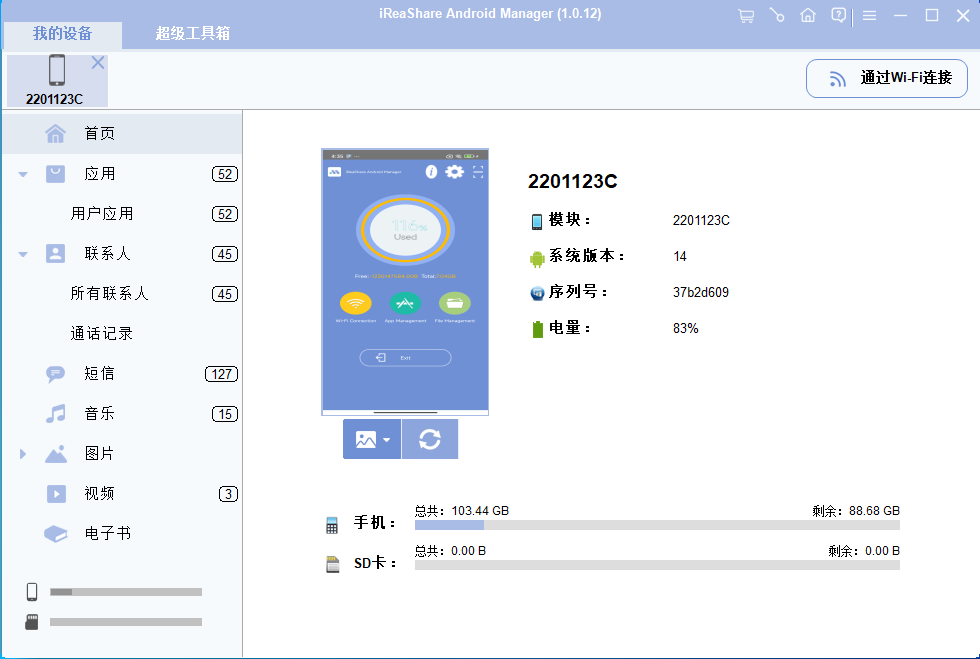
一加手机与 Windows 电脑通过微软 Phone Link 完成配对后,电脑就能显示并管理手机中的短信。连接建立后,手机的短信对话会同步至电脑端的消息板块。 用户无需拿起手机,就能查看新收到的短信并回复。此外,该工具还能同步手机通知和近期拍摄的照片,让你在电脑上更便捷地操作手机相关内容。
操作步骤在 Windows 电脑上打开 Phone Link:点击开始菜单,搜索 “Phone Link” 并启动应用,选择 “安卓” 后点击 “开始使用”。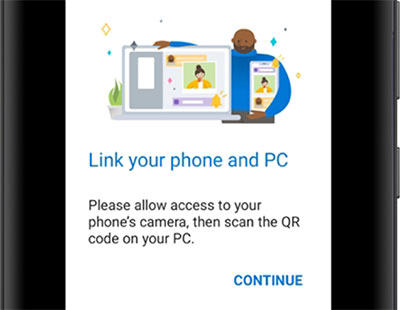
将一加手机与网页版谷歌信息绑定后,就能通过浏览器查看手机短信。在手机上扫描电脑端的二维码,浏览器便会加载该手机号对应的全部短信历史记录。之后,你可在电脑浏览器中打开、阅读聊天记录,并直接回复消息。只要手机保持联网状态,数据同步就会一直生效。
操作步骤在一加手机上打开谷歌信息应用,并将其设为默认的短信应用。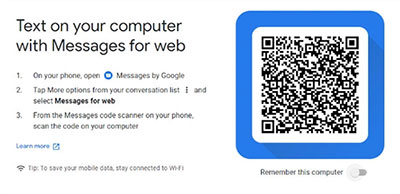
也可以通过 MightyText 在电脑端管理安卓手机的短信。使用谷歌账号登录后,该工具可将一加手机与电脑浏览器建立连接。同步完成后,短信对话会显示在电脑界面,新消息也会实现近乎实时的推送。无需触碰手机,就能在电脑上回复短信或发起新的聊天。
操作步骤在一加手机的谷歌应用商店中安装 MightyText 应用并打开。 在应用内登录谷歌账号,完成初始设置。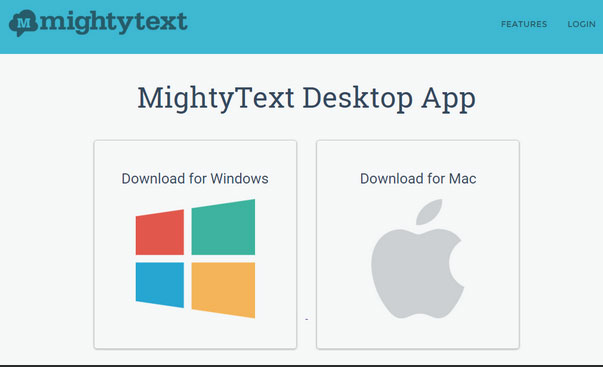
可以。谷歌信息网页版、MightyText、airdroid 等多款工具,都支持在电脑上发送和回复短信。
问题 2:在电脑上查看一加手机短信需要联网吗?多数情况下需要。设备间同步短信的应用,通常需要网络来更新聊天记录。
问题 3:也能在电脑上查看彩信吗?可以。谷歌信息网页版、MightyText 等部分工具支持彩信查看,你能在电脑上看到彩信中的照片、视频和群聊消息。
问题 4:在电脑上查看短信时,需要一直保持一加手机的连接状态吗?需要。手机通常需要保持联网,才能实现短信的实时同步。
问题 5:能在苹果 Mac 电脑上查看一加手机的短信吗?可以。谷歌信息网页版、airdroid 等网页端工具,在 Windows 和 Mac 系统的浏览器中都能使用。
问题 6:在电脑上查看一加手机短信安全吗?安全。只要使用正规可信的应用,并为账号设置安全的密码,就无需担心安全问题。
问题 7:在电脑上查看一加手机短信的最佳方法是什么?在现有方法中,iReaShare Android Manager 是查看一加手机短信的首选工具。它不仅能让你在大屏上阅读短信,还具备短信导出、备份、整理等便捷的高级管理功能。 更重要的是,该工具支持稳定的 USB 连接,兼容的设备种类丰富,除短信外还能全面管理安卓设备的各类数据,相比多数网页端工具,是更完整的解决方案。