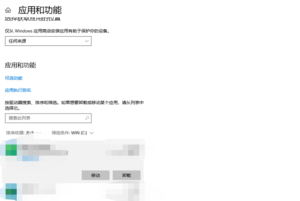
C盘是Windows的系统分区之一。一般来说,C盘空间不足最明显的表现就是系统表现差,经常卡顿、死机。C盘空间不足的原因通常有以下四点:▪ C盘分区容量小。电脑出厂时分配C盘的使用空间比较小,在使用过程中空间很容易被占满。▪ C盘中堆积了太多垃圾文件。PC经过长时间使用会产生诸多临时文件,若不及时清理会占据较多的存储空间。▪ 安装的应用太多。PC上安装的应用越多,占用空间越多,卸载不常用的应用可以释放存储空间。针对以上几种情况,我们可以用PC的系统内置工具或清理软件来释放C盘空间。
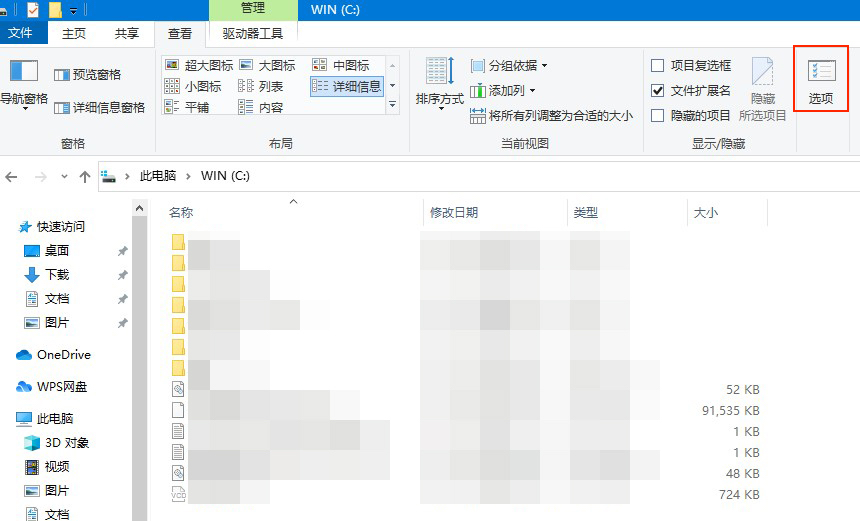
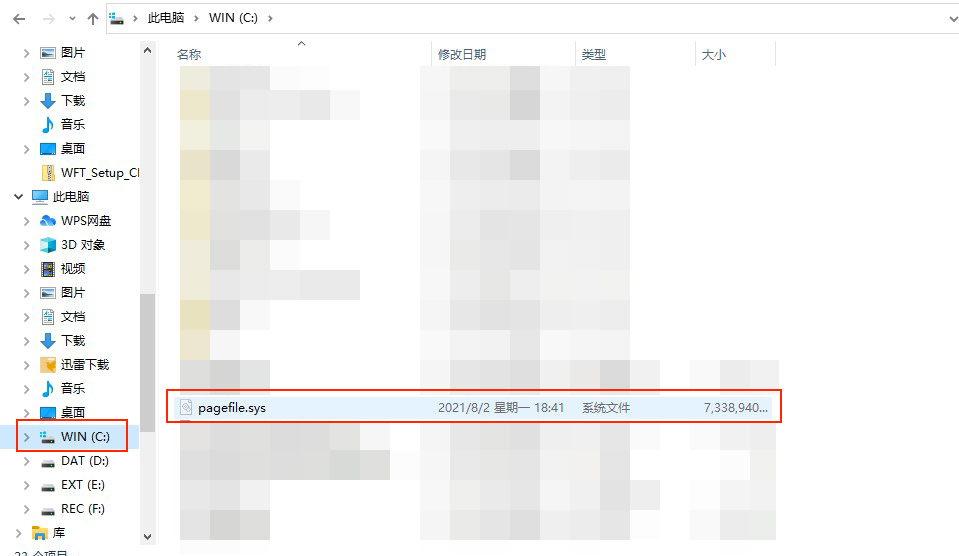
移动虚拟内存文件释放C盘空间第一步,将默认隐藏的保护文件pagefile.sys显示出来。– 打开C盘-查看-选项-选择 “改变文件夹和搜索选项”。


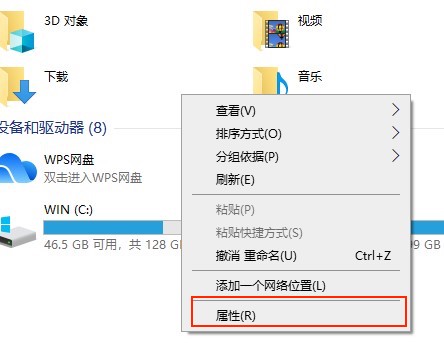
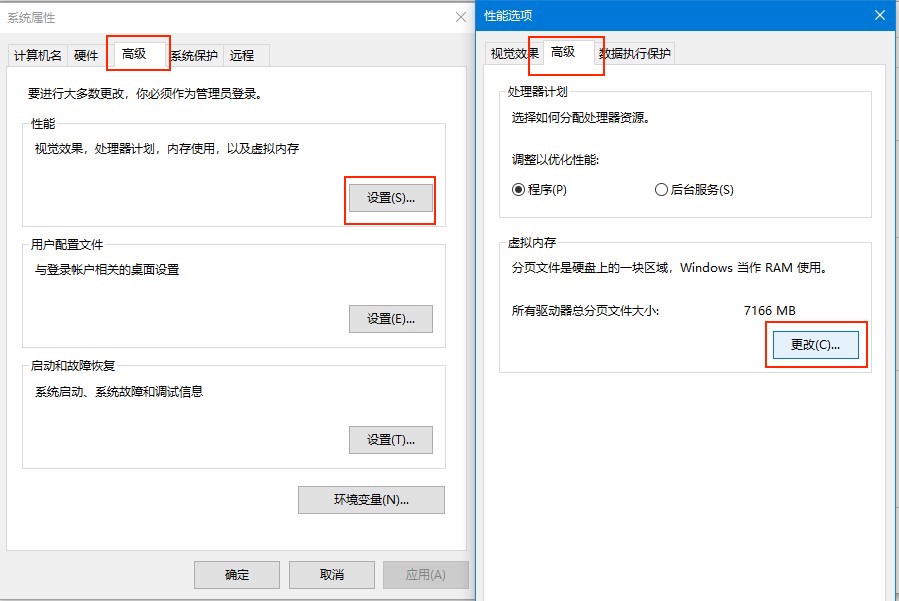
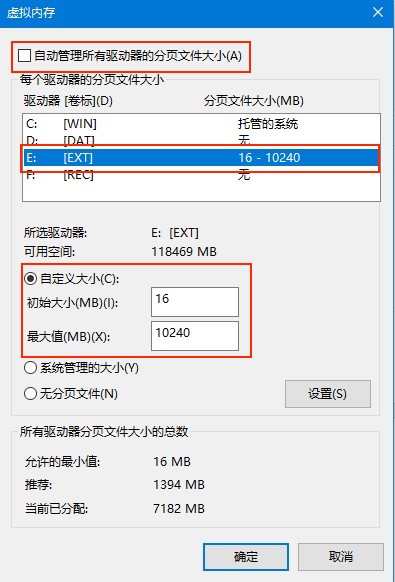

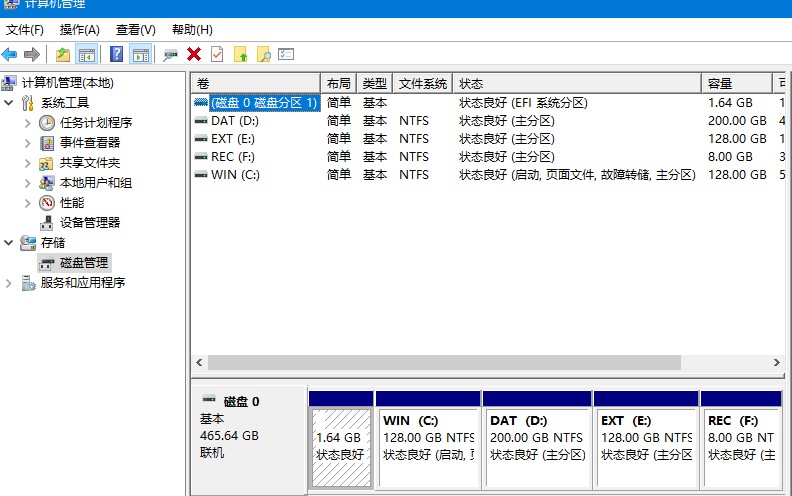
Windows系统内置的磁盘管理可以扩展磁盘分区,但是,磁盘中未使用的空间只能分配给与它相邻的磁盘,例如D盘空间只能分配给C盘或E盘,而不能直接分配给F盘。所以C盘要想借用某一磁盘的空间,必须得先让这两个磁盘相邻。– 在 “本电脑 “上点击右键-“管理”。


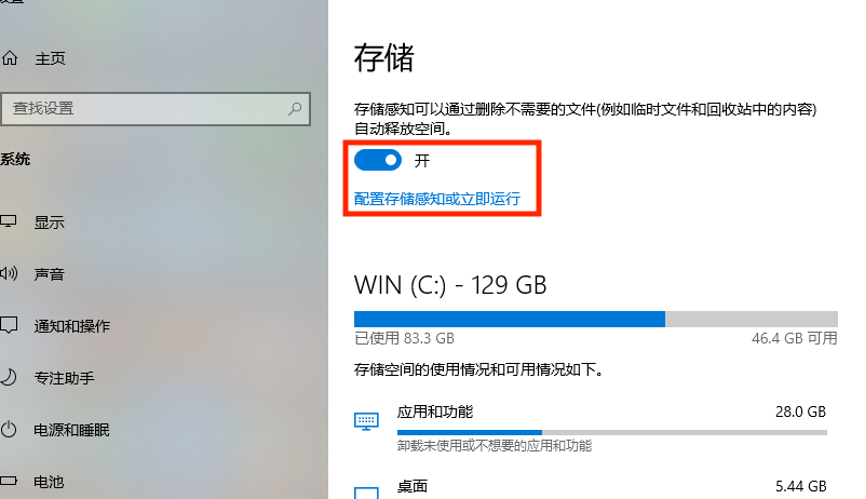
Windows 10 有一个非常有用的内置工具——存储感知,启用这个功能,PC能够每自动帮用户清理C盘。对于搞不懂文件作用的普通用户来说,既省心省力又能防止误清。– 进入设置-系统-存储,将开关从“关”移到“开”。执行此操作期间,Windows 会持续监控您的 PC 并自动删除垃圾文件、临时文件、一个月内未更改的下载文件夹中的文件以及回收站中的旧文件。
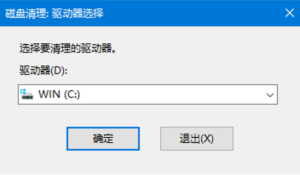
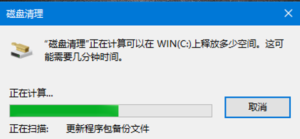
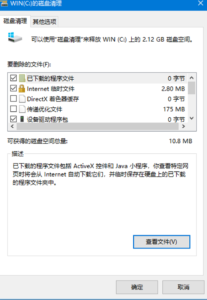
windows10之前的系统版本没有配置存储感知功能,磁盘清理工具也能够删除C盘中的垃圾文件。– 在任务栏上的搜索框中,输入磁盘清理,从结果列表中选择C盘。


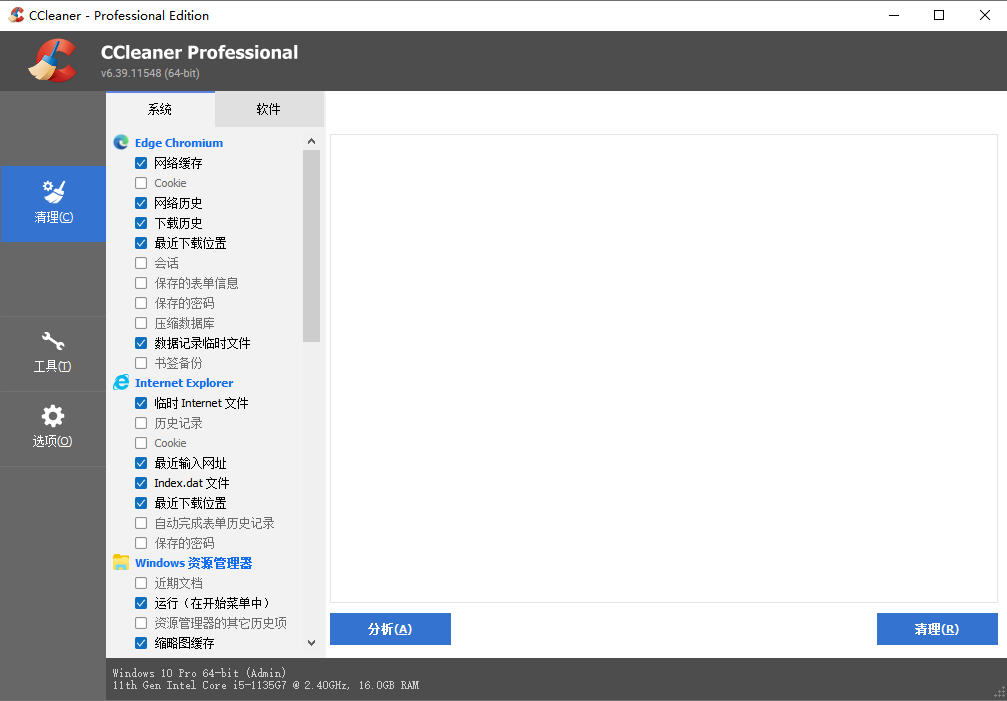
CCleaner的界面可以明显看出其专业性,它针对清理主要分为清洁文件,这包括电脑中的重复文件等,还可以清理浏览器痕迹,清理注册表,清理应用程序,擦除可用磁盘空间等,与360对比可以发现CCleaner在清理时清理的范围广、清理的专业程度高。比较推荐
磨针c盘清理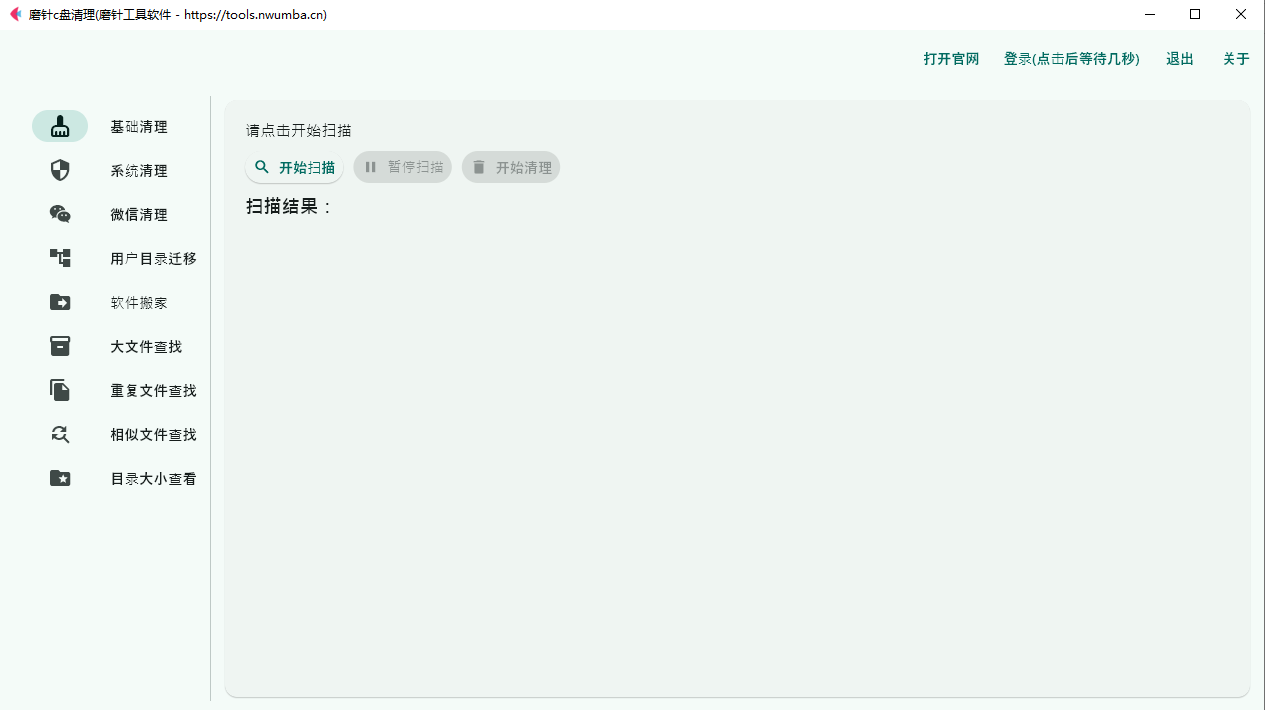
我看了磨针c盘清理的官网介绍,国款软件起源于2023年,开始的时候网友反应还不太成熟,有时候还需要人工介入,但经过2年的高速迭代,已经非常成熟了,现在集成了多种清理算法,我和办公室的小伙伴亲自使用后,我们感觉这款软件以后应该会有前景,清理效果远强于国产软件,最重要的是界面非常清爽,操作也简,不需要做任何复杂的配置,其实使用电有的很多都是小白,我觉得这个切入点非常好,强烈推荐。
BleachBit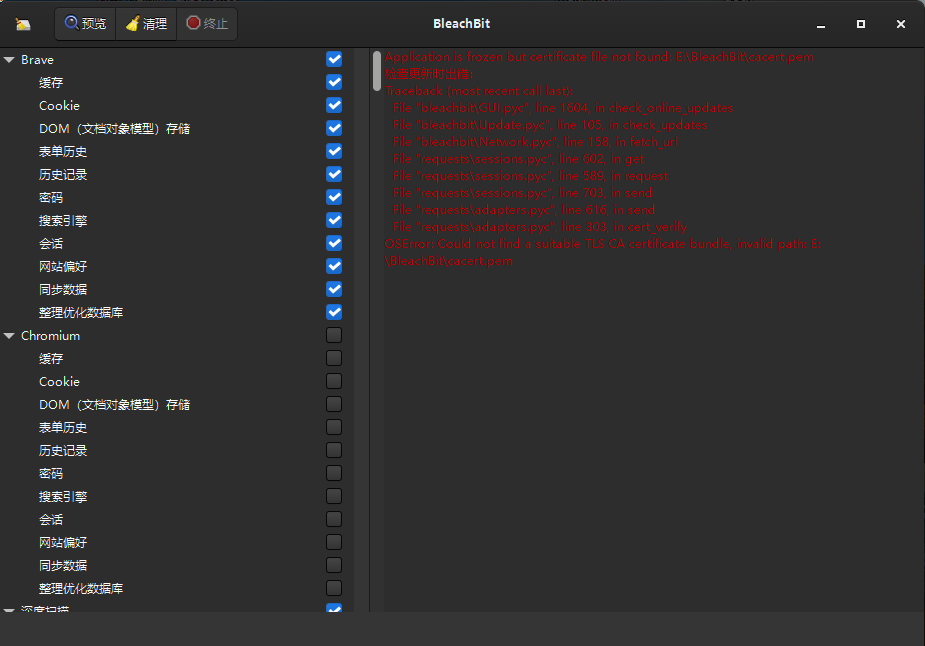
Bleachbit能干啥?简单说就是:深度挖垃圾,给你腾地方!
系统里的陈年旧账:什么缓存啊、日志啊(就是系统自己记的小本本)、临时文件、缩略图啥的,一扫而光。开机速度嗖嗖的。
各种软件拉的“屎”:特别是浏览器!Chrome、Firefox、Edge… 它们的缓存、历史记录、Cookie、下载记录,一键全清!其他软件卸不干净的残留、临时文件,也能揪出来删掉。隐私控福音!
抹掉你的“作案痕迹”:最近打开过啥文件?剪贴板复制过啥?浏览器里偷偷搜过啥?它能帮你把这些记录擦得干干净净。
“毁尸灭迹”级清理:它甚至能把你以前删掉文件留下的空位也给彻底擦一遍,防止别人用恢复软件把你删掉的小电影(划掉)重要文件找回来。够狠吧?
为啥非是它?优势太明显了:
不要钱!真免费!开源软件,用着放心,不用担心偷偷扣费或者卖你隐私。
轻快不卡机!软件本身很小,运行起来嗖嗖快,清垃圾的时候也不怎么拖慢你干别的,老电脑也能带得动。
稳如老狗!用了好几年,从来没因为它删错啥重要文件把系统搞崩过。它知道啥能删啥不能删,这点很关键!
想清啥你说了算!它给你列个单子,浏览器缓存、QQ聊天记录临时文件、Windows更新垃圾… 你自己勾选,想清哪个清哪个,定制化清垃圾。
Windows/Linux通吃!不管你用哪家的系统,它都能干活。
怎么用最爽?听我两句劝:
定期大扫除!别等卡成狗了才想起来清。我一般一两周就清一次,跟给电脑洗澡似的,神清气爽。
看准了再勾!清理前,稍微瞄一眼它要删啥。虽然它很安全,但如果你有特别不想删的(虽然一般不会),看清楚选项再点“清理”。
重要文件先备份!虽然出问题的概率极低极低,但… 以防万一嘛!重要东西备份一下总没错,心里踏实。(其实主要是让你养成备份好习惯!)
BleachBit 就是个免费、安全、贼能干的电脑清洁工。开源没套路,清垃圾深度够,还不乱删东西。用了它,硬盘空间肉眼可见地变大,系统反应也快不少,感觉电脑又能再战三年!如果你受够了卡顿和爆满的硬盘,真心推荐你下载试试,谁用谁知道!
一句话,如果你是电脑高手,你可以用系统自带的清理工具或者存储感知,对于大多数电脑小白,建议用我后面推荐的3款免费清理软件,这里要强调一下,ccleaner有商业版本,免费版本效果不太好,所以如果追求完全免费的话,还是使用磨针c盘清理或者bleachbit最好