想把一句喜欢的话做成手机锁屏,看起来很简单,真正动手时却经常卡在字号、字体、背景和尺寸上。
字太小看不清,太大又显得拥挤;好不容易排版完成,放到手机上还可能被时间挡住。
如果只是想快速做一张干净的文字壁纸,其实没必要专门打开 Photoshop。PixPix 的文字壁纸制作工具,把背景、字体和常见设备尺寸都提前准备好了,输入一句话就能直接预览。
 一、文字壁纸为什么比想象中难做?
文字壁纸不是简单地“把一句话放到背景上”。
真正影响效果的,通常有四个因素:文字大小、背景对比、排版位置和屏幕比例。
尤其是手机锁屏,上方通常会显示时间、日期和通知,如果文字位置太靠上,很容易和系统信息挤在一起。
电脑桌面又是另一种情况。如果桌面图标集中在左侧,文字也放在左边,视觉上就会显得很乱。
所以一张好用的文字壁纸,除了好看,还要考虑真实使用时会不会被系统界面挡住。
 二、用 PixPix 制作文字壁纸
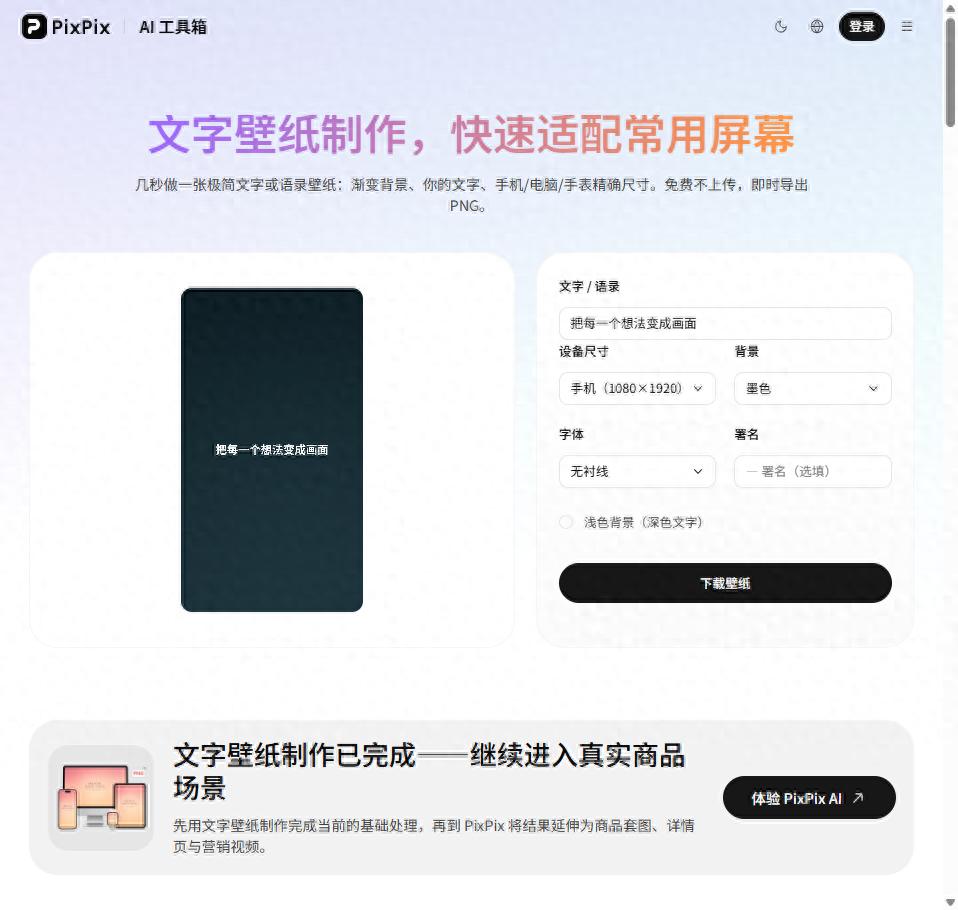
PixPix AI 工具箱里提供了一个专门的文字壁纸制作工具。
工具地址:tools.pixpix.com
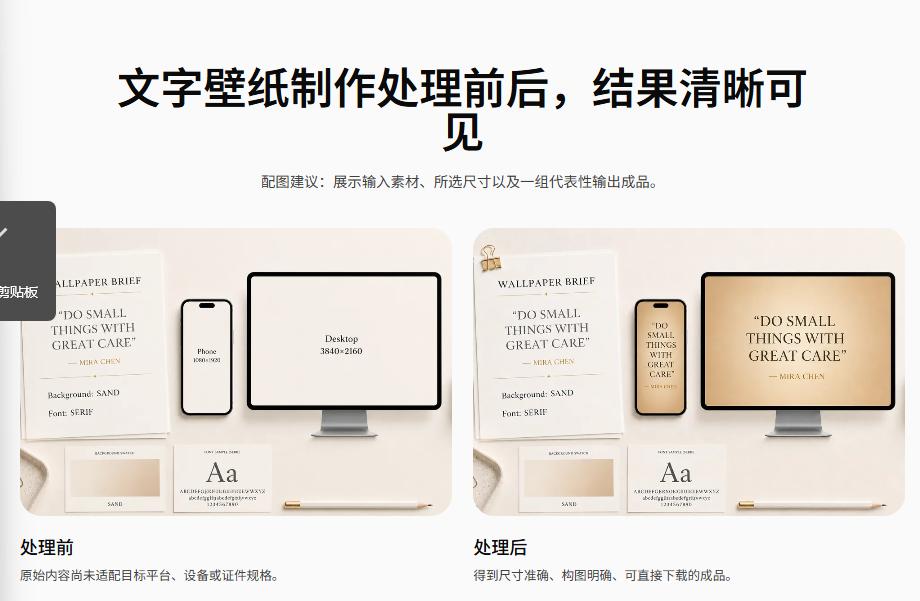
它的使用逻辑很简单:输入文字,选择设备尺寸、背景和字体,确认预览后直接下载。
比较适合制作:每日提醒、学习计划、读书摘录、工作目标、品牌口号、活动倒计时,或者一些想长期放在锁屏上的短句。
三、具体怎么操作? 第一步:输入文字
进入工具页面后,在“文字/语录”区域输入想放到壁纸上的内容。中文和英文都可以使用,较长的句子会自动换行。不过从实际效果来看,文字壁纸还是建议尽量短。比如:今天只做最重要的三件事就比一大段文字更适合锁屏。
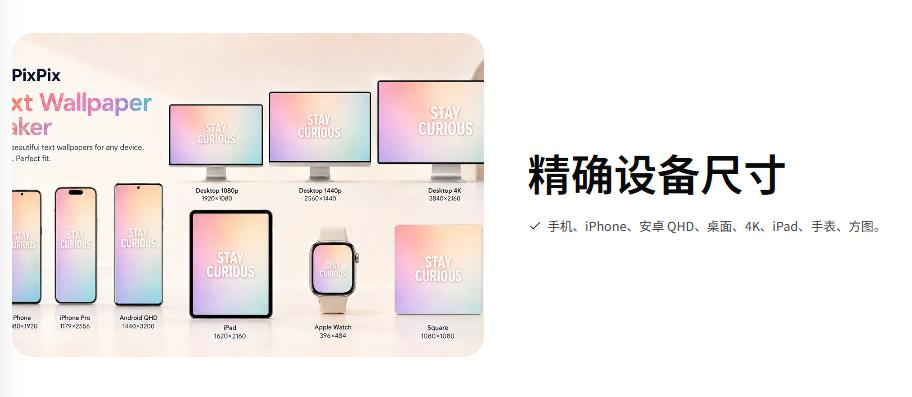
第二步:选择壁纸尺寸接下来根据使用设备选择尺寸。手机可以选择常见手机壁纸比例,也可以根据不同分辨率进行适配;电脑则可以选择 1080p、1440p、4K 等规格。另外还有平板、手表以及方形尺寸。这一步的好处是不用自己再去查询不同设备的具体分辨率。
 第三步:选择背景
PixPix 提供了多种不同风格的背景,例如深色、紫色、海洋、落日、森林、沙金、浅色等。如果只是做每日提醒或工作计划,建议优先选择比较简单的背景。因为文字才是主体,背景太复杂反而容易抢注意力。
第四步:选择字体和文字颜色根据内容可以选择无衬线、衬线、手写或等宽字体。如果是工作提醒、计划类文字,无衬线字体通常会更干净。读书摘录、诗句或者偏情绪化的文字,则可以尝试衬线或手写风格。背景较浅时,可以切换深色文字;背景较深时,则优先使用浅色文字。判断标准很简单:第一眼能不能把字看清楚。
 第五步:预览并下载
最后检查一下文字的位置、大小和行数。确认没有问题后直接下载 PNG 图片,就可以设成手机、电脑或者平板壁纸。
四、不同设备怎么排版更合适?手机锁屏
文字不要贴得太靠上,给时间和通知留出空间。内容也不要太长,两到四行通常更舒服。
电脑桌面
先看看自己的桌面图标主要放在哪一侧。如果图标集中在左边,可以让文字出现在中间或右侧,画面会干净很多。
平板壁纸
因为屏幕更大,可以适当增加留白,不需要把文字做得特别大。
手表壁纸
屏幕尺寸有限,建议只保留一句很短的话,甚至一个词。内容越少,效果通常越好。
五、几个容易忽略的小细节第一,文字不要太多。
壁纸不是海报,也不是文章。内容太长,不仅难读,还会让整个画面显得拥挤。
第二,背景和文字一定要有明显对比。
如果第一眼看过去还需要费劲找文字,那基本就说明配色需要重新调整。
第三,不同设备最好分别导出。
手机、电脑和平板的屏幕比例不同,直接拿同一张图硬套,效果通常不会太好。
 六、常见问题
支持中文吗?
支持。中文、英文都可以输入,也能自动换行。不过文字越长,画面越容易显得拥挤,建议尽量精简。
可以用自己的照片当背景吗?
当前工具更适合渐变、纯色等简洁背景。如果想使用自己的照片,可以先处理好背景图片,再结合其他图片编辑工具完成进一步排版。
文字壁纸适合写多长?
没有固定限制,但从实际显示效果来看,手机锁屏更适合短句。一般一到三句话已经足够。