举个工作中的例子:
左边是公司各大区的销售金额情况,其中大区使用了合并单元格
现在我们需要汇总各大区的总金额。
 1、使用sumifs求和
如果我们使用sumifs求和:
=SUMIFS(C:C,A:A,F2)
求和区域是C列,条件是A列,条件值是F2,但是它只得到了第一个结果,下面的数据并没有统计出来

因为我们的合并单元格,其实本质,它是第一个单元格有数据,其它单元格是空白的,所以SUMIFS求和的时候,只能求到第1个结果:
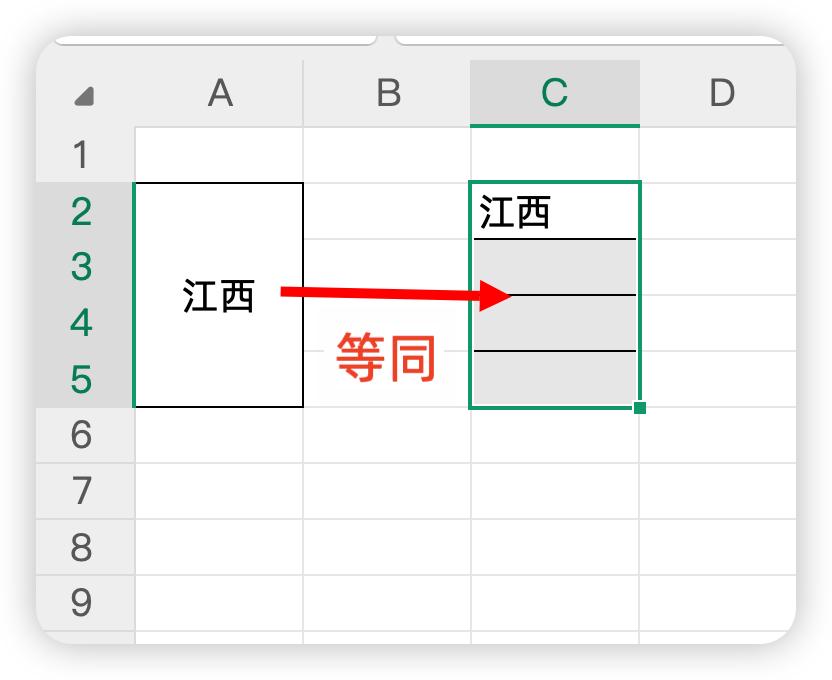
遇到这种情况,我们需要将合并的单元格进行拆分,有3种方法快速的进行拆分
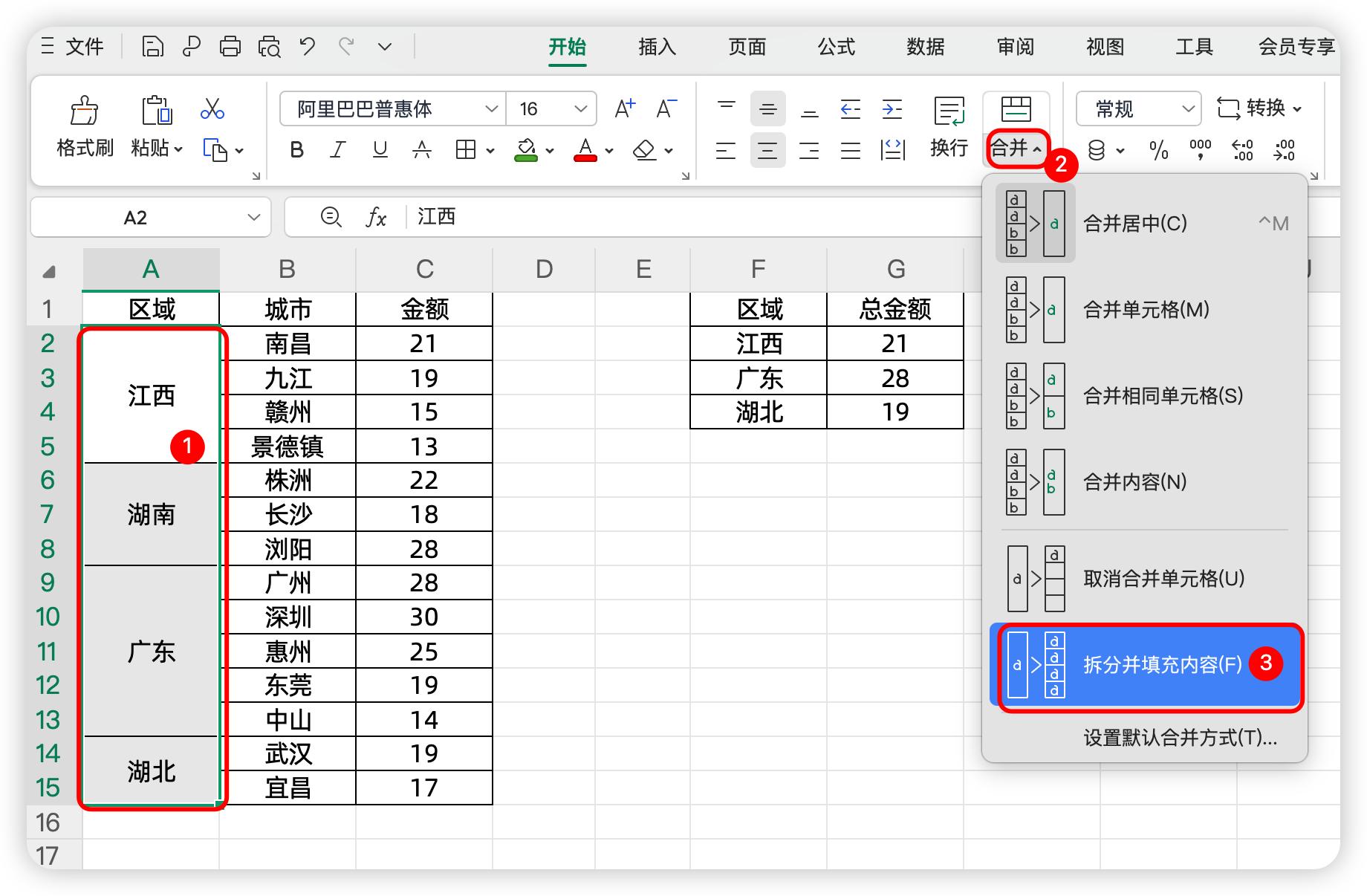
方法一:使用WPS的一键拆分并填充只需要选中合并的数据区域,然后点击开始选项卡,点击合并下方的三角扩充功能
然后点击拆分并填充内容
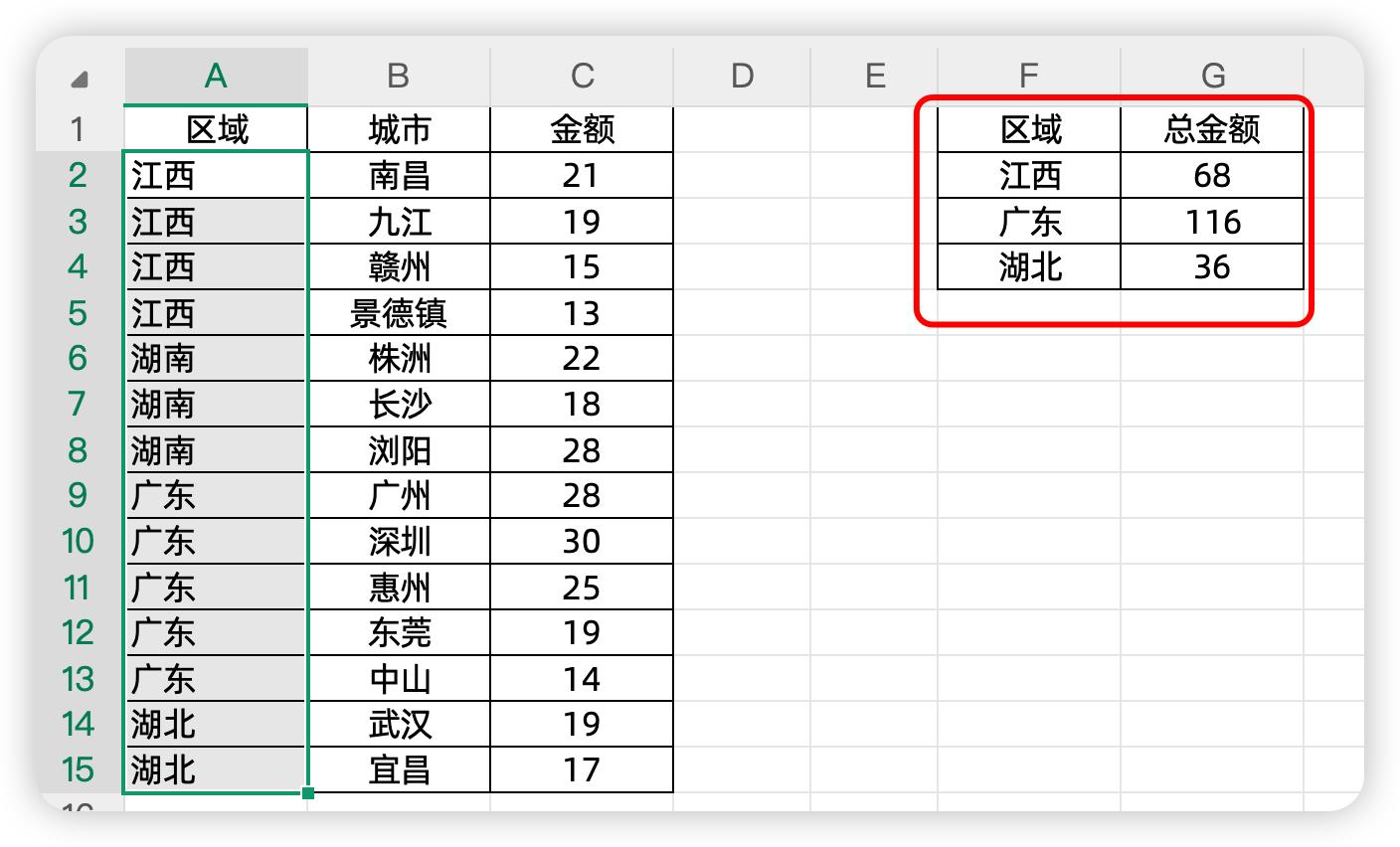
这样之前的结果就能正常统计了
 方法二:使用CTRL+G法
如果你是OFFICE用户,就没有上面的功能
我们需要选中合并单元格的数据区域,取消激活合并按纽,就可以对数据进行拆分
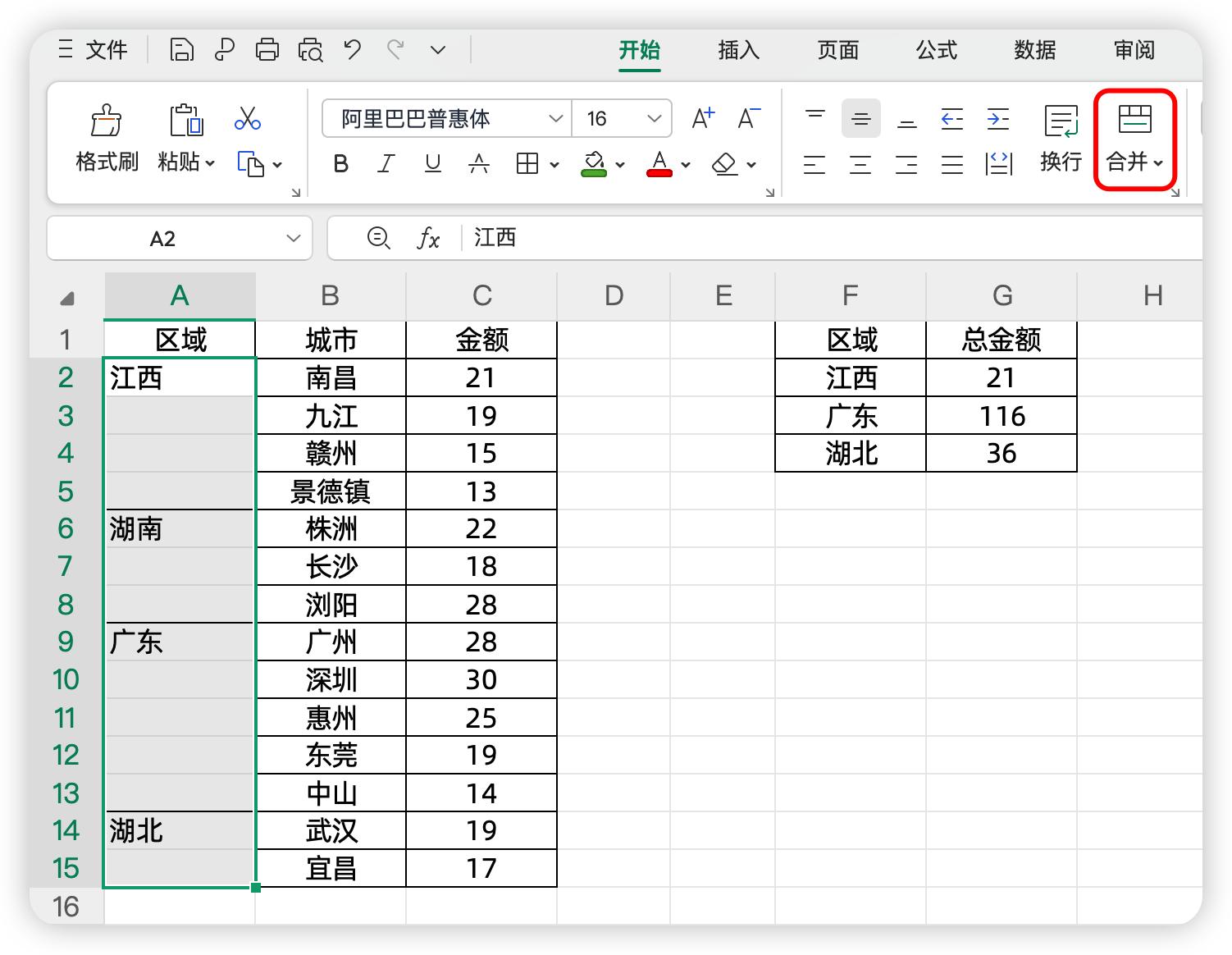
然后按CTRL+G,然后选择定位空值:
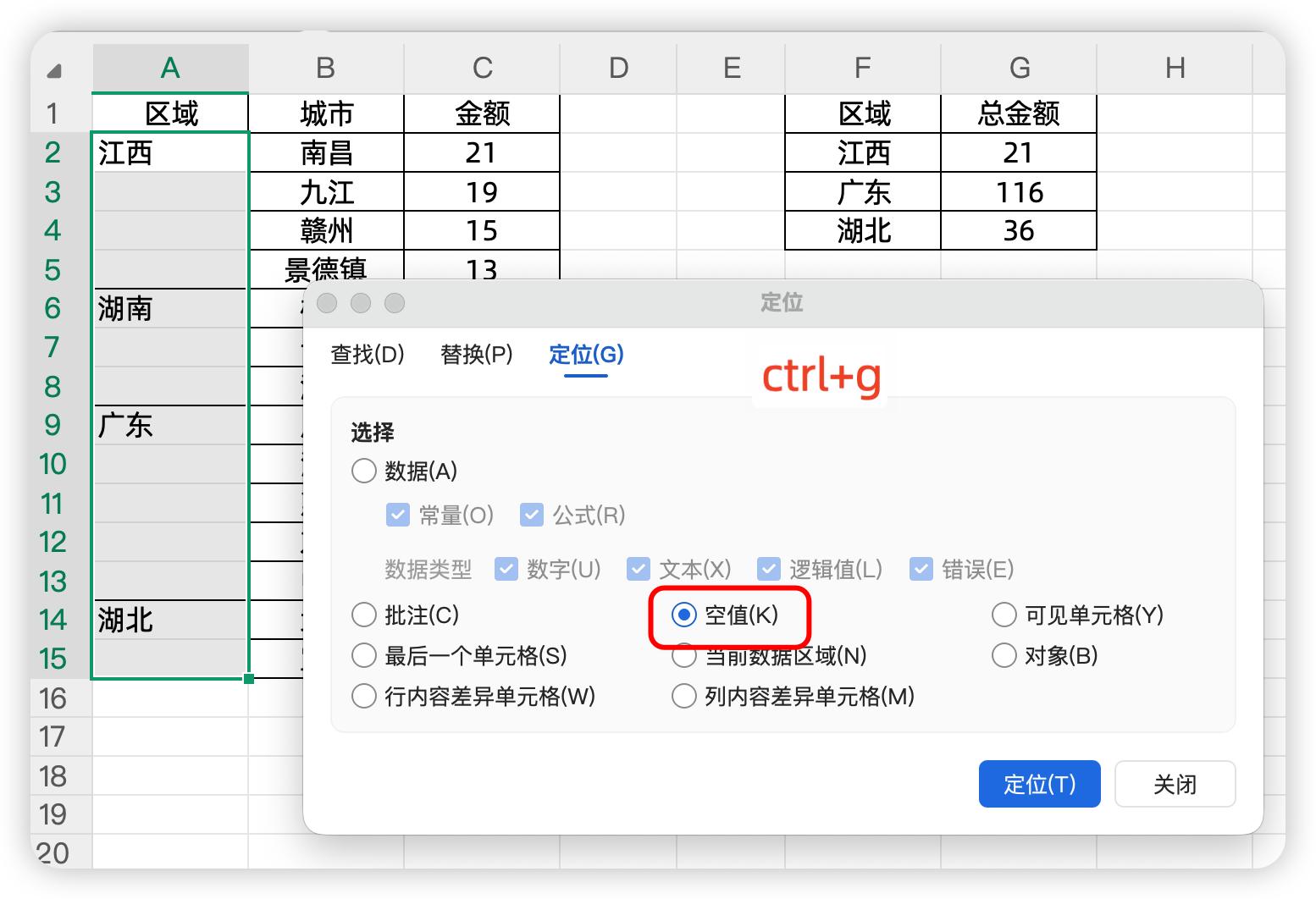
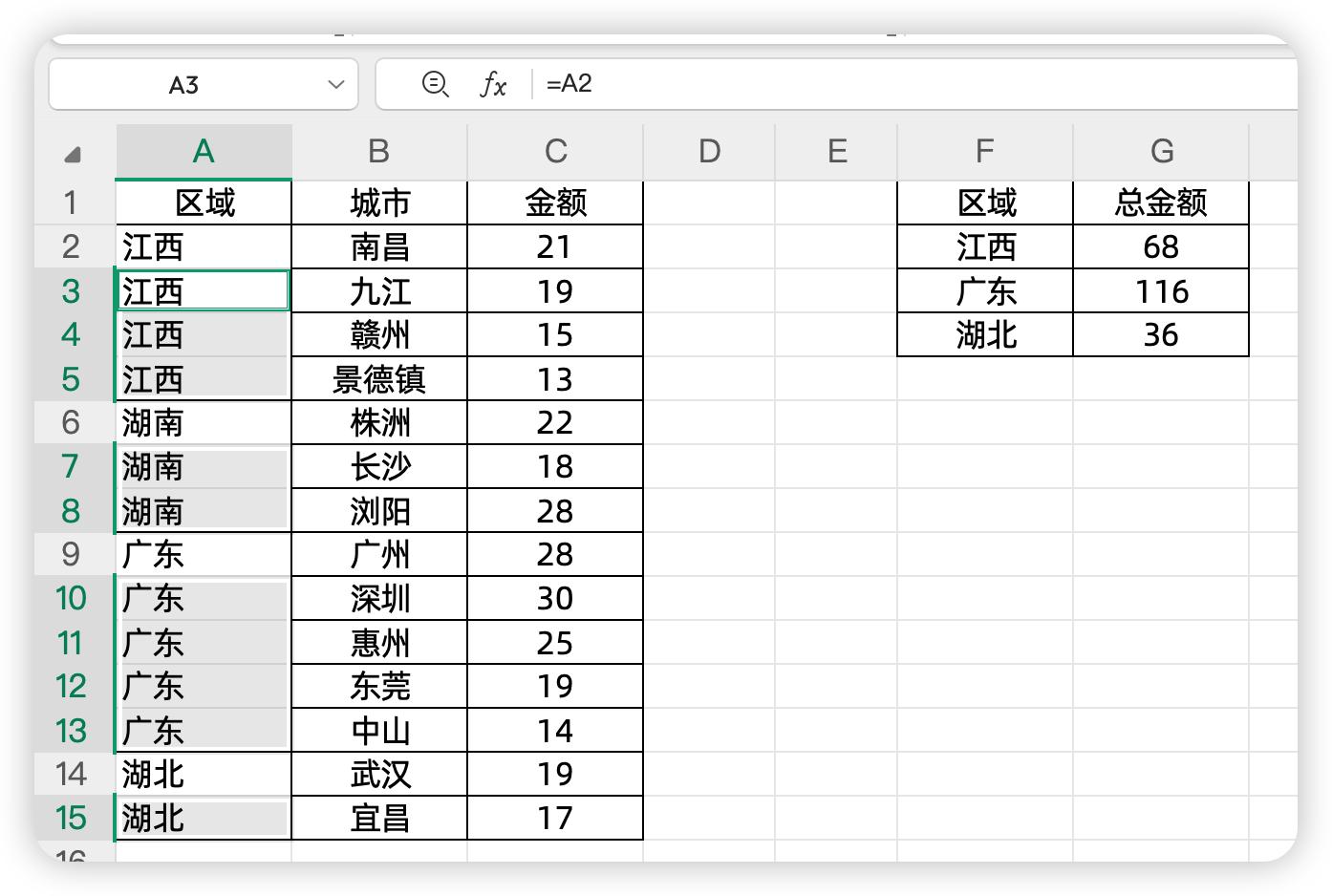
然后它会选中空值的那部分,我们在公式编辑栏中输入,=A2,按ctrl+回车
就可以得到所有拆分的结果了
 方法三:使用公式法拆分
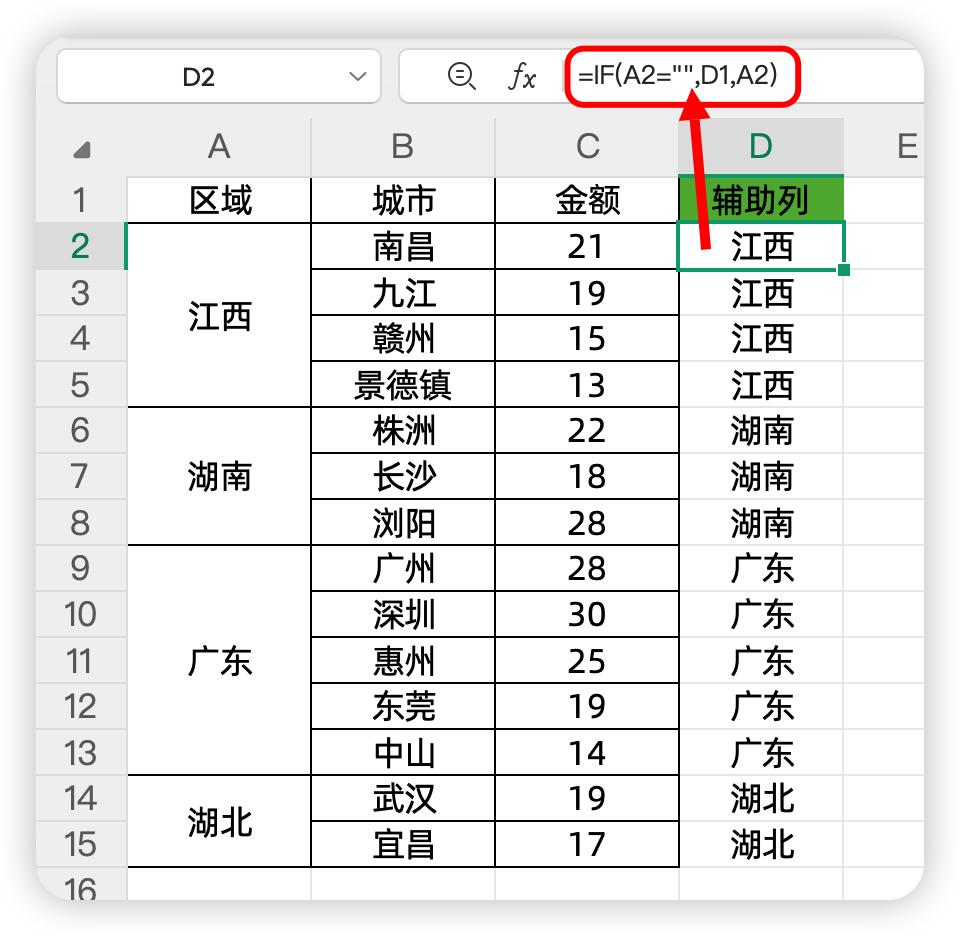
我们建立一个辅助列D列,在D2单元格中输入的公式是:
=IF(A2="",D1,A2),向下填充就得到了所有的结果
它就是判断,如果A列的单元格为空白的时候,就返回D列上一个值
否则就返回A列的值
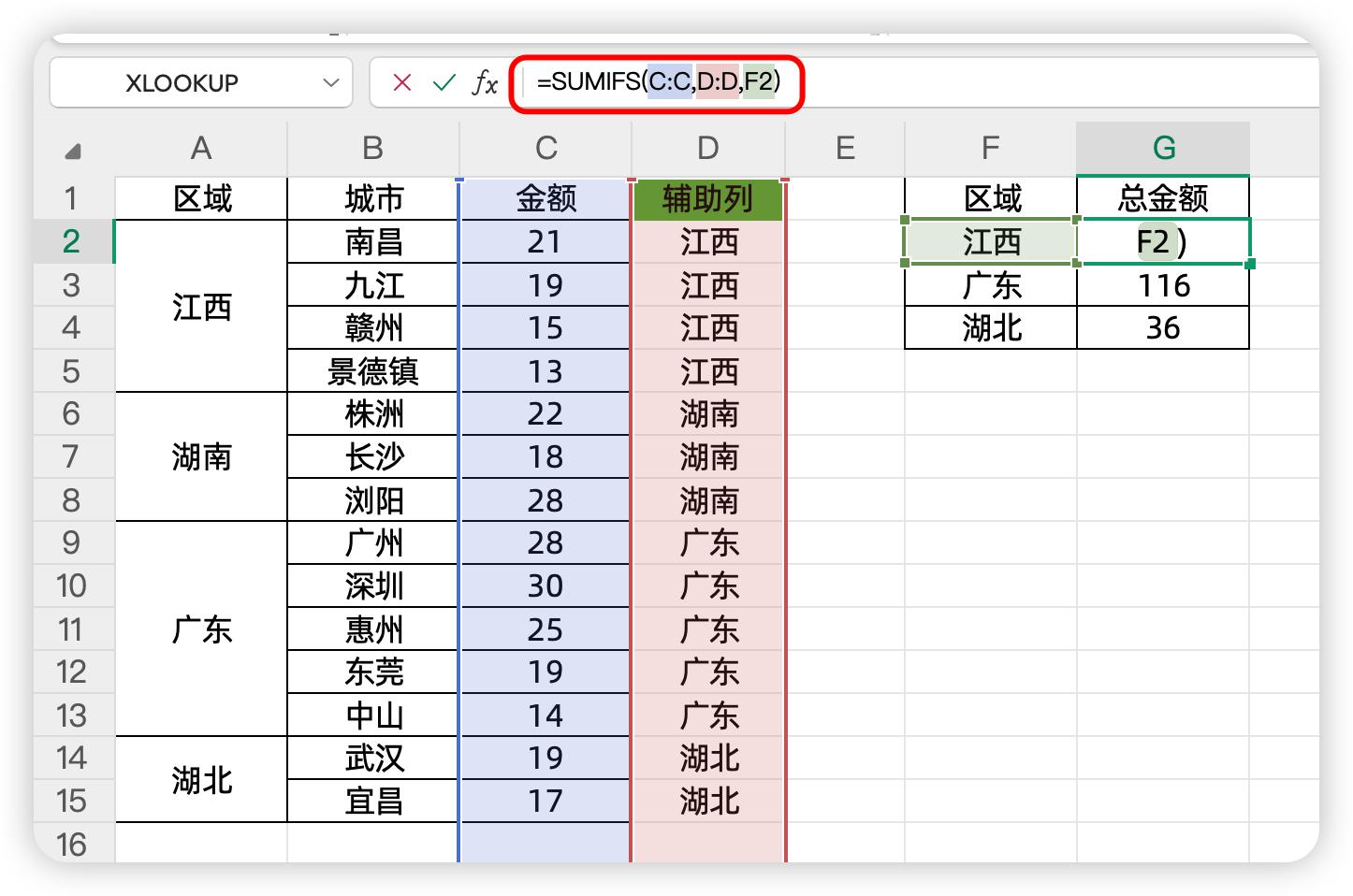
然后右边求和的条件列,将A列改成D列,就得到了我们想要的结果了
关于这个小技巧,你学会了么?动手试试吧!