为什么我们需要掌握 gpedit.msc?
在 Windows 操作系统的庞大体系中,注册表(Registry)往往被视为“核心禁区”,而组策略编辑器(Group Policy Editor)则是通往这个核心世界的“安全通道”。对于系统管理员、IT 运维人员以及追求极致控制权的高级用户而言,gpedit.msc 是一把不可或缺的“瑞士军刀”。
它允许你通过图形化界面(GUI)来修改操作系统底层的行为,从安全策略、软件部署到用户界面的定制,无所不能。本文将带你深入探索这一工具的底层功能、核心结构以及高阶实战技巧。
第一章:核心概念与组成分解1.1 什么是组策略对象 (GPO)?
组策略并非简单的“开关集合”,它是一个基于组策略对象(GPO)的管理机制。你可以将 GPO 想象成一个装满配置指令的“信封”。在本地计算机上,这些策略存储在 %windir%System32GroupPolicy 目录中。
组策略的核心工作原理是:在计算机启动或用户登录时,系统读取这些 GPO 并将其应用到目标环境上。
1.2 计算机配置 vs. 用户配置
这是组策略编辑器左侧导航栏的两大基石,理解它们的区别是正确配置的前提:
维度 计算机配置 (Computer Configuration) 用户配置 (User Configuration)
生效时机 计算机启动时 用户登录时
作用范围 整台物理机器(无论谁登录) 特定用户账户(无论在哪台机器登录)
典型应用 驱动安装、服务启动、安全审计 桌面背景、开始菜单布局、映射网络驱动器
1.3 组策略与注册表的关系
很多用户误以为组策略是独立于系统之外的控制台,实际上,组策略是注册表的“前端美化版”。
绝大多数的组策略设置,最终都会转化为注册表中的特定键值(通常位于 HKEY_LOCAL_MACHINESOFTWAREPolicies 或 HKEY_CURRENT_USERSOFTWAREPolicies)。使用组策略的好处在于,它提供了标准化的错误检查和回滚机制,比直接修改注册表更安全、更易于管理。
第二章:环境准备与工具获取2.1 版本兼容性说明
微软对组策略编辑器的开放权限进行了严格划分。默认情况下,只有 Windows 专业版、企业版和教育版 才内置 gpedit.msc。如果你使用的是家庭版(Home Edition),运行该命令会提示“找不到文件”。家庭版要怎么办呢?
解决方法:
虽然家庭版默认不包含该功能,但我们可以通过 DISM(部署映像服务和管理)命令手动启用。
操作步骤:
1. 以管理员身份运行记事本。
2. 复制以下代码并保存为 .bat 文件:
@echo off
pushd "%~dp0"
dir /b %systemroot%WindowsservicingPackagesMicrosoft-Windows-GroupPolicy-ClientExtensions-Package~*.mum >List.txt
dir /b %systemroot%servicingPackagesMicrosoft-Windows-GroupPolicy-ClientTools-Package~*.mum >>List.txt
for /f %%i in ('findstr /i . List.txt 2^>nul') do dism /online /norestart /add-package:"%systemroot%servicingPackages%%i"
pause
3. 右键点击该批处理文件,选择“以管理员身份运行”。
4. 等待执行完毕,重启电脑后即可使用 gpedit.msc。
2.2 如何打开组策略编辑器?
这是最基础但最重要的一步:
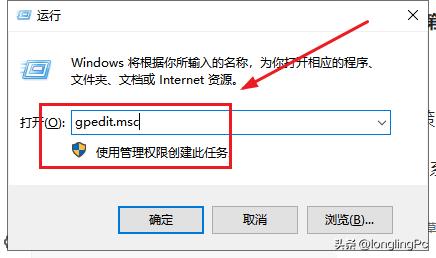
1. 按下 Win + R 键,调出“运行”对话框。
2. 输入 gpedit.msc。
3. 按下回车。
 ️ 第三章:核心功能模块深度剖析
组策略编辑器主要由三大功能模块构成,它们分别对应了系统管理的不同层面。

3.1 系统管理功能模块 (System Management)
路径:计算机配置 -> 管理模板 -> 系统

这是系统安全的“守门员”。在这里,你可以控制诸如“关机”、“登录”、“驱动程序签名”等核心行为。
- 安全设置: 包括账户策略(密码复杂度、账户锁定阈值)和本地策略(用户权限分配、审核策略)。
- 软件限制策略: 基于路径、哈希或证书来阻止特定程序运行(详见第五章实战)。
3.2 用户界面与软件配置 (UI & Software)
路径:用户配置 -> 管理模板 -> Windows 组件

这是定制用户体验的“画笔”。你可以通过这里:
- 定制开始菜单: 隐藏特定磁贴、移除“运行”命令、禁用搜索功能。
- 控制文件资源管理器: 隐藏驱动器盘符、禁用右键菜单、设置默认文件夹视图。
- 管理 Office/Edge: 强制配置浏览器主页、禁用 Office 的特定联网功能。
3.3 网络配置与访问控制 (Network & Access)
路径:计算机配置 -> 管理模板 -> 网络

这是网络流量的“红绿灯”。管理员可以在此配置:
- 网络访问保护 (NAP): 确保只有符合健康策略的设备才能接入企业内网。
- QoS 数据包调度程序: 限制特定应用程序的带宽占用。
- 代理设置: 强制所有用户使用指定的网络代理。
第四章:标准操作流程 (SOP)当你进入组策略编辑器后,修改策略的标准流程如下:
1. 导航定位: 在左侧树状菜单中,逐级展开找到你想要修改的策略类别(例如:用户配置 -> 管理模板 -> 任务栏和开始菜单)。
2. 查找策略: 在右侧的详细列表中,找到具体的策略名称(例如:“锁定任务栏”)。
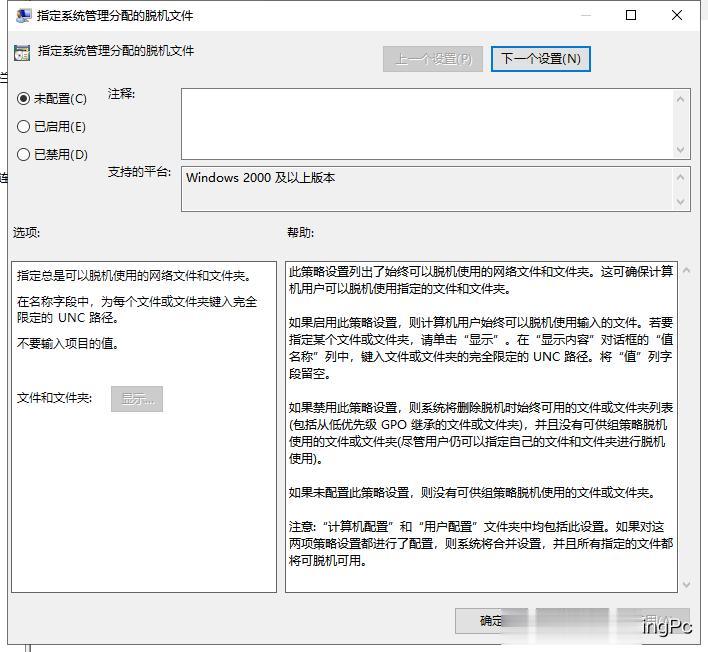
3. 双击编辑: 双击该策略,会弹出配置窗口。
4. 选择状态:
- 未配置 (Not Configured): 默认状态,系统使用默认值。
- 已启用 (Enabled): 激活该策略,强制执行。
- 已禁用 (Disabled): 关闭该策略,明确阻止其生效。
5. 应用与确定: 点击“应用” -> “确定”。
 ️ 第五章:高阶实战场景(附代码逻辑)
5.1 场景一:企业级安全加固
需求: 防止员工随意插入 U 盘拷贝数据。
操作路径:
计算机配置 -> 管理模板 -> 系统 -> 可移动存储访问

具体步骤:
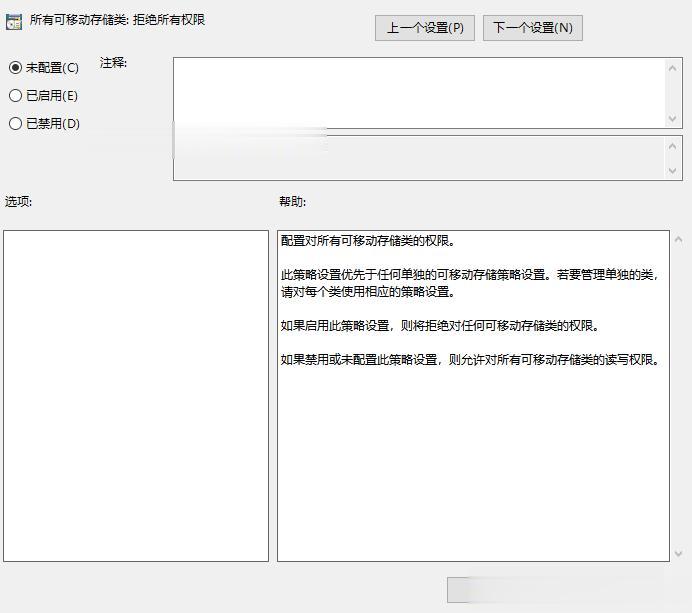
1. 找到“所有可移动存储类:拒绝所有权限”。
2. 双击打开,选择“已启用”。
3. 此时,普通用户将无法读写任何 USB 存储设备。
逻辑解读:
该策略通过修改注册表项 HKLMSOFTWAREPoliciesMicrosoftWindowsRemovableStorageDevices 下的权限 ACL,拒绝了 Users 组的读写权限。
5.2 场景二:极致的隐私保护
需求: 禁用 Windows 自动播放功能,防止恶意脚本通过光盘或 U 盘自动运行。
操作路径:
计算机配置 -> 管理模板 -> 系统
具体步骤:
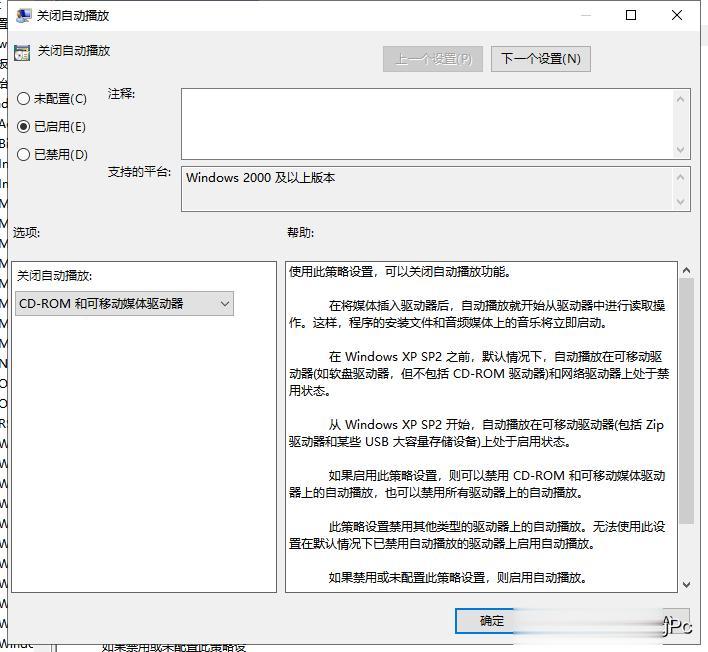
1. 找到“关闭自动播放”。
2. 设置为“已启用”。
3. 在选项中选择“所有驱动器”。
4. 点击确定。
5.3 场景三:软件运行白名单/黑名单
需求: 仅允许运行公司指定的办公软件,禁止运行游戏或聊天工具。
操作路径:
计算机配置 -> Windows 设置 -> 安全设置 -> 软件限制策略

操作步骤:
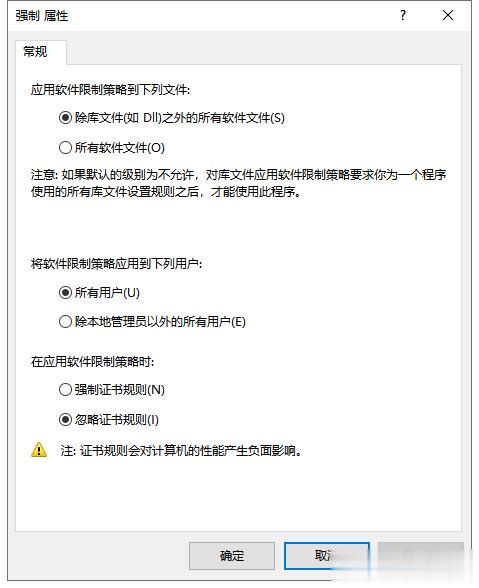
1. 如果右侧为空,右键点击“软件限制策略” -> “创建软件限制策略”。

2. 双击右侧的“强制”,确保针对“除本地管理员以外的所有用户”。
3. 右键点击“其他规则” -> “新建路径规则”。
4. 输入程序路径(例如:C:Games*.exe)。
5. 安全级别选择“不允许”。
6. 点击确定。
 第六章:策略刷新与故障排查
配置完策略后,你可能会发现某些设置没有立即生效。这是因为组策略默认有一定的刷新周期。
6.1 强制刷新命令
要让更改立即生效,必须执行刷新命令:
1. 按下 Win + R。

2. 输入 cmd 并回车(或者直接输入 gpupdate /force)。
3. 推荐使用命令行方式刷新:
gpupdate /force

这条命令会强制更新计算机和用户策略,并在完成后提示重启(如果需要的话)。
6.2 诊断工具:RSOP 与 GPRESULT
如果你不确定策略是否应用成功,或者想知道是哪个策略导致了系统故障,可以使用以下工具:
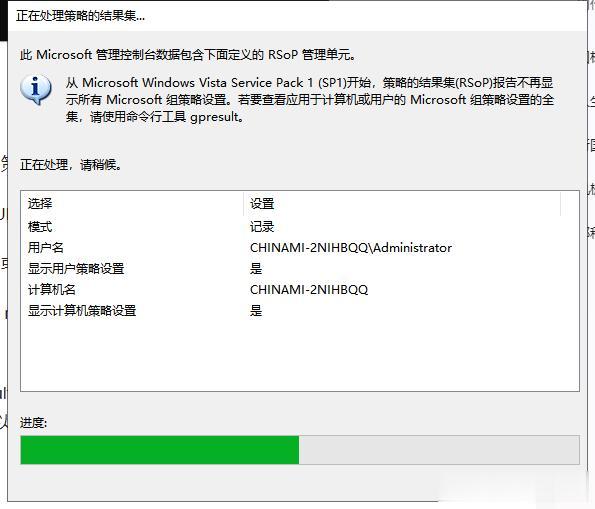
- 结果集策略 (RSOP.msc): 输入 rsop.msc,它会以向导的形式展示当前计算机上所有生效的策略,非常适合排查冲突。
- GPRESULT 命令: 输入 gpresult /h report.html,系统会生成一个详细的 HTML 报告,列出所有应用的 GPO、安全组成员身份以及系统信息。
️ 第七章:风险控制与最佳实践虽然 gpedit.msc 功能强大,但“能力越大,责任越大”。
7.1 常见误区与避坑指南
- 不要随意禁用系统服务: 在“管理模板”中禁用某些看似无用的服务,可能会导致系统更新失败或蓝屏。
- 混淆用户与计算机配置: 如果你想让设置跟随用户(比如换电脑登录设置还在),请务必在“用户配置”下修改,而不是“计算机配置”。
- 忽略继承关系: 在域环境中,域策略会覆盖本地策略。如果本地设置无效,很可能是被上级域控制器的策略“覆盖”了。
7.2 备份与还原策略
在进行大规模修改前,务必备份当前的组策略状态。
1. 打开 gpedit.msc。
2. 右键点击左侧的“本地组策略对象”。
3. 选择“导出”。
4. 指定一个保存路径。

如果系统出现异常,你可以通过“导入设置”功能,将备份的策略集还原,快速恢复系统正常状态。
掌握 gpedit.msc 不仅是学会几个开关的设置,更是理解了 Windows 系统配置的底层逻辑。随着 Windows 11 和企业环境的不断演进,组策略正在与云端管理工具(如 Microsoft Intune)深度融合。
对于个人用户,它是优化体验的利器;对于企业管理员,它是保障信息安全的基石。希望这篇详细的指南能帮助你成为真正的 Windows 系统掌控者。
建议:每一次修改策略前,建议创建一个系统还原点。这不仅是好习惯,更是你在探索系统深处时的“安全绳”。