很多公众号运营的小伙伴都会在文章底部放上“往期回顾”之类的历史图文引导,它不仅能让读完文章的读者顺手点开更多内容,还能明显提升整体阅读量。但最近经常收到反馈说,不知道这类引导素材怎么用,感觉很有距离感。别担心,今天我们就来手把手拆解,真的是简单到离谱!
其实你离一篇带有精美底部引导的文章,只差一个好用的排版工具。这里必须安利一下我一直在用的小墨鹰编辑器。它从2014年就开始做公众号图文排版(最开始叫小蚂蚁编辑器,很多老运营都认识),已经深耕十一年,服务了500多万公众号用户。最让我喜欢的一点是,对新手非常友好,模板素材都有免费的,AI排版功能也特别能打,小白都可以直接上手玩。
下面,我就以小墨鹰编辑器为例,来演示如何三步搞定“往期回顾”单素材,包你一学就会。
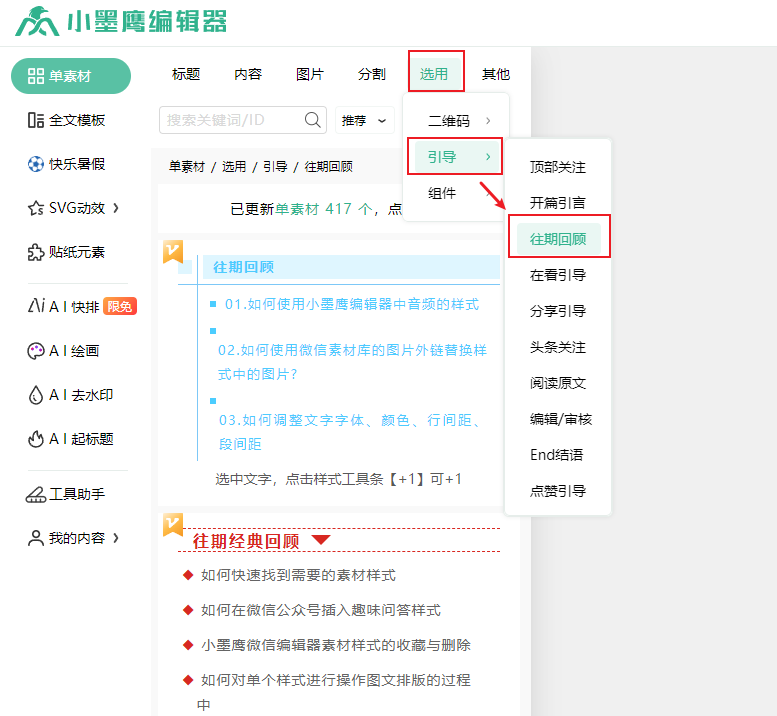
一、找准位置,一键添加“往期回顾”素材打开小墨鹰编辑器进入编辑页面,在左侧的“单素材”分类里,找到“选用”—“引导”,然后就能看到“往期回顾”的选项了。里面有很多现成的样式,清新简约、文艺可爱风全都有,挑一个和你文章风格匹配的,直接点击就能添加到编辑区,完全不用自己从零设计。
(点击图片查看大图)
这里必须夸一句,小墨鹰编辑器单素材足足有25万+,覆盖了标题、正文段落、图片样式、分割线、引导关注等所有排版场景,而且每天还在更新。哪怕你是个连配色都不懂的新手,随便选选也能让文章瞬间变得精致起来。
二、简单替换,把文字和链接改成你自己的添加好素材后,把里面的示例文字直接改成你的历史文章标题。然后选中改好的标题文字,点击顶部工具栏里的“小功能”—“超链接”按钮,在弹出的框里填入该文章的永久链接就可以了。
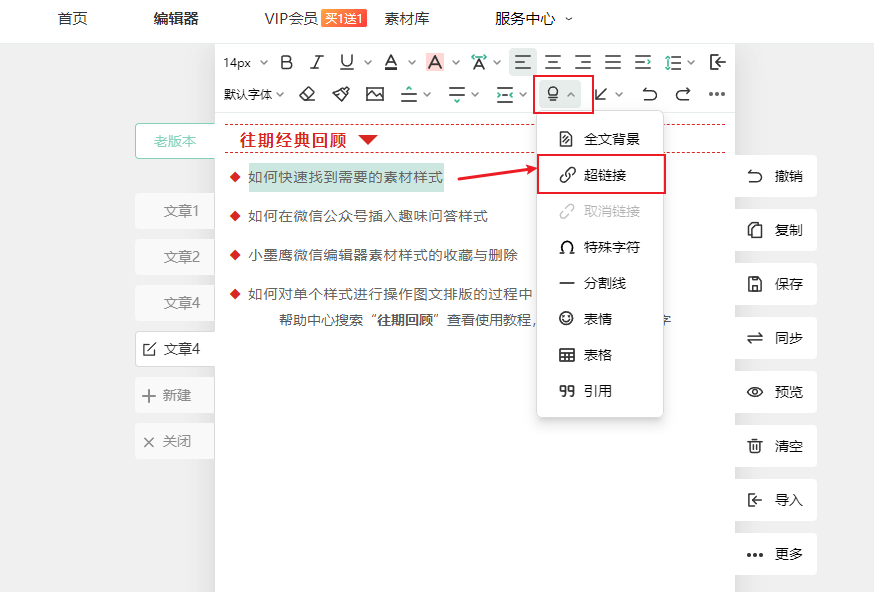
要注意一个小细节:插入的链接必须是用已群发文章的链接,不要使用内容管理里还未群发的临时链接哦,否则读者会打不开。这一步也就是一两分钟的事,熟练之后三十秒搞定。
很多朋友都不知道,小墨鹰编辑器还支持AI输出文本格式兼容,像DeepSeek、豆包、Kimi等主流AI大模型生成的内容,粘贴到编辑器里格式能自动兼容,不会乱成一团。平时用AI写稿的运营们,效率直接拉满,再配合这些现成的引导素材,简直不要太好用。
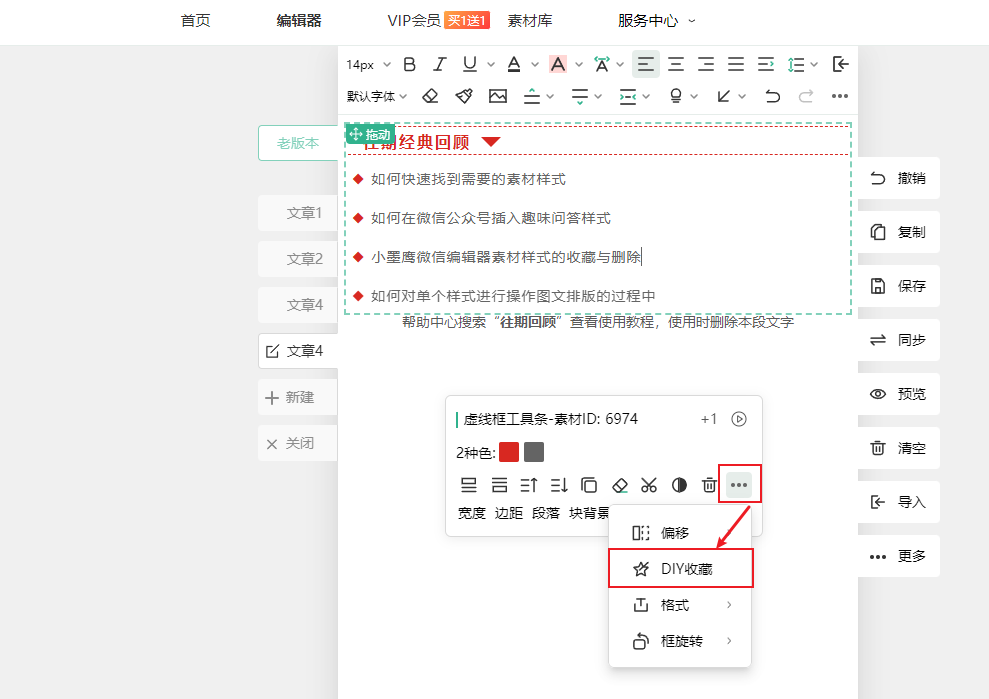
三、收藏妙用,这次的成果下次还能直接调用花了心思做好的历史文章引导素材,下次还想用怎么办?千万别重做。只要点击这个做好的素材,在出现的虚线框工具条里找到“DIY收藏”,把它收藏起来就行了。下次再需要的时候,直接去编辑器首页“我的内容”—“我的收藏”—“DIY”分类里找,点一下就能用,省时又省力。
小墨鹰编辑器还有很多类似的贴心功能,比如支持团队协作,最多能容纳100人共享文章和图片素材,很适合有多个小编的单位使用;而且SVG动效素材设计得非常简单,都是弹窗式替换文字和图片,根本不需要懂代码,小白也能做出点击展开、图片轮播等动态效果。会员一个月才不到10块钱,里面的AI快排、AI标题、AI绘画等AI功能都包含在内,不用再额外付费,性价比真的很顶。
说到底,公众号排版不用搞得太复杂。找对一个好上手的工具,像小墨鹰编辑器这样,既有海量模板,又有聪明的AI辅助,还有许多现成的运营小工具,就能把排版时间大幅压缩,省出更多精力去打磨内容。还没试过的朋友,不妨去官网体验一下免费功能,相信你也能轻松做出让读者忍不住往下翻的文章。