电脑使用的时间一长很多人就会发现C盘变红了,这就说明C盘快满了,需要清理了,但C盘是系统盘,有很多重要的系统文件和软件,如果不小心就可能会误删,那么c盘满了怎么清理垃圾而不误删呢?下面就为大家介绍几个方法。
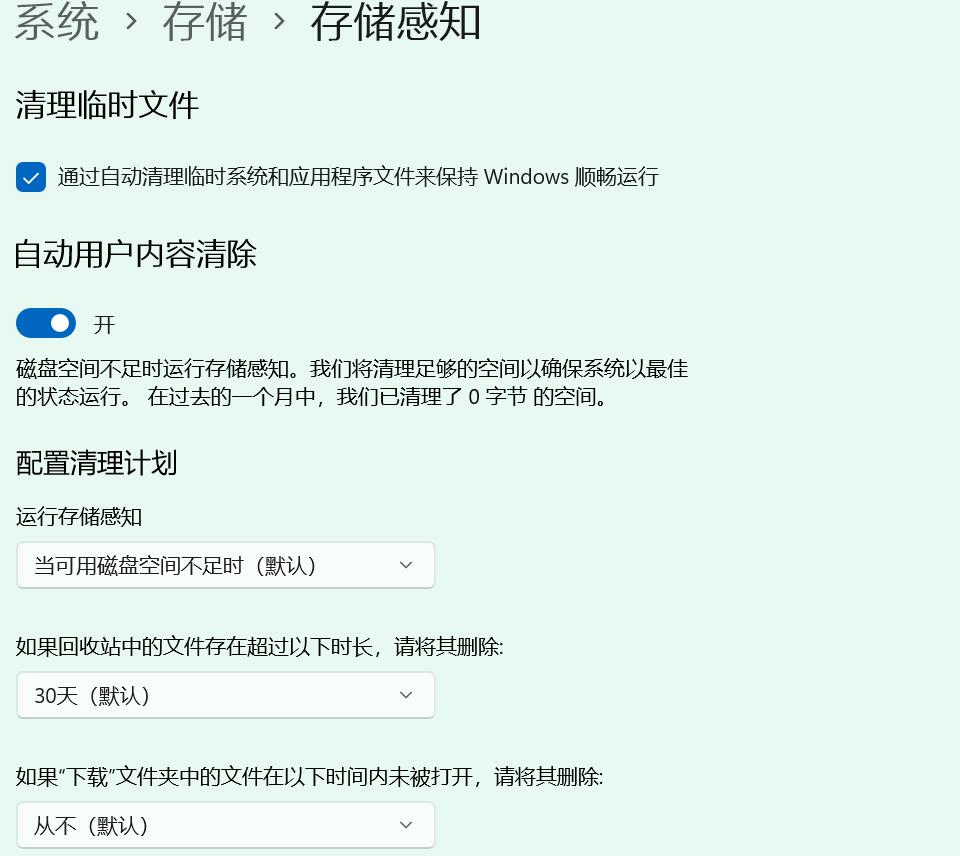
c盘清理垃圾而不误删的方法一、开启“存储感知”
桌面右击“此电脑”,选择“属性”-“系统”-“存储”-“存储感知”,开启即可。可以自定义每天、每周、每月自动清理,再勾选删除临时文件,电脑就会定时自动清理垃圾了。

“Temp”文件夹主要是用来存放操作系统中所产生的临时文件,将里边的文件全选删除即可,因为只是临时文件,所以可以放心的进行清理。
三、更改内容保存位置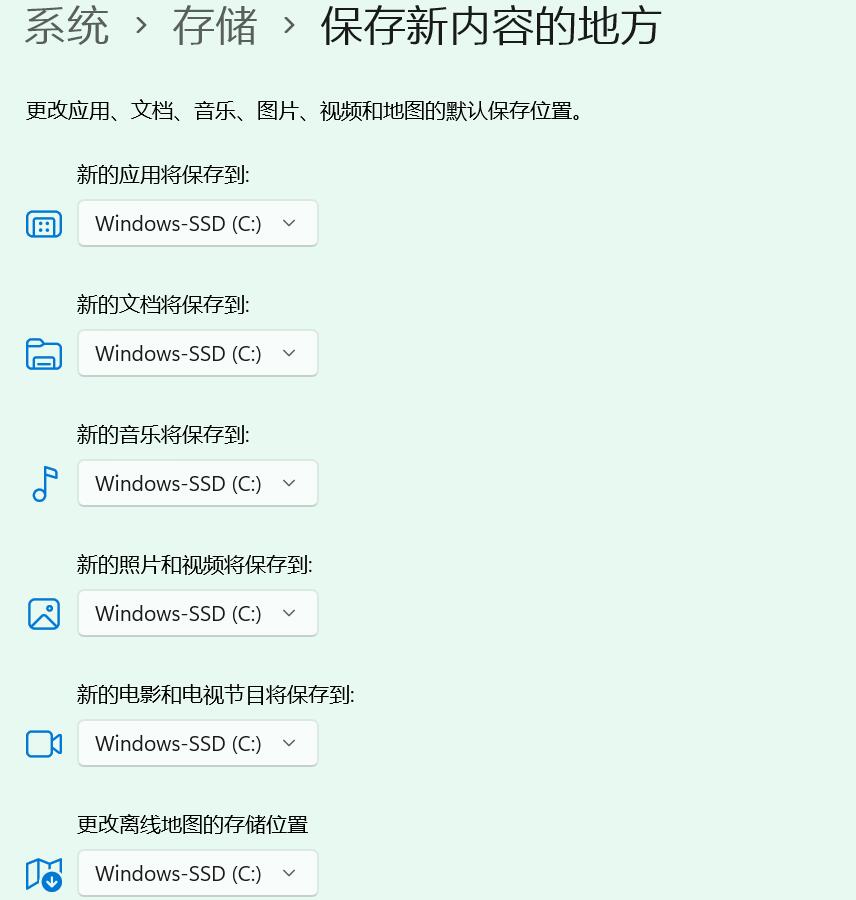
日常下载的软件,一般都是默认安装在C盘,其实也可以安装在其他盘,只需要桌面右击“此电脑”,选择“属性”-“系统”-“存储”-“高级存储设置”-“保存新内容的地方”,修改为其他盘,点击应用即可。
四、使用“清理建议”
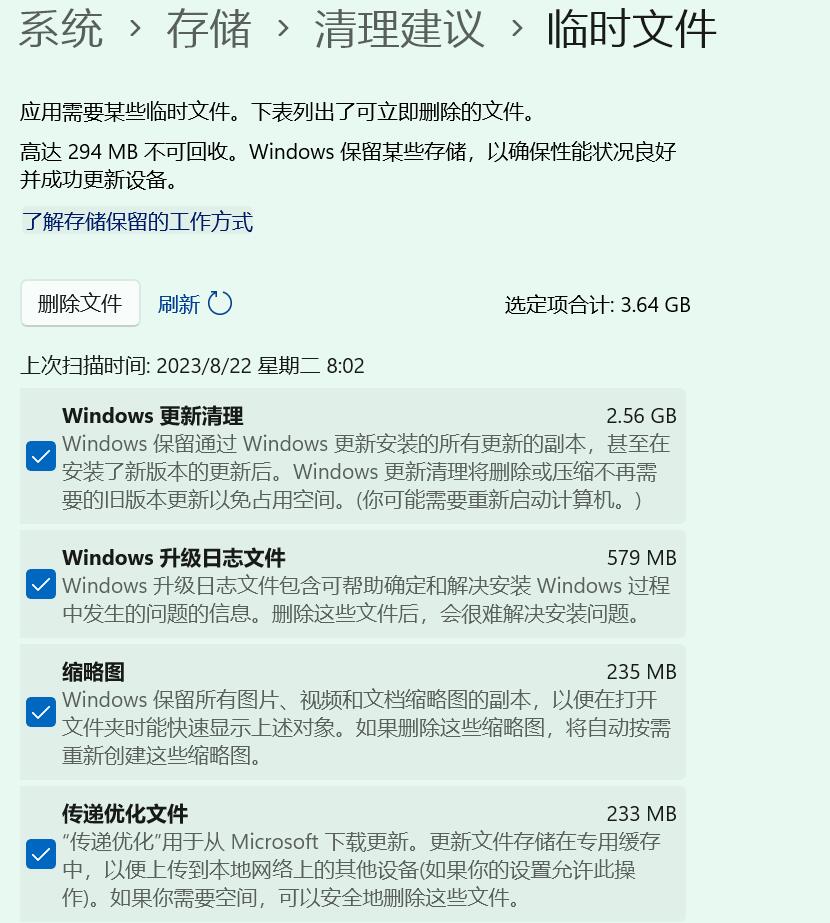
win11自带“清理建议”功能,桌面右击“此电脑”,选择“属性”-“系统”-“存储”-“清理建议”-“查看高级选项”,删除文件即可。
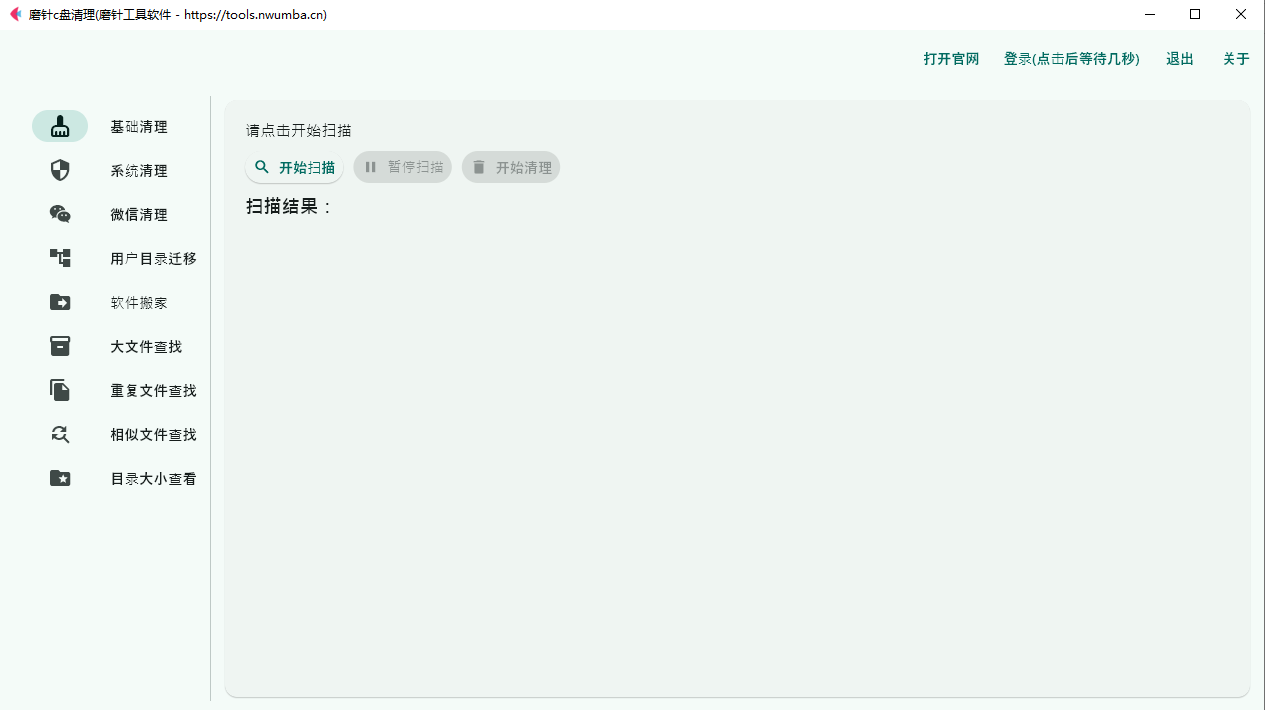
五、磨针c盘清理磨针c盘清理集成了多种清理算法,可以对常用软件、系统组件、家目录下的appdata进行清理,还能对已经安装在c盘的软件目录进行迁移,更能快速查找大文件和重复文件,如果这些还不能达到效果,那么还可以使用和treesize类似的目录大小查看器,查看c盘空间使用情况,人工手动补清,其实这个软件的核心思想有点类似于软件开发中的小步快跑,一步一步的层层递进,总能达到目标。
第三方软件很多都自带系统垃圾清理功能,例如360安全卫士、火绒等,都可以一键清理,非常方便。