做客户端开发的兄弟都懂那种尴尬:功能做得再好,界面一出来就被吐槽 "一股十年前的味道"。原生控件样式单调,想美化要么自己搞一堆图片资源,要么引入重组件,兼容性还容易翻车。
上个月陪朋友去见客户,对方打开他们的上位机软件,说了句 "这界面看着像 2008 年的",当时全屋子都沉默了。
朋友回去翻了一圈,最后挖到了AntdUI这个开源库,花了一个晚上把界面翻了个新。今天从三个角度聊聊:为什么选择它、它吸引我的地方、它有哪些优势。
 ✨ 一、为什么选择它
说白了就一个字:省事。
以前的WinForm 美化路线基本就两条:要么用图片资源堆界面,一堆 PNG 图标,改个色都得重新做图,还经常资源缺失报错;要么引第三方 UI 框架,兼容性差、体积大、老项目还跑不动。
AntdUI 走的是另一条路 ——全程纯 GDI 自主绘图,零图片资源依赖,所有控件都是代码画出来的。没有图片资源,就不会有资源缺失的毛病;不依赖第三方图标,改风格改主题都靠代码控制。
更关键的是它完美兼容从 .NET Framework 4.0 到 .NET 8、.NET 10 全系列框架,老项目不用大改就能用,还原生支持 AOT 编译发布。对工业软件、上位机这种常年跑在老框架上的项目,这个兼容性是致命的吸引力。
 二、它吸引我的地方
说几个我用了之后真正觉得舒服的点:
1. 颜值是真的在线
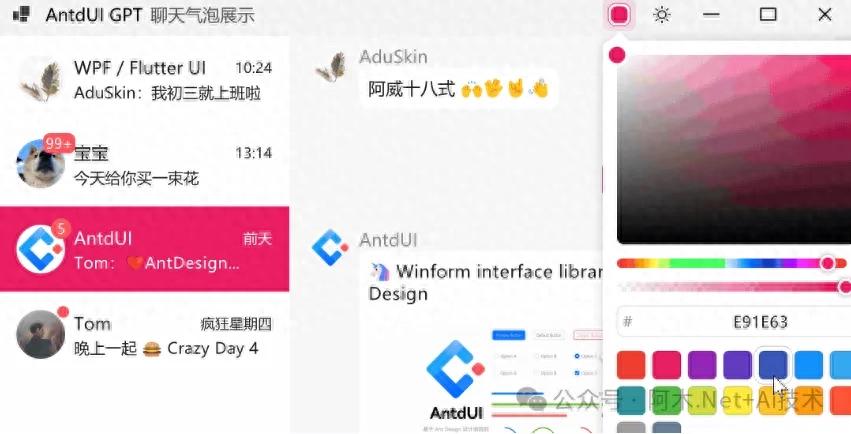
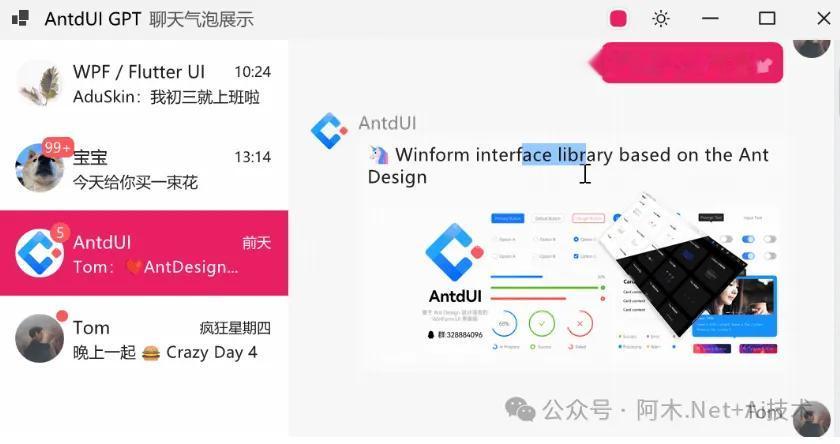
纯 GDI 矢量手绘 + 高标准抗锯齿文字渲染 + 精细化阴影算法,界面层次分明,视觉质感直接拉满。对标 Ant Design 的设计体系,简洁简约,不是那种花里胡哨的 "伪美化"。
2. 轻量动效,不卡顿
轻量化动效设计,交互流畅不卡顿,动画节奏舒缓自然。不像有些库,加了动效之后低配电脑直接卡成 PPT,它兼顾了美观和运行性能。
3. 黑白双主题,还支持自定义
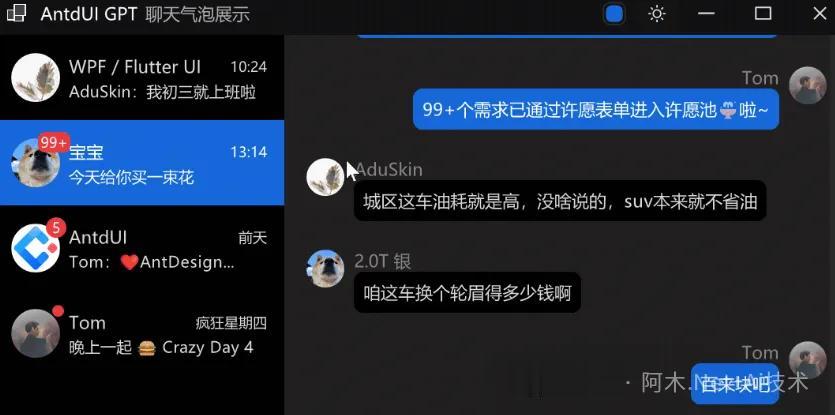
内置黑白双主题模式,一键切换,还支持自定义主题配置。给客户演示的时候,深色浅色来回切,观感直接拉满,适配不同使用场景。
4. DPI 自适应,告别模糊
完善的 DPI 自适应能力,高清屏、大屏、缩放屏幕自动适配,控件不错位、不模糊。这个做桌面软件的都懂,高分屏下控件糊成一团有多难受。
5. 细节控的福音
支持 Emoji 表情、矢量图标绘制、界面分层设计,还有 3D 图片、自定义右键菜单、电量信号显示这种小众实用控件,弱化了传统桌面软件的厚重感,交互更有趣。
 三、它有哪些优势
纯 GDI 零依赖
全程无图片、无第三方图标依赖,体积轻巧,加载更快,杜绝资源缺失报错。部署就是几个 DLL,不用带一堆资源文件。
全框架兼容
下限直达 .NET Framework 4.0,新框架同步适配 .NET 8 /.NET 10。老项目改造不用重构,新项目也能用,适配新旧场景。
AOT 发布,部署简单
原生支持 AOT 编译发布,告别框架依赖,部署简单,适配国产化和精简系统环境。这个对信创、工业现场特别重要。
控件全家桶
基础控件、布局容器、导航组件、数据录入、数据展示、全局反馈弹窗、特色拓展组件全覆盖 —— 按钮、输入框、表格、菜单、弹窗、图表、导航布局,全场景组件都封装好了,兼顾基础交互和复杂业务。
按需引用,接入成本低
控件拆分合理,支持单独使用单一控件,灵活度高。不用整套框架全引进来,用哪个拿哪个,接入成本极低。
国产化适配友好
纯 GDI 绘图不依赖特定运行时特性,AOT 发布、低配置流畅运行,适配国产系统和精简环境,工业场景很实用。
代码示例上手非常简单,NuGet 装一下,代码里几行就出效果。下面用的是真实用法(AntdUI 2.x,NuGet 包名就叫 AntdUI)。
① 安装(二选一)
# 方式一:包管理器控制台Install-Package AntdUI# 方式二:命令行dotnet add package AntdUI或者直接在 Visual Studio 里右键项目 → 管理 NuGet 程序包 → 搜索 AntdUI → 安装,跟点外卖一样简单。
② 用代码创建一个带样式的按钮
using AntdUI; // 引入 AntdUI 命名空间// 创建按钮,AntdUI 风格直接生效var btn = new AntdUI.Button{ Text = ”主要操作”, AntStyle = AntdUI.TweenMode.Primary, // 主色调样式 Radius = 8, // 圆角 Size = new Size(120, 40)};// 或者用 WinForm 设计器:把 AntdUI 的控件// 直接拖到窗体上,属性面板里配 Style / Radius / Icon③ 一个完整的简单窗口
public partial MainForm : Form{ public MainForm { InitializeComponent; // 输入框 + 按钮,一行代码一个控件 var input = new AntdUI.Input { PlaceholderText = ”请输入内容”, Width = 240 }; var btn = new AntdUI.Button { Text = ”查询”, AntStyle = AntdUI.TweenMode.Primary, Radius = 6 }; // 点击按钮弹个消息 btn.Click += (s, e) => AntdUI.Message.success(this, ”查询成功!”, autoClose: 2); // 简单布局 var panel = new FlowLayoutPanel { Dock = DockStyle.Fill, Padding = new Padding(20) }; panel.Controls.Add(input); panel.Controls.Add(btn); Controls.Add(panel); }}// 深色主题一键切换AntdUI.Config.Theme = AntdUI.Theme.Dark; // 或 Light就这几行,一个现代化风格的 WinForm 界面就出来了,按钮、输入框、消息提示全是 Ant Design 的视觉语言,不用再自己一点点调样式。
四、写在最后WinForm 这块,界面丑的问题困扰了很多年,以前要么忍、要么费劲美化。AntdUI 这套纯 GDI 开源 UI 库,零图片依赖、全框架兼容、支持 AOT、黑白主题、DPI 自适应,用下来最大的感受就是:老项目也能低成本颜值升级,还不用重构代码。
:https://gitee.com/AntdUI/AntdUI.git
你的每一份认可,都是我坚持输出优质内容的底气 ✨
技术上有任何疑问、想交流开发思路,随时留下墨宝来往