One UI 8.5为您提供了比您想象中更丰富的自定义和调整 Galaxy 手机外观及操作方式的空间。其中一些选项直接位于系统设置中,而另一些则需要通过三星的 Good Lock 应用进行设置。
这里介绍一些值得设置的功能,从快速面板到人工智能生成的壁纸,应有尽有。
调整快速面板的大小和排列方式快速面板是最便捷的入口。从屏幕顶部向下滑动两次即可打开,点击编辑(铅笔)图标,即可移动、替换和调整开关的大小。有些开关会缩小成一个正方形,有些则会跨越两个正方形。

扩展后的亮度和音量滑块可以水平或垂直显示,媒体播放器的大小会根据播放状态而变化。当没有播放内容时,播放器保持默认大小。
要移除不常用的开关(例如“模式”),请点击其旁边的“-”图标将其删除。点击“添加控件”可添加更多开关,包括亚马逊或谷歌电视等第三方应用的开关。
如果您想要更精细地控制切换按钮的大小,请从Galaxy Store或Play Store安装 Good Lock ,然后从 Good Lock 的插件选项卡中安装 QuickStar 模块。
从 Good Lock 打开 QuickStar,启用它,然后在“高级设置”中启用“调整面板项目大小”。现在,您可以将开关和滑块设置得比默认编辑器更大。不过,不要过度调整,因为调整每个开关的大小只会让快速面板比默认布局更杂乱。
 清理摄像头指示灯
相机界面看似无法自定义,但 Good Lock 的相机助手却能证明并非如此。取景器顶部的那些小指示器可能会堆积起来,但你可以清除它们。
首先,从 Galaxy Store 安装 Camera Assistant (或者,从Galaxy Store或Play Store下载 Good Lock 应用,然后从 Good Lock 的插件选项卡安装 Camera Assistant)。
从应用抽屉或相机应用的设置中打开相机助手,滚动到底部,然后点击“自定义指示器”。
然后,关闭你不需要的选项,让取景器更简洁。别担心:所有你移除的选项仍然可以通过取景器右下角的四点菜单访问。
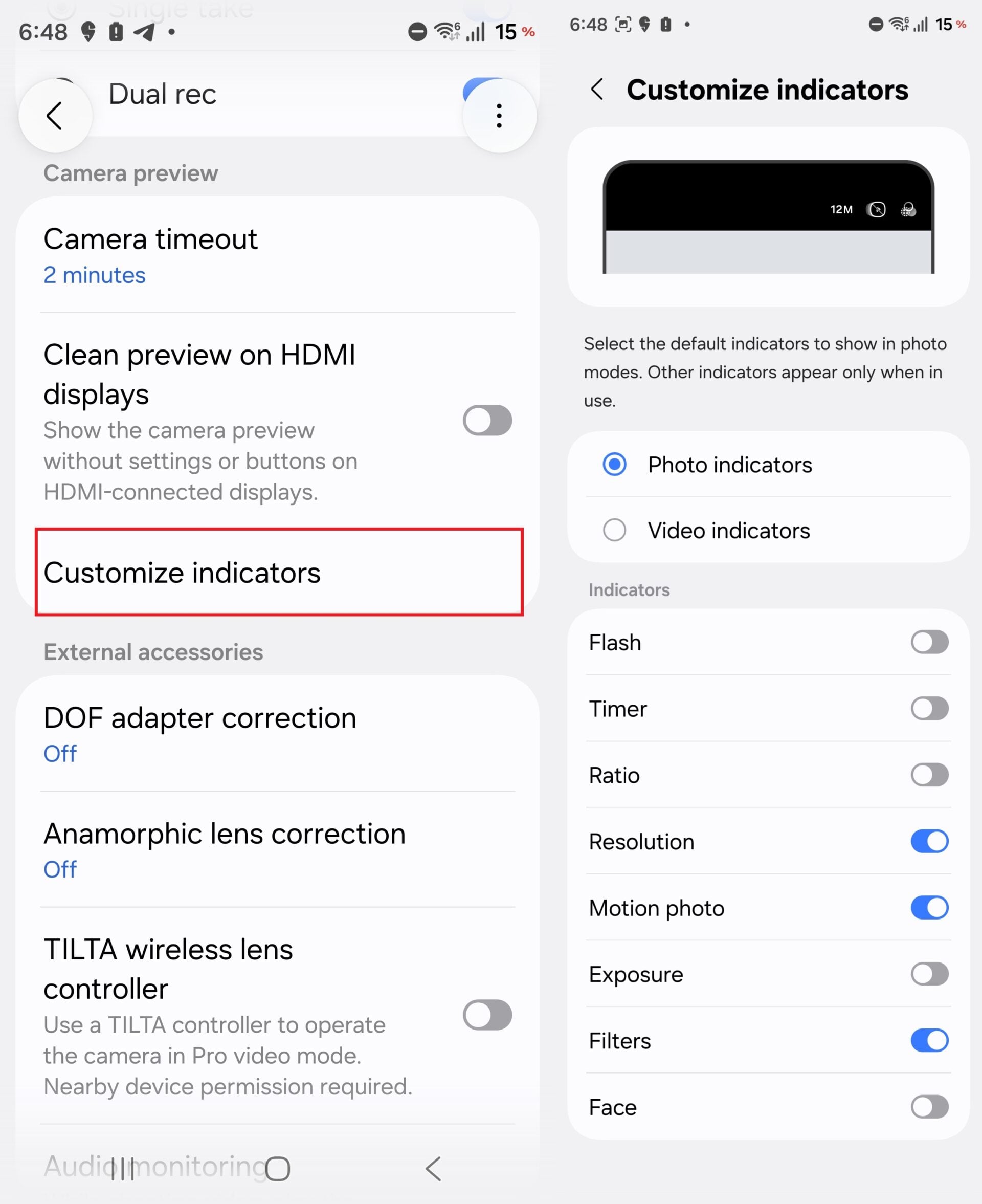
您可以从照片和视频模式中移除指示器。但是,部分指示器(例如 Log 和 HDR)在视频模式下始终可见,因为它们在相机设置的其他位置已启用。分辨率读数也会保持显示,以确保您始终知道当前拍摄的分辨率。
使用“主屏幕向上”设置自定义主屏幕文件夹大小Home Up 是 Good Lock 的另一个模块,它为 One UI 8.5 添加了一个小而实用的选项:自定义主屏幕文件夹大小。
从 Good Lock 应用的“插件”选项卡安装 Home Up 并打开它,然后使用顶部的开关打开 Home Up,以便您可以访问其所有功能。
然后,点击主屏幕卡片,向下滚动到底部找到“大文件夹”。在“大文件夹”菜单中,你会找到“自定义”设置。启用它。现在,当你长按主屏幕上的文件夹时,就可以自由调整其大小了。
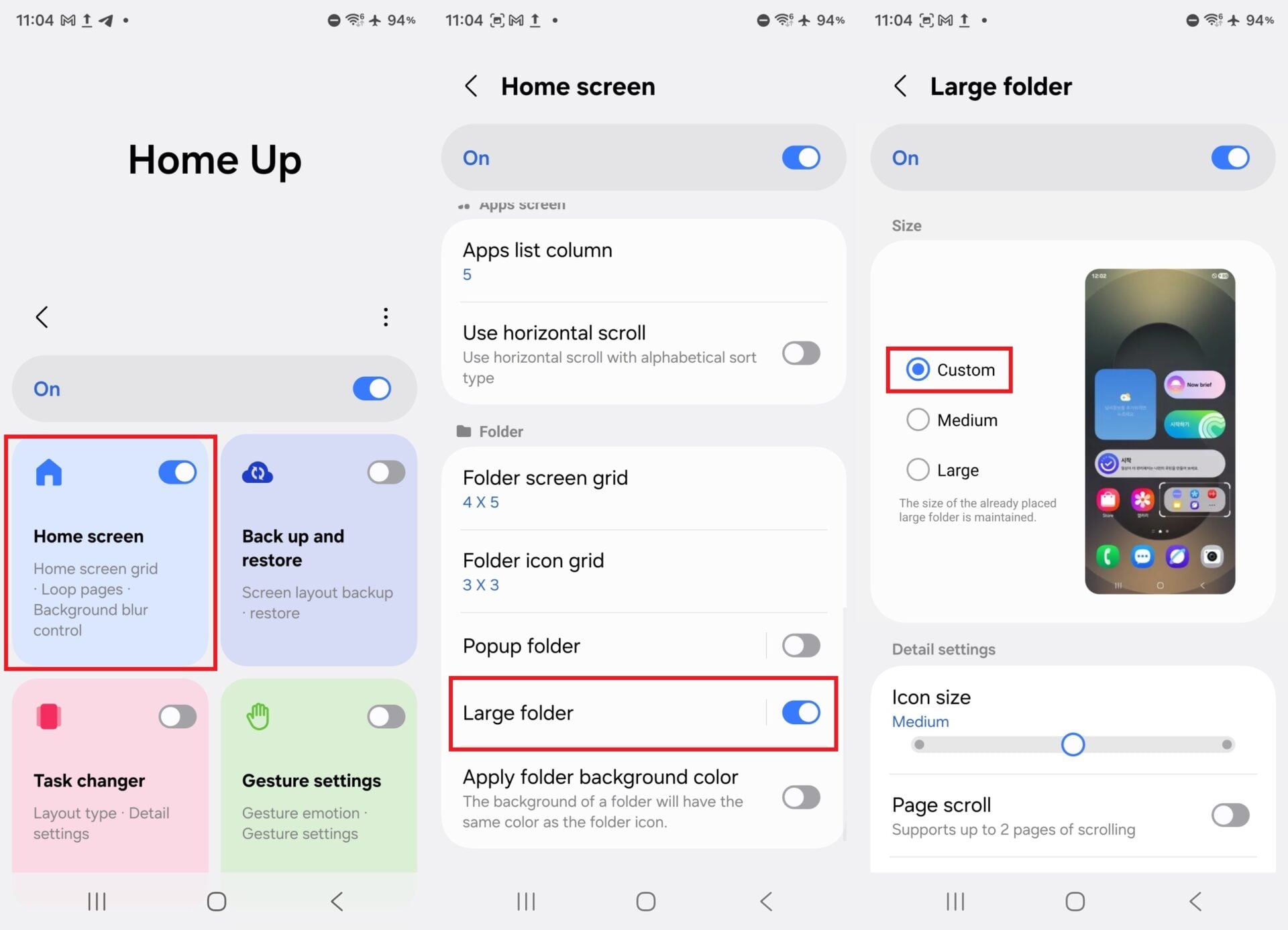
注意:调整文件夹大小之前,可能需要先将其放大。要放大文件夹,请长按该文件夹,然后从弹出的选项中选择“放大”按钮。
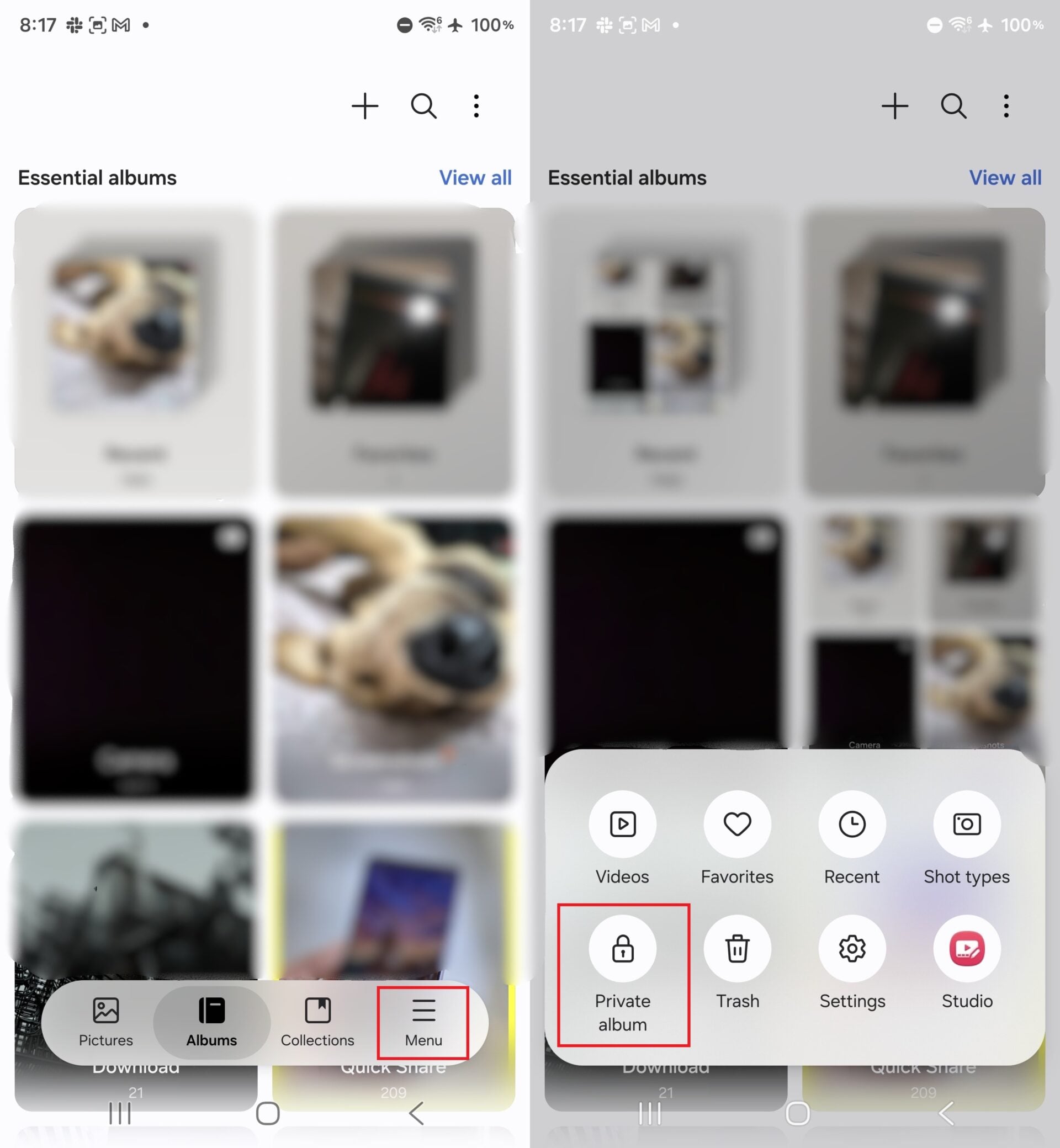
在图库中隐藏照片和视频使用 One UI 8.5,您可以利用“私密相册”功能,通过指纹或密码隐藏照片和视频。
您可以通过在图库应用中打开图片或视频,点击“更多”(⋮)按钮,然后选择“移至私密相册”来将其设为私密相册。您也可以一次性将多张图片和视频移至私密相册。

要访问这些私密照片和视频,请点击图库应用主屏幕上的菜单按钮,然后选择“私密相册”。要从私密相册中移除照片和视频,只需打开它们,然后点击底部的“移动”按钮即可。
 使用 Creative Studio 生成壁纸
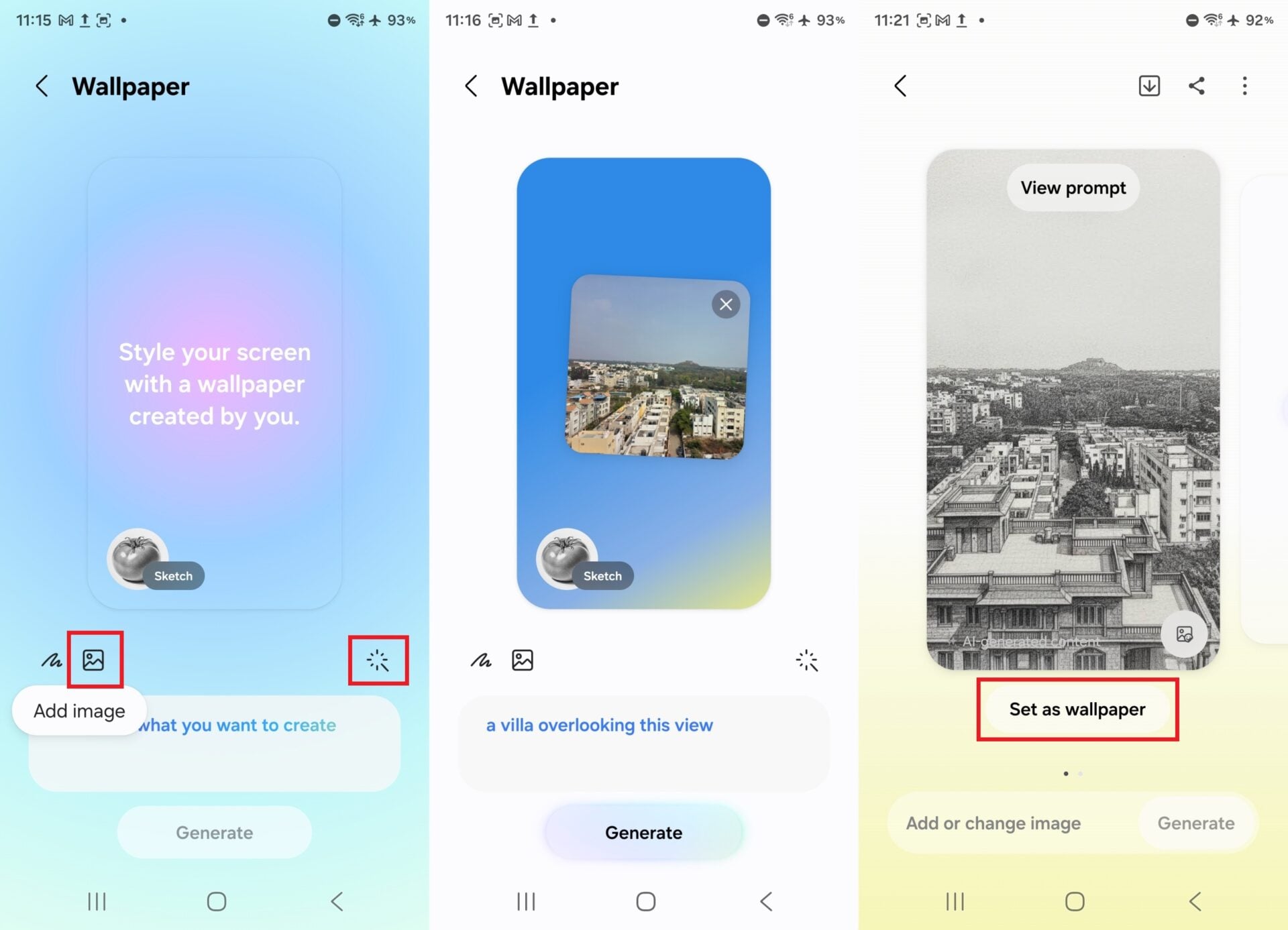
One UI 8.5 改变了制作 AI 壁纸的方式。Creative Studio 不再需要像以前那样填写提示信息,而是可以根据您自己的照片自动生成壁纸。
从应用抽屉打开创意工作室,然后向左滑动找到并点击“创建壁纸”按钮。首先,点击魔棒图标选择风格——例如童年素描、油画、网络漫画、3D卡通等等——然后从图库中添加一张你想用来创建壁纸的图片。
然后,在文本框中描述您想要的内容,例如“可以俯瞰此景的别墅”(这只是一个示例)。点击“生成”,Creative Studio 会将您的提示、照片和风格融合到一张最终的壁纸中。
不喜欢这个结果?您可以编辑提示信息、切换样式或生成其他版本。找到满意的版本后,点击“设置为壁纸”按钮,即可将其应用到您的主屏幕、锁屏或两者都应用。
 使用桌面小部件自定义 Samsung DeX
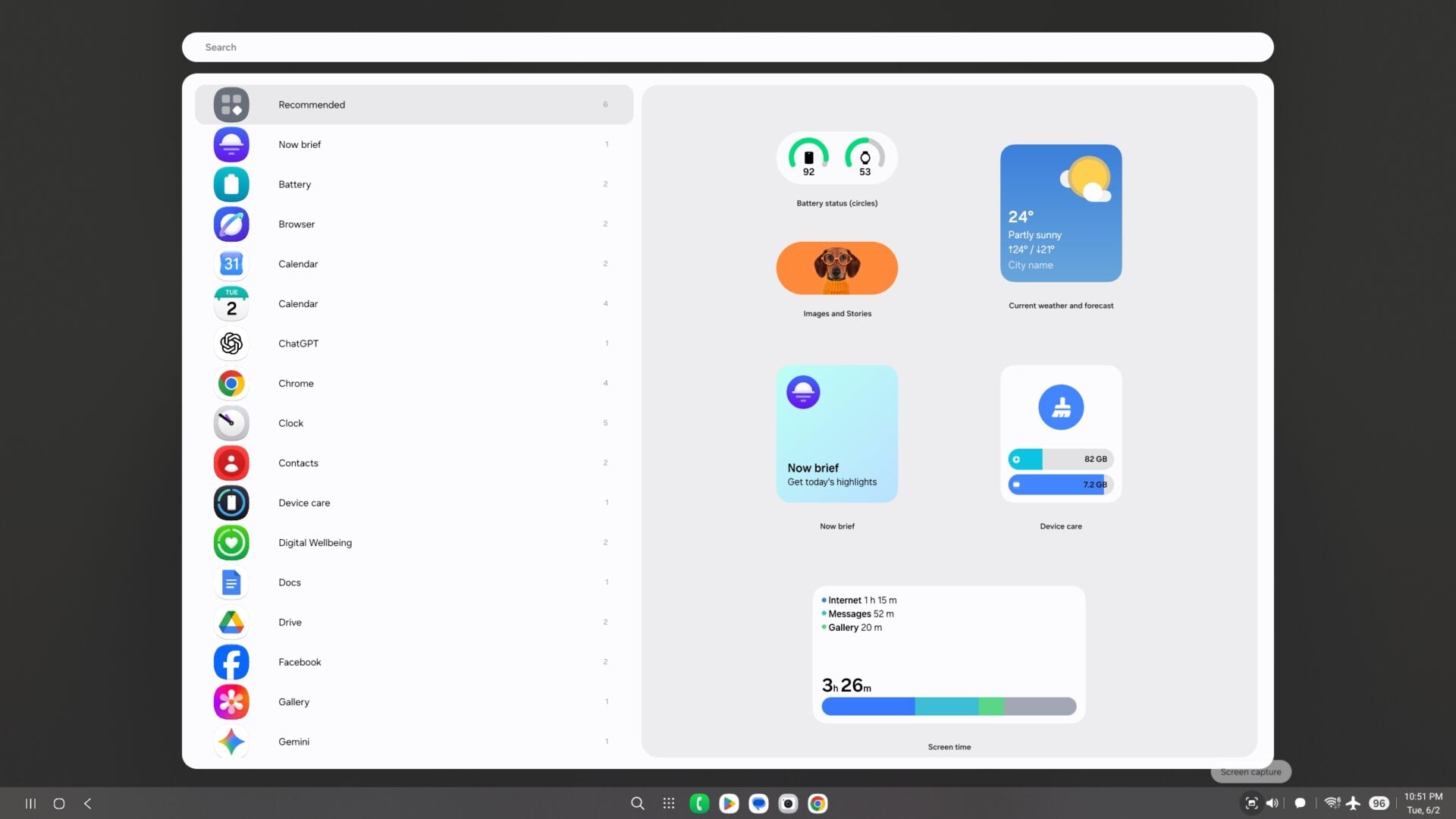
三星 DeX 迎来了近年来最大的一次更新。现在,您可以向 DeX 主屏幕添加小部件,这使得桌面布局更具平板电脑般的体验,同时又保留了桌面环境的完整性。
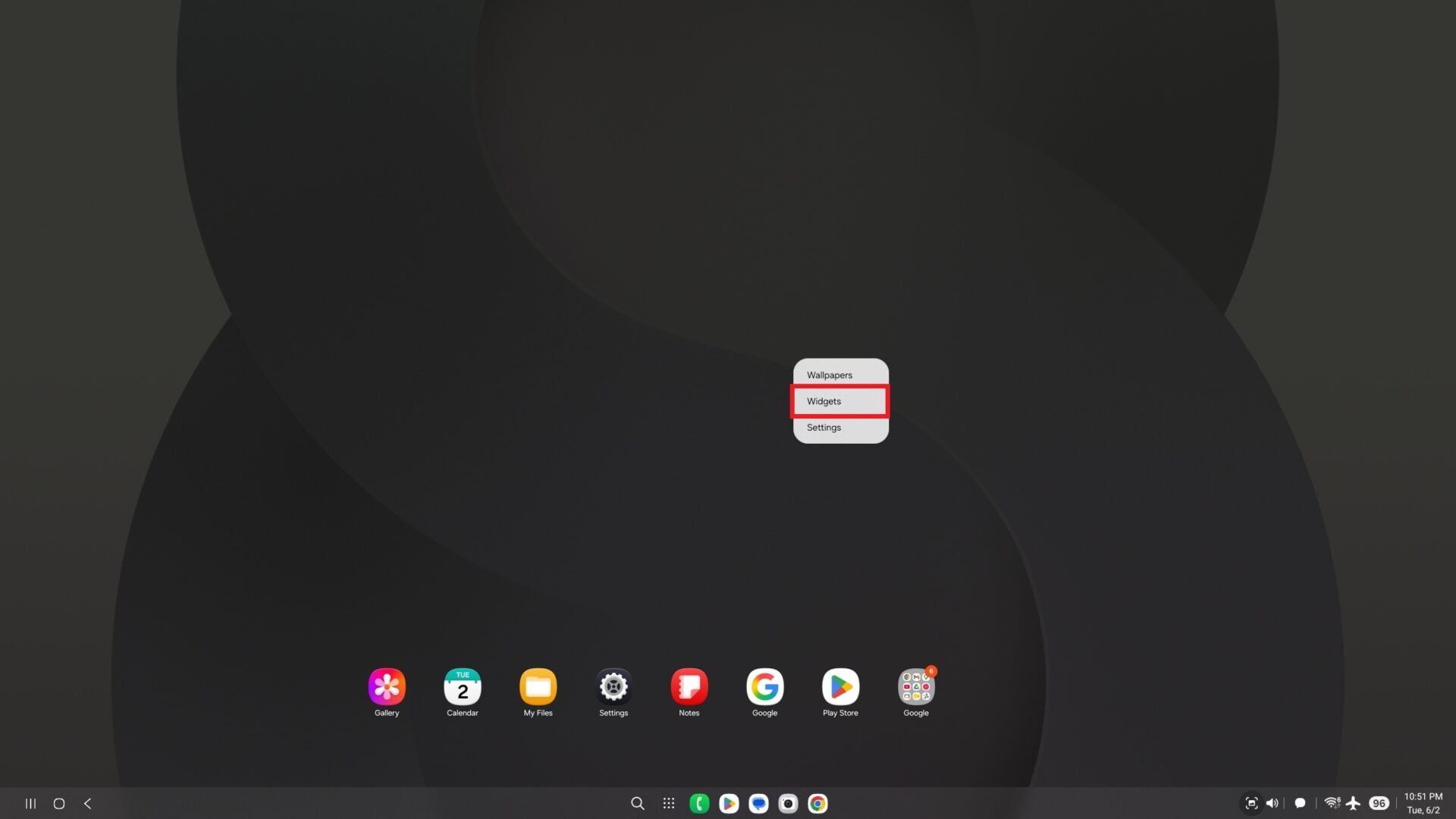
在 DeX 中添加小部件非常简单。只需右键单击桌面空白区域(如果您使用手机屏幕作为 DeX 的触控板,请用两根手指轻点屏幕以模拟右键单击),然后选择“小部件”即可。