操作系统是Windows11家庭版正版系统。
一、显示器基本配置如下:
显示器1:AOC e2298s,22寸液晶显示器一台,后有VGA和DVI两个数据传输接口。
显示器2:三星s24b240,24寸液晶显示器一台,后有VGA和DVI两个数据传输接口。
二、Dell台式机主机一台,包括2个显卡4个输出接口。
1、集成显卡英特尔UHD630,自带2个接口,一个是VGA,一个是HDMI。
2、独立显卡英伟达GeForce GT 220,老显卡一块,自带2个接口,一个是VGA,一个是DVI。
三、数据线5根
1、双头VGA数据线2根
2、双头DVI数据线2根
3、DVI转HTML数据线1根。
四、操作方法:
1、独立显卡安装到主板上以后,win11是认不出来的,因为gt220的驱动还没有安装。
2、先用AOC显示器,一根vga数据线,连接主机后面的VGA接口,正常启动电脑。
这时,在设备管理器是看不到gt220独立显卡的,打开驱动精灵,检测配置,可以看到独立显卡,但是没有安装驱动,点击下载安装驱动。
3、电脑重启过几次之后,输入DxDiag,在诊断工具里,显卡的地方,可以看到显示1gt220,显示2uhd630,说明独立显卡,集成显卡全部驱动全部安装成功。如下图
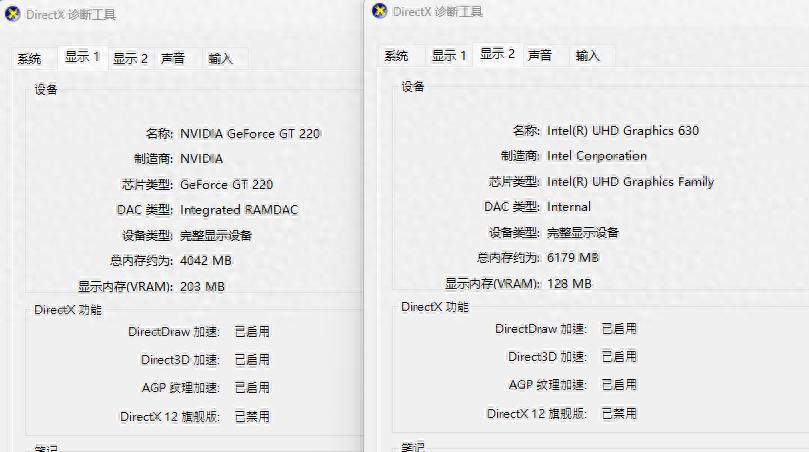
确保以上独立显卡在win11可以找到,而且驱动正常运行,之后再进行下一步。
五、连线方法
1、AOC显示器用DVI数据线,连接到独立显卡的DVI接口。
AOC显示器输入信号切换为DVI。
2、三星显示用DVI转HDMI数据线,连接到集成显卡的HDMI 接口。
三星显示器输入信号切换为DVI。
3、这样两个显示器,确保都是数字高清输入输出。
六、验证查看
1、在桌面空白处点击右键,在弹出菜单中点击“显示设置”-屏幕-高级显示设置。
2、可以看到2个显示器和2个显卡的对应关系,如下图
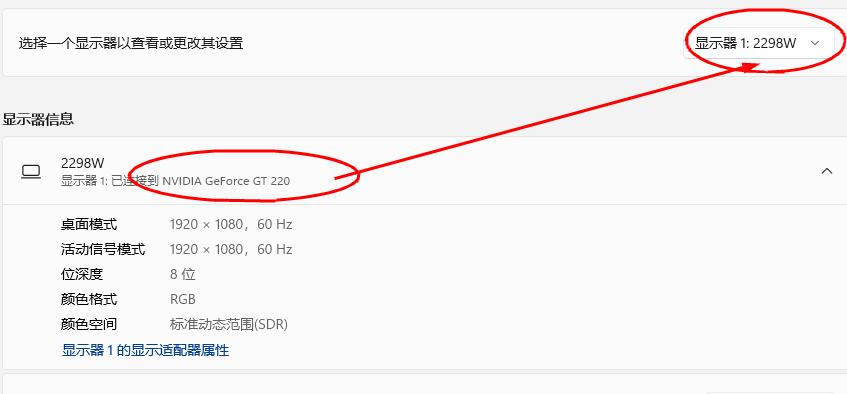
独立显卡gt220的图像在AOC显示器上显示
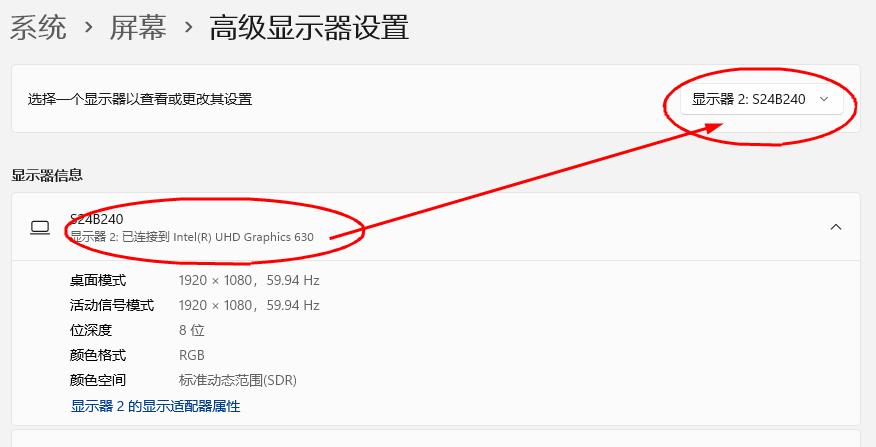
集成显卡uhd630的图像在三星显示器上显示
3、这样数据线的连接,保证了高清的输出,又保证了每个显卡都在工作,可以提升系统运行的速度。
4、双显示器的设置如下图
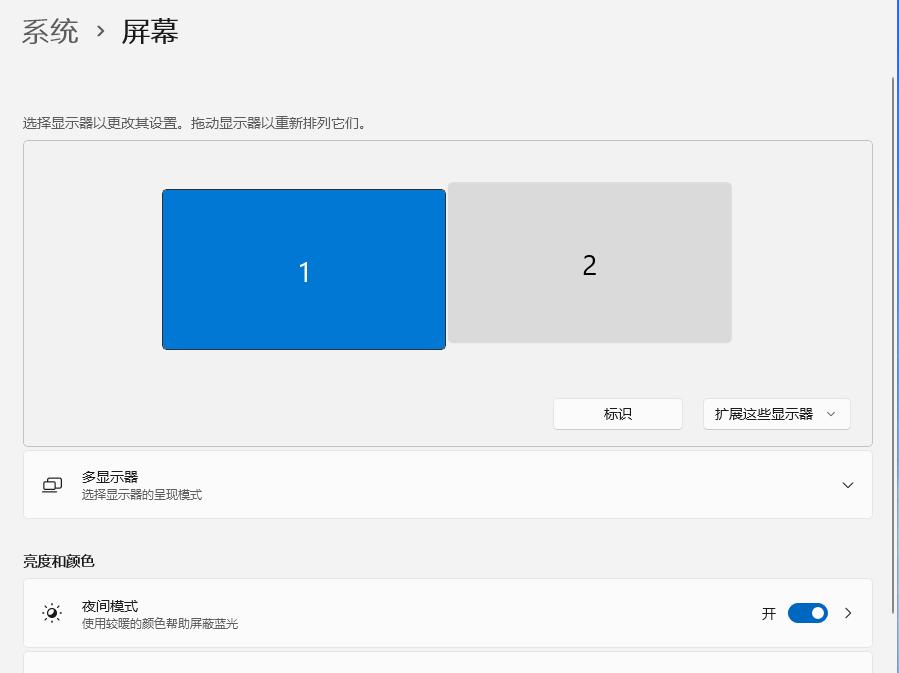
这个就不再讲解了,很是简单的,可以复制,可以扩展,可以集中在一个显示器上显示。
提醒一下,注意一定要点击一下“标识”按钮,看看那个是显示器1,那个是显示器2。
七、延伸总结
1、多个显示器要想连接的正确恰当,该有的数据线必须准备的有。
2、目前这个台式机最多可以连接4个显示器,不过我的桌子没有那么大,显示器再多的话,就的用显示器专用支架了。