https://www.modashi.net/article/2601.html
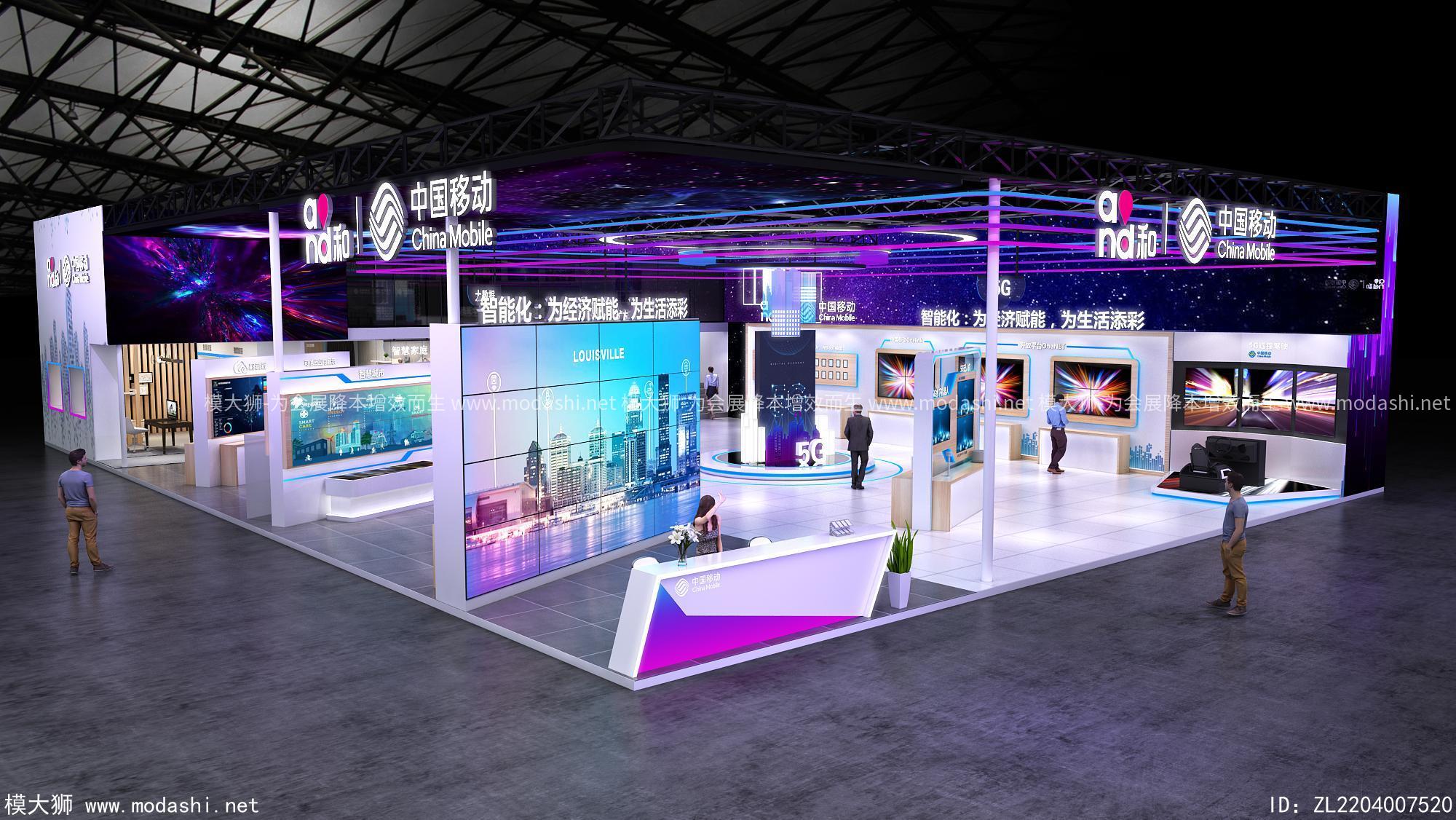
在展台3D模型设计过程中,设计师常常会遇到一个问题:在选中模型时,显示出的白色边框线(通常是模型的选中边界线)影响了最终效果的呈现。这种问题虽然看似简单,但在实际的建模和渲染过程中,如果没有正确处理,可能会对展台的视觉效果产生不小的影响。本文将从多个方面分析展台3D模型选中时白线的成因,并提供去除白线的解决方法。一、白线显示的原因在3D建模软件中,选中模型时显示的白线通常是由软件内部的显示设置所控制的,目的是为了帮助设计师清晰地标示出当前选中的对象。这种白线并不会影响最终渲染效果,但在查看模型时,尤其是在进行场景预览或展示时,可能会干扰视觉效果,影响建模精度。
白线的显示实际上是一种“高亮”效果,通常在编辑模式下出现,用于标示当前选择的物体。这种效果在大多数3D建模软件中都是默认开启的,但也可以通过调整设置或切换到不同的显示模式来进行修改或去除。不同软件对这种高亮效果的处理方式不同,有的通过修改视图设置去掉,有的则可以通过修改材质或材质属性来消除。
二、通过修改显示模式去除白线大多数3D建模软件(如Autodesk 3ds Max、Blender、Maya等)都允许用户根据自己的需求调整视图的显示模式。如果您希望去除选中模型时的白线,可以通过切换显示模式或关闭相关显示选项来实现。例如,在3ds Max中,设计师可以在“视图配置”中选择不同的视图模式,或直接禁用“边界框显示”来去除该线条。
另外,某些软件允许在选择模型后禁用边缘高亮显示功能,保持模型的清晰度而不干扰其他细节。在Blender中,可以通过在“显示设置”中修改对象选择的渲染设置,选择不显示选择边框或启用透明模式来避免白线显示。这种方法通常适用于需要长期进行建模而不希望干扰场景细节的情况。
三、通过调整材质属性来去除白线如果白线在渲染过程中依然显示,且不受视图模式的影响,可能是由于模型的材质或材质属性设置不当。某些材质类型可能会在选中对象时自动激活边框或轮廓显示效果,这种效果可以通过修改材质的设置来去除。在大部分渲染引擎中,模型的边界线是由材质的“描边”或“轮廓”属性控制的,设计师可以通过禁用或调整这些属性来去除选中时的白线。
例如,在使用V-Ray或Arnold等渲染引擎时,您可以检查对象的材质是否启用了轮廓或描边功能,这些功能可能会在选中时产生不需要的白线效果。通过调整材质的“轮廓线”或“描边”属性,您可以有效地去除选中时的白线,并确保渲染结果与预期一致。
四、硬件加速与图形设置的调整在某些情况下,展台3D模型的白线可能与计算机的图形驱动程序或硬件加速设置有关。高性能显卡或图形加速设置在渲染过程中可能会对模型的显示产生影响,尤其是在进行高分辨率渲染时,某些硬件可能会导致显示不正常的边缘线条。为了排除这一问题,设计师可以尝试通过更新显卡驱动程序,或调整软件中的硬件加速设置来解决。
此外,某些高端显卡或渲染设备提供了更加精细的显示调节功能,允许用户精确控制模型在编辑模式下的显示效果。设计师可以通过设置较低的边缘显示精度或启用更为精确的抗锯齿功能,来避免在选中模型时出现不必要的白线效果。
展台3D模型选中时出现的白线问题,虽然看似简单,但却会影响到设计师在建模和渲染过程中的工作流。通过调整软件的显示模式、修改材质设置或更新硬件驱动程序,设计师可以有效去除白线,优化模型的视觉效果。无论是对于细节展示还是最终的渲染效果,确保正确的显示设置对于展台3D设计的高质量呈现至关重要。通过上述方法,设计师不仅能提升工作效率,还能确保设计效果的专业性和准确性。