我是【桃大喵学习记】,欢迎大家关注哟~,每天为你分享职场办公软件使用技巧干货!
——首发于微信号:桃大喵学习记
在日常工作中,我们经常需要汇总统计“今日”、“本周”、“当月”、“本年”的数据。当面对这类数据汇总统计需求时,很多小伙伴首先想到的是——用数据透视表!确实,它易学易用,统计功能十分强大。
但是,数据透视表并非万能。受限于固定布局,很多灵活的统计任务它反而难以胜任。今天就跟大家分享一个万能函数,轻松搞定日报/周报/月报/年报汇总统计,有时比透视表还香!
先上干货,汇总统计万能公式:
=SUMPRODUCT((条件数据区域1=条件1)*(条件数据区域2=条件2)*(条件数据区域N=条件N)*求和区域)
解读:
上面所谓的万能公式其实就是利用SUMPRODUCT函数进行多条件求和,只不过在统计“今日”、“本周”、“当月”、“本年”的时候,日期那个条件的写法不一样。大家以后遇到类似下面的场景,可以直接套用公式。
用法一:汇总当日数据
如下图所示,需要根据报销费用明细,汇总当天报销总金额。
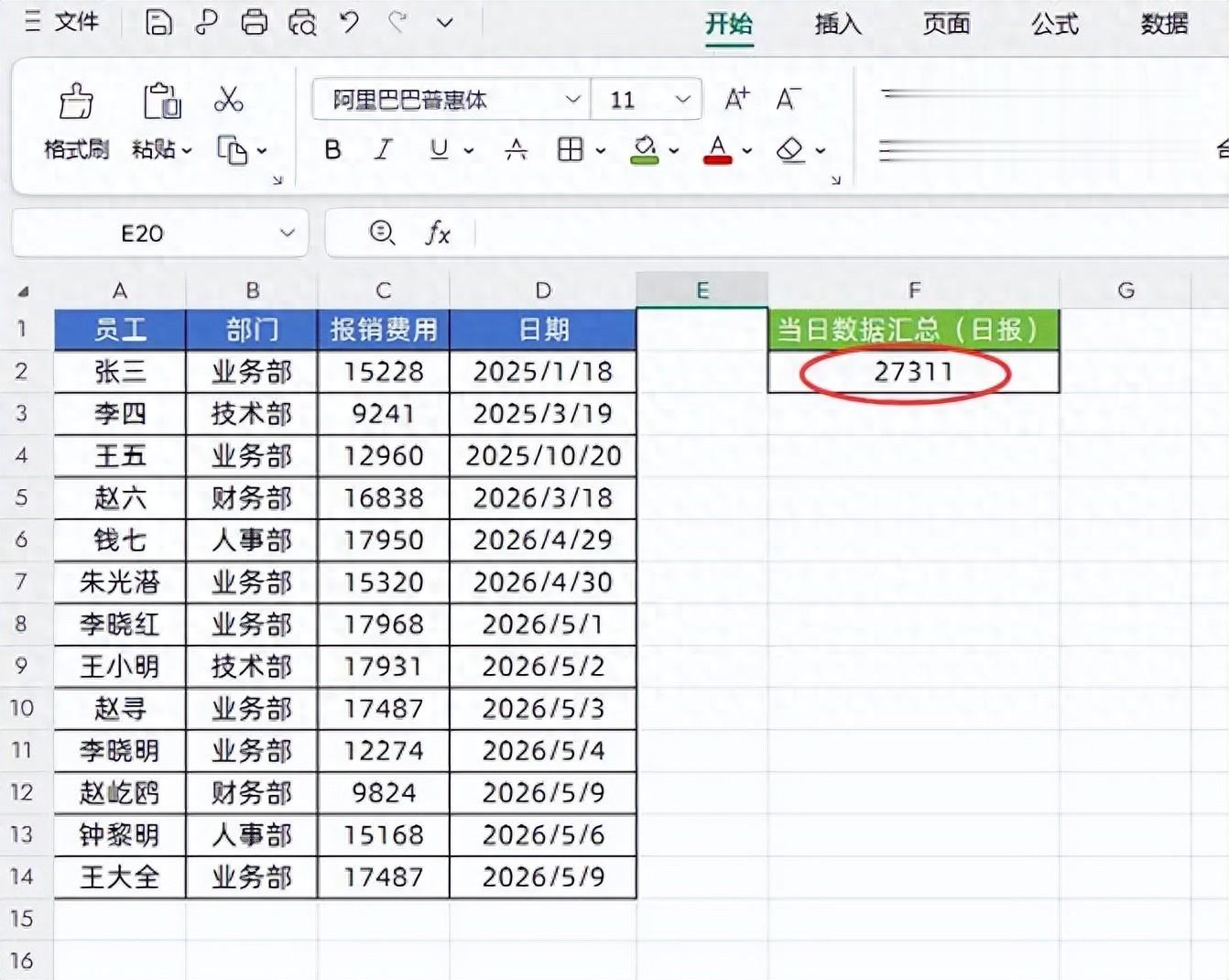
在目标单元格中输入公式:
=SUMPRODUCT((D2:D14=TODAY())*C2:C14)
然后点击回车即可
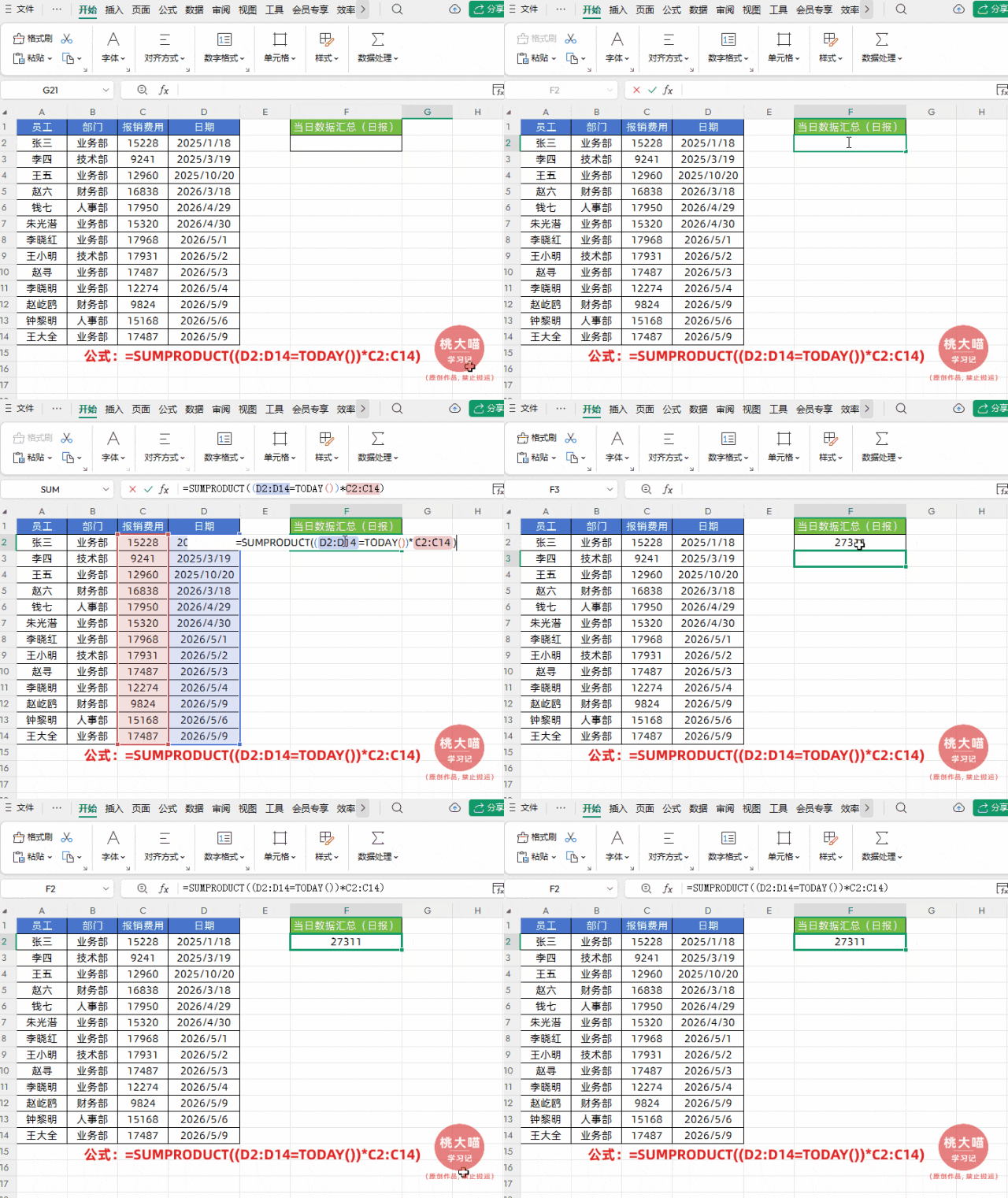
解读:
公式中用TODAY函数获取当天日期,跟日期数据区域D2:D14比较。
用法二:汇总最近7天数据
如下图所示,需要根据报销费用明细,汇总最近7天数据总金额。
在目标单元格中输入公式:
=SUMPRODUCT((D2:D14>=TODAY()-7)*C2:C14)
然后点击回车即可
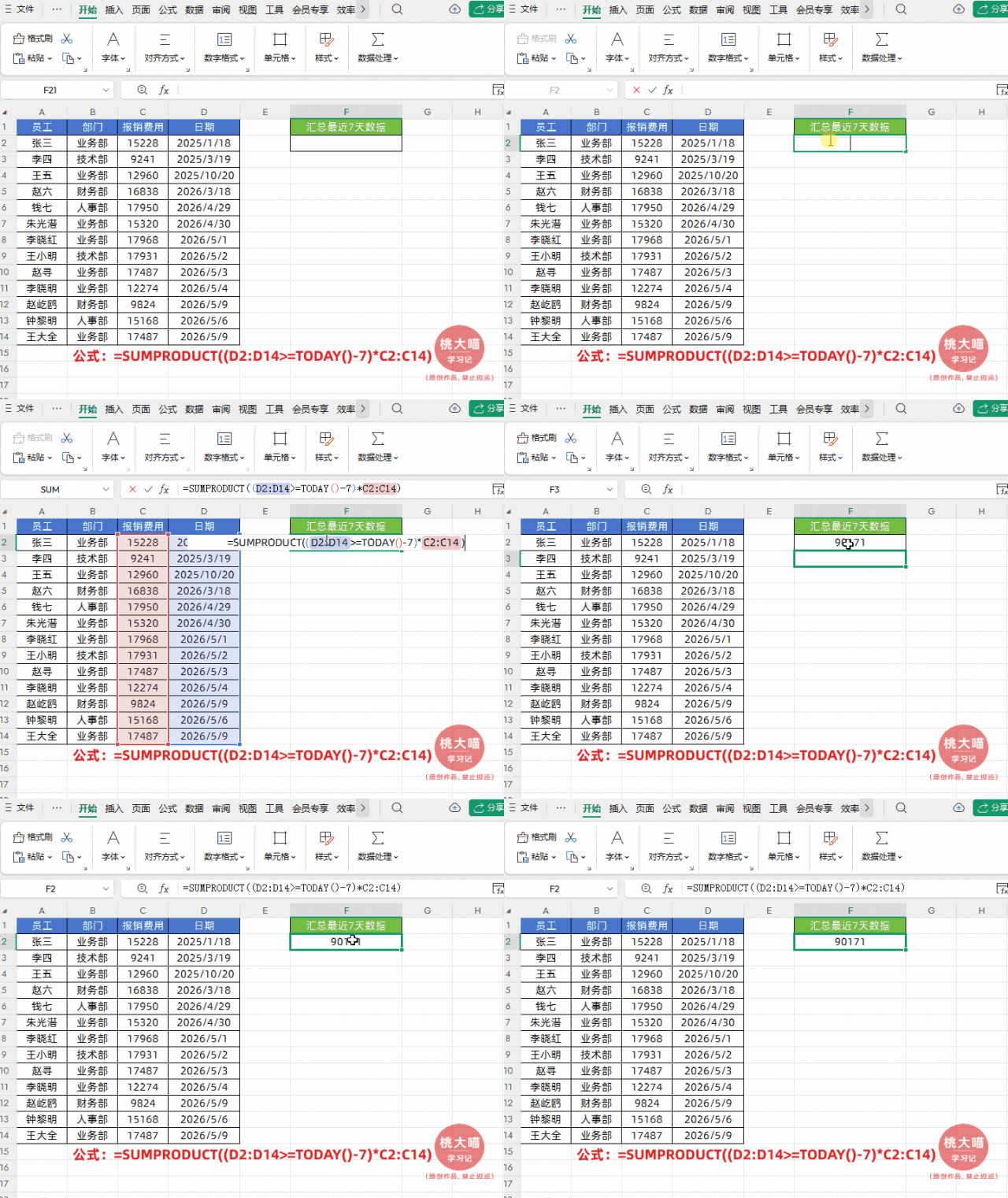
解读:
汇总最近7天数据,也就是以大于等7天前的日期(TODAY()-7)作为条件。
用法三:自动汇总本周数据
如下图所示,我们要自动汇总本周数据,本周数据是从周一开始算。
在目标单元格中输入公式:
=SUMPRODUCT((WEEKNUM(D2:D14,2)=WEEKNUM(TODAY(),2))*C2:C14)
然后点击回车即可
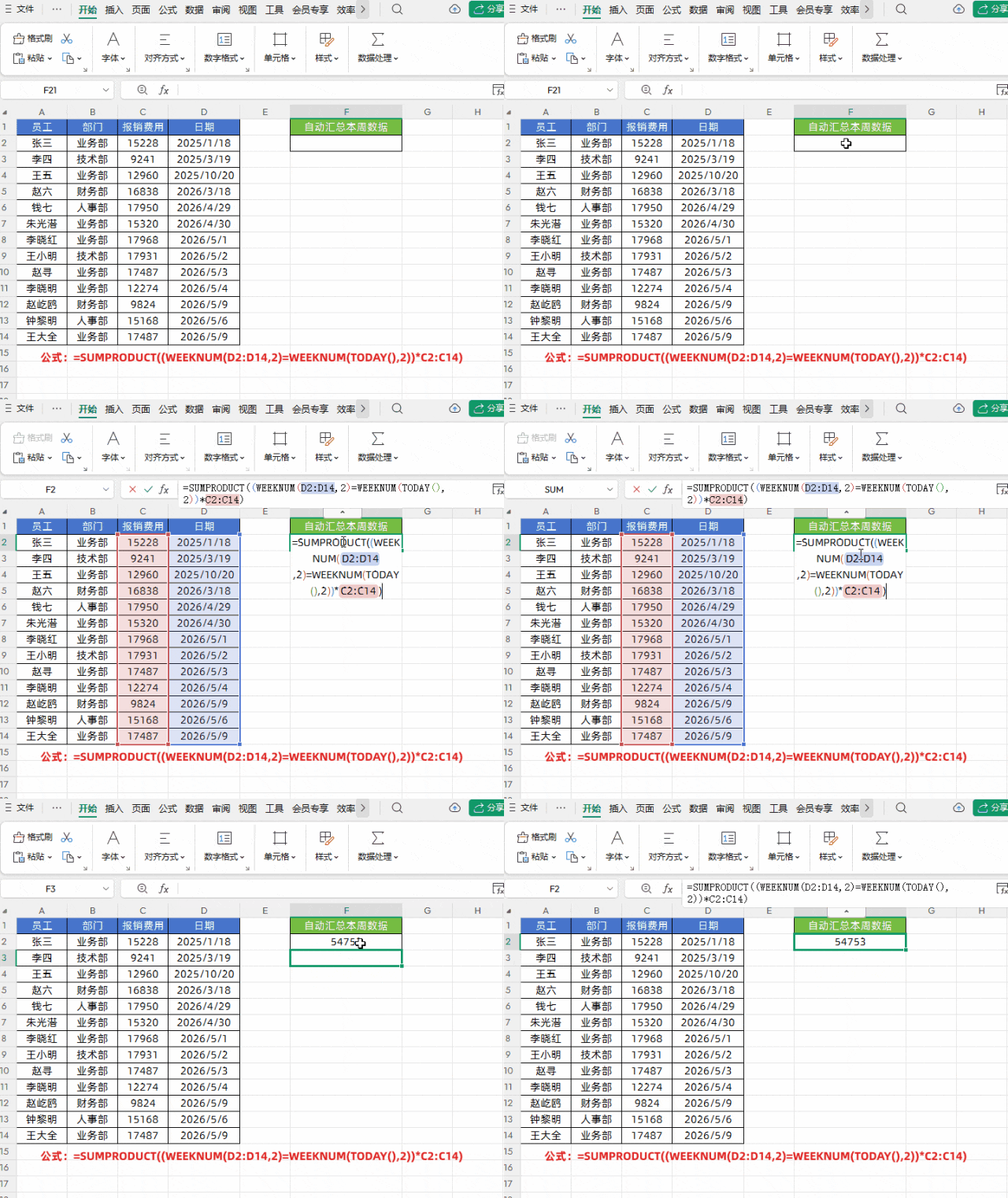
解读:
在计算本周数据时,需要借助WEEKNUM函数,把日期转换成相应的周数。WEEKNUM函数可以指定每周从哪一天开始算第一天,只需设置函数第二参数即可,参数为2,代表从周一开始。
用法四:自动汇总当月数据
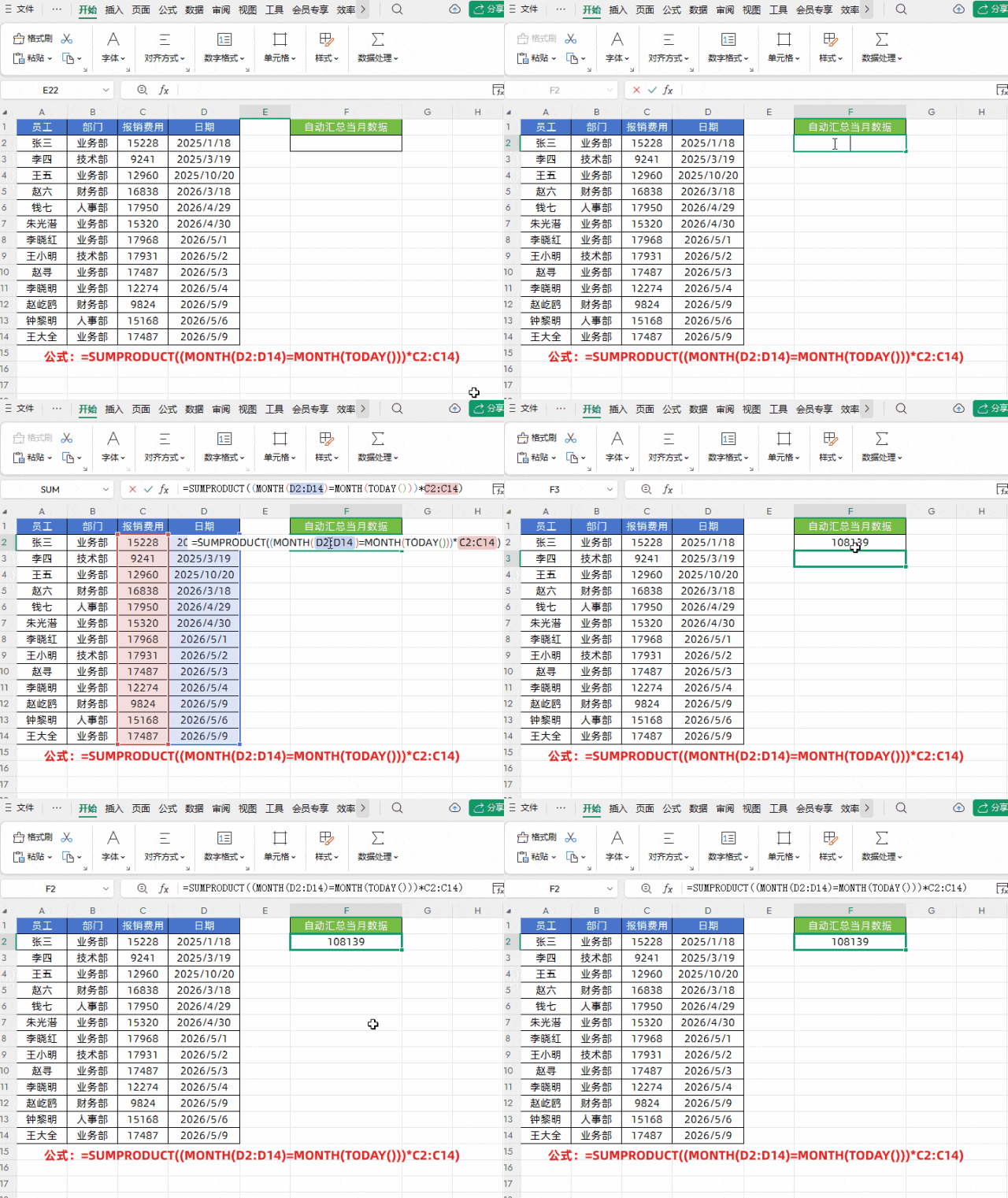
如下图所示,需要自动汇总5月份的数据。
在目标单元格中输入公式:
=SUMPRODUCT((MONTH(D2:D14)=MONTH(TODAY()))*C2:C14)
然后点击回车即可
解读:
利用MONTH函数把数据区域日期和当前日期都转换成月份,然后再比较判断即可。
用法五:自动汇总本年数据
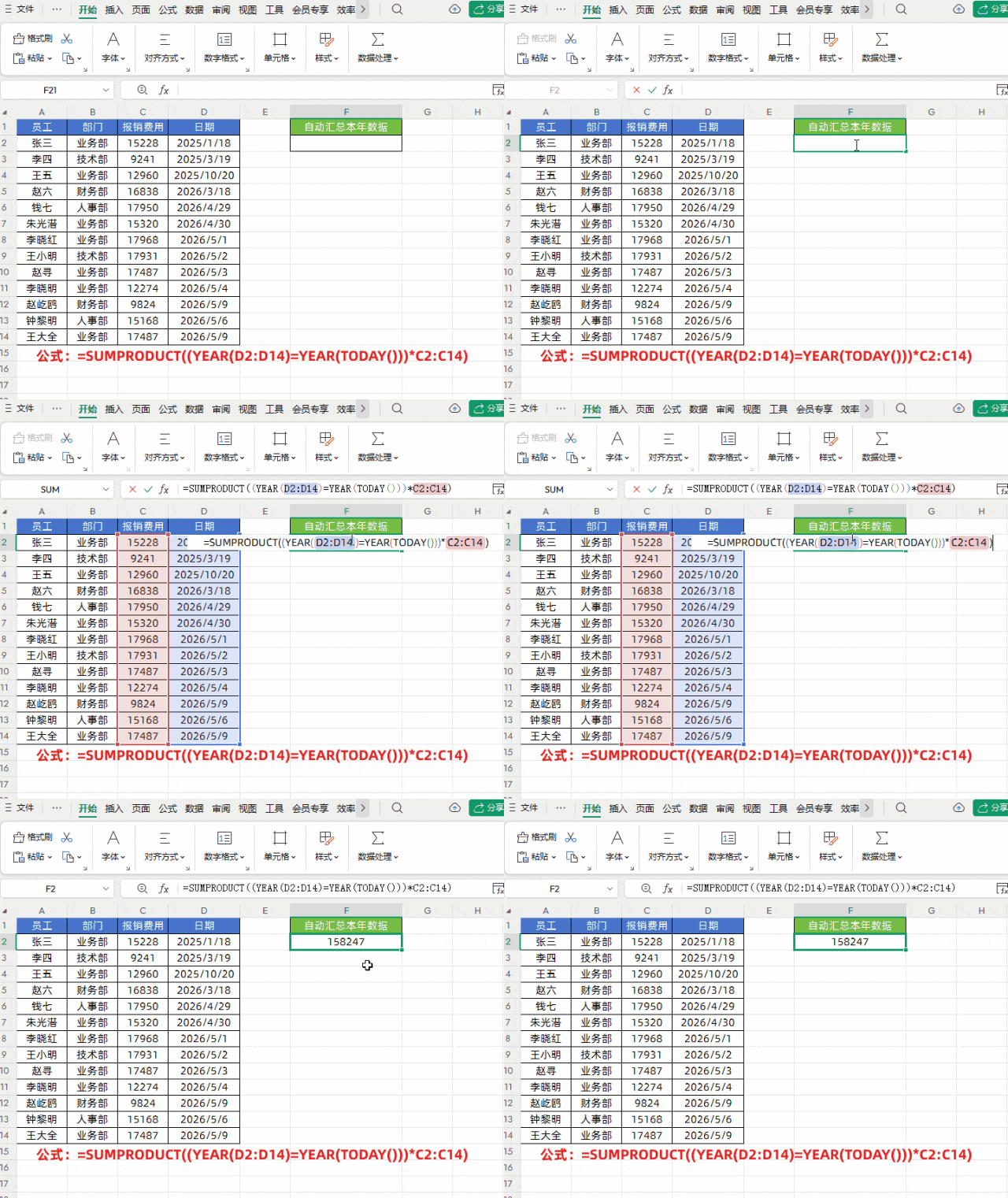
如下图所示,需要自动汇总本年度2026年的数据。
在目标单元格中输入公式:
=SUMPRODUCT((YEAR(D2:D14)=YEAR(TODAY()))*C2:C14)
然后点击回车即可
解读:
利用YEAR函数把数据区域日期和当前日期都转换成年份,然后再比较判断即可。
以上就是【桃大喵学习记】今天的干货分享~觉得内容对你有所帮助,别忘了动动手指点个赞哦~。大家有什么问题欢迎关注留言,期待与你的每一次互动,让我们共同成长!