
Win11 升级必看,手把手教你调教 Win11 菜单,好用程度直接起飞!
用惯了 Windows 10,刚升到 Windows 11 是不是觉得哪哪都不顺手?尤其是那个强行居中且功能大改的开始菜单,简直让老玩家抓狂。
其实,微软这波改版确实有点教用户写代码的意思。如果你也对 Win11 的开始菜单无力吐槽,别急着忍受。这里有 6 个官方调教小技巧,以及 2 款能让你梦回 Win10/Win7的神级替代工具,保姆级教程请收好!
在折腾之前,咱们得承认,微软在最新的 25H2 版本里确实偷偷修复了不少痛点。现在你可以直接在同一层级查看所有应用,甚至还能在菜单里直接看到手机的通话和短信。
1. 彻底干掉“推荐项目”那个占了半个屏幕、显示你最近开了什么文件的“推荐”栏,简直是隐私杀手。
操作: 去 设置 > 个性化 > 开始。动作: 关掉“在‘开始’中显示最近打开的项目”、“在文件资源管理器中显示最近文件”以及“显示有关秘诀、快捷方式和新应用的建议”。效果: 瞬间清爽,不再被微软强行刷存在感。
Win11 升级必看,手把手教你调教 Win11 菜单,好用程度直接起飞!
2. “钉”住或“拔掉”你的应用想让常用软件触手可及?
动作: 点击“所有应用”,右键点击你喜欢的软件,选择“固定到‘开始’屏幕”。反之,如果你看哪个预装软件不顺眼,右键点它选“从‘开始’屏幕取消固定即可。
Win11 升级必看,手把手教你调教 Win11 菜单,好用程度直接起飞!
3. 给图标排排座位强迫症福音:你可以随意拖动图标。
动作: 直接拽住图标拖到你想要的位置。或者右键点击某个应用,选择**“移至最前”**,让它稳坐 C 位。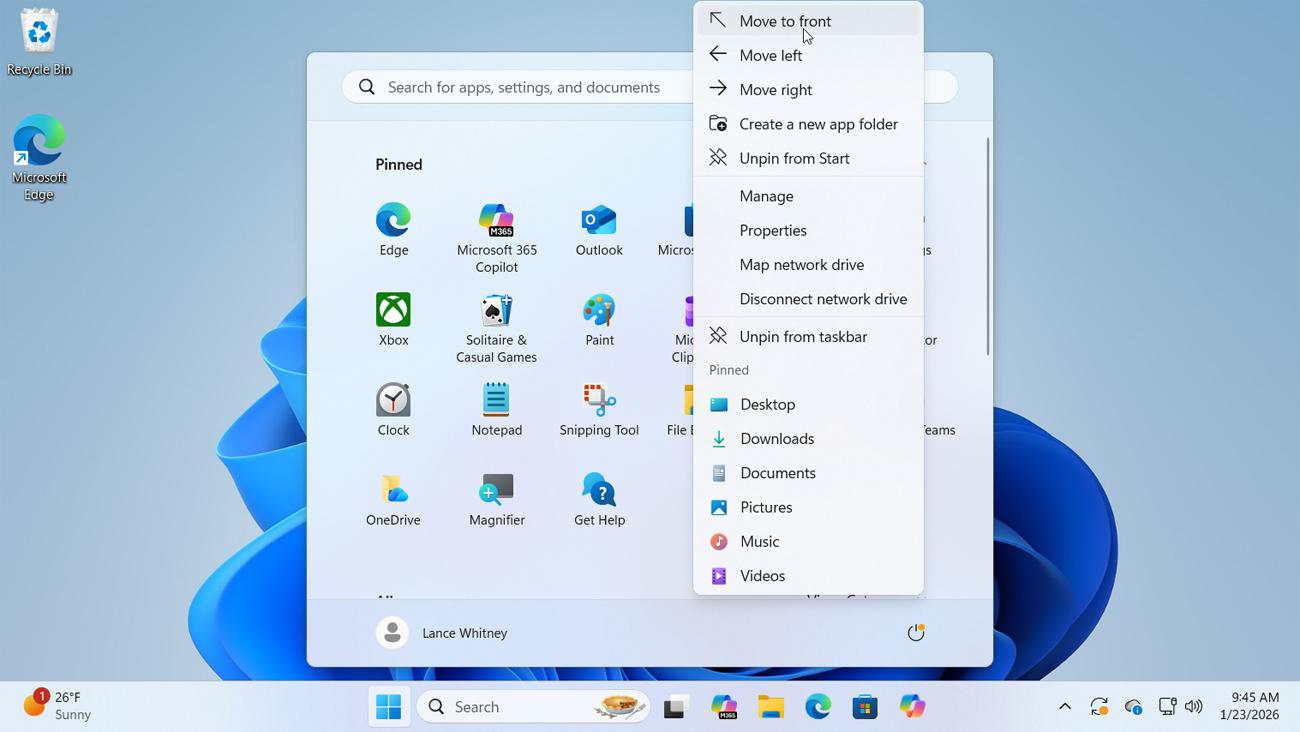
Win11 升级必看,手把手教你调教 Win11 菜单,好用程度直接起飞!
4. 创建文件夹,告别乱糟糟图标太多?那就让它们“合体”。
动作: 把一个图标拖到另一个图标上面,它们就会自动变成一个文件夹。点击文件夹名,你还能给它起个响亮的名字(比如“打工专用”、“摸鱼神器”)。
Win11 升级必看,手把手教你调教 Win11 菜单,好用程度直接起飞!
5. 在电源键旁加个“传送门”这是我最喜欢的功能!你可以在电源键旁边直接开启常用入口。
操作: 进入 设置 > 个性化 > 开始,点击 “文件夹”。动作: 打开“设置”、“文件资源管理器”、“文档”或“下载”的开关。效果: 以后进设置,再也不用多点那几下了。
Win11 升级必看,手把手教你调教 Win11 菜单,好用程度直接起飞!
6. 把开始按钮挪回左下角居中太别扭?咱们把它挪回去。
操作: 设置 > 个性化 > 任务栏 > 任务栏行为。动作: 在“任务栏对齐方式”里,把“居中”切换成“左”。效果: 没错,就是这个味儿!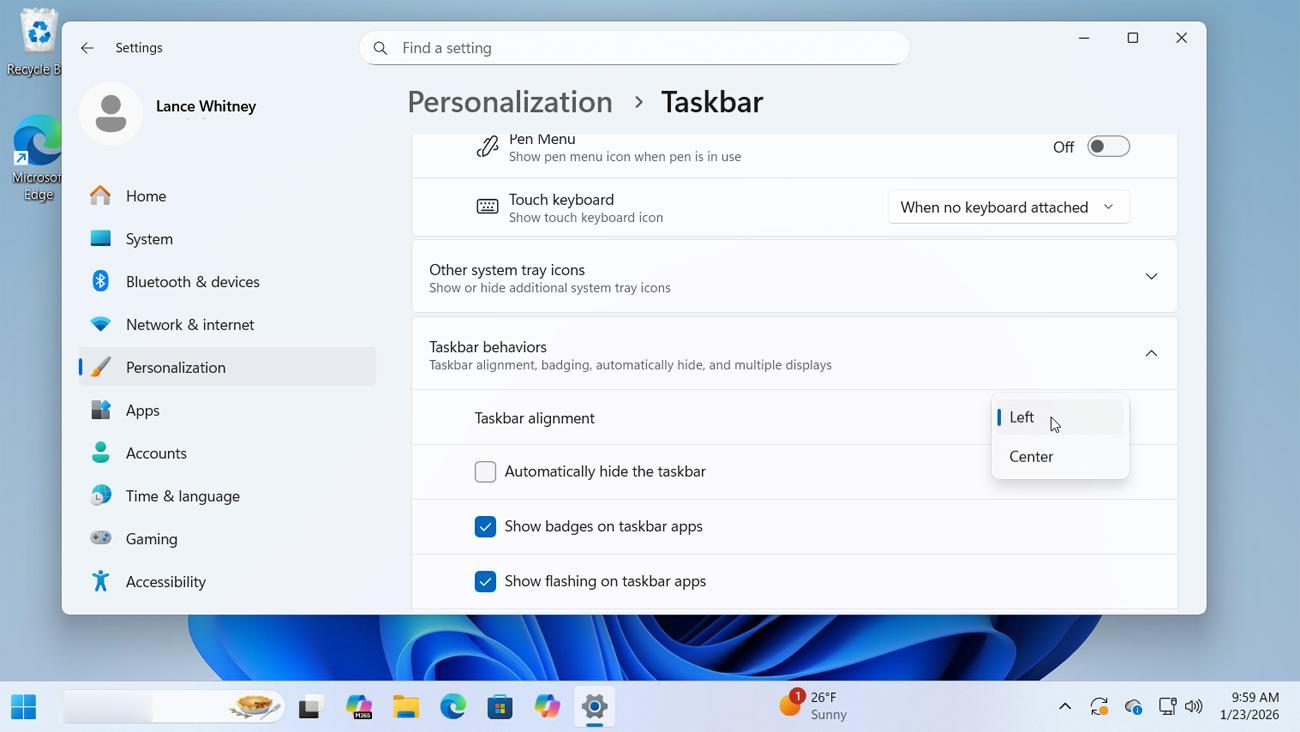
Win11 升级必看,手把手教你调教 Win11 菜单,好用程度直接起飞!
如果官方的微调还是没法平息你的怒火,那咱们直接改头换面。
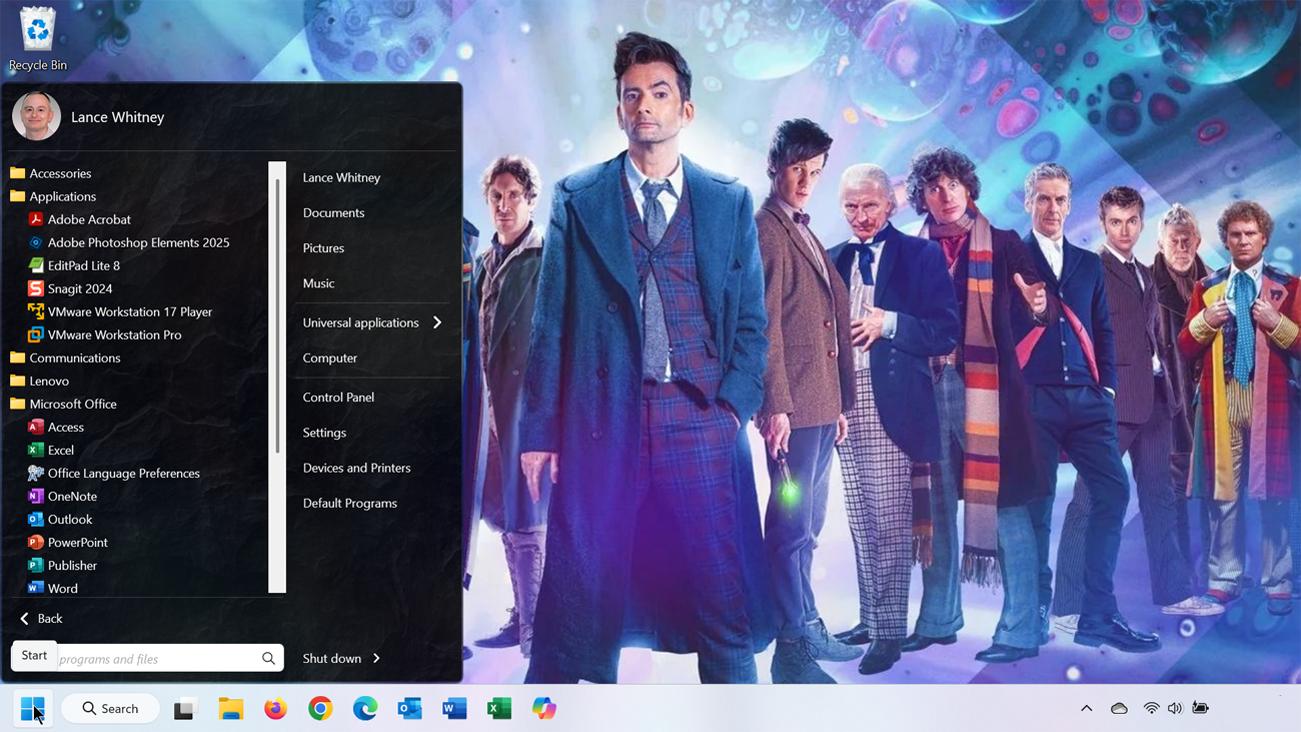
1. Stardock Start 11(颜值天花板)价格: 单机版约 7 美元/年。亮点: 它能让你在 Windows 7、Windows 10、现代风等多种风格间无缝切换。你甚至可以设置成:鼠标点图标显示 Start 11 菜单,键盘按 Win 键显示原生菜单。 自由度极高!
Win11 升级必看,手把手教你调教 Win11 菜单,好用程度直接起飞!

Win11 升级必看,手把手教你调教 Win11 菜单,好用程度直接起飞!

Win11 升级必看,手把手教你调教 Win11 菜单,好用程度直接起飞!
Win11 升级必看,手把手教你调教 Win11 菜单,好用程度直接起飞!
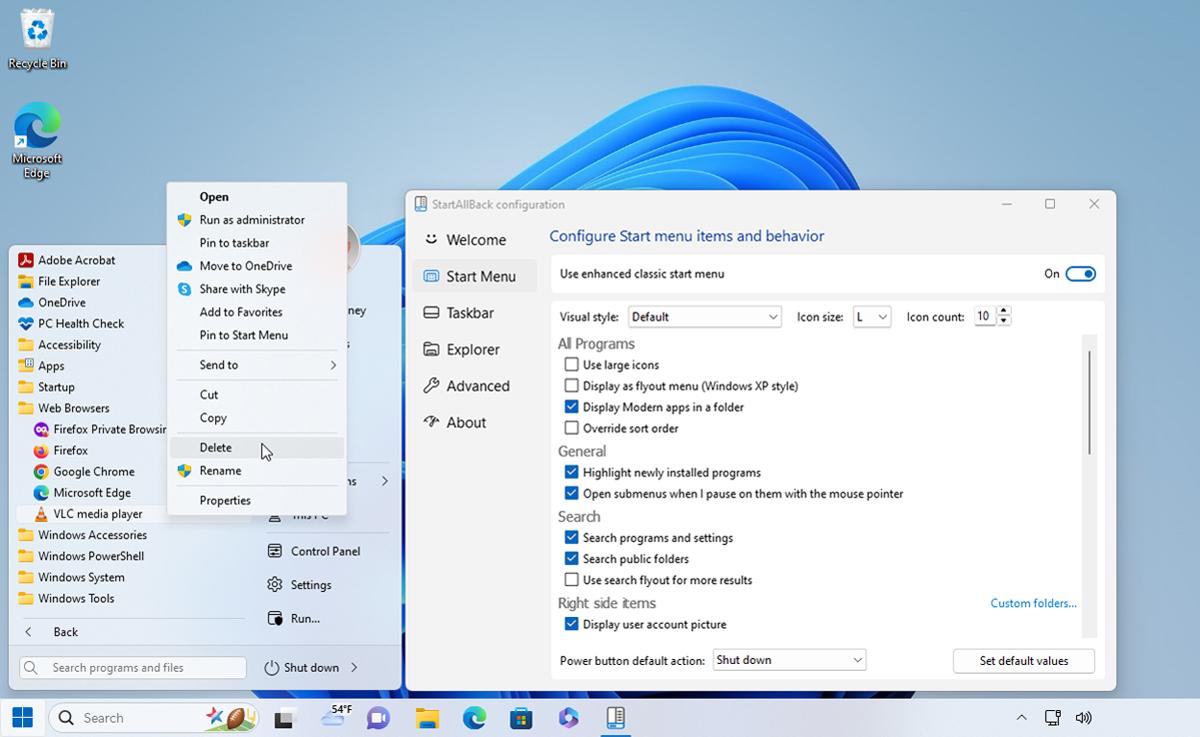
2. StartAllBack(怀旧党神器)价格: 约 4.99 美元(老用户升级只要 1.5 美元)。亮点: 主打三款经典布局:Proper 11、Kinda 10 和 Remastered 7。它不仅改菜单,连资源管理器的样子都能帮你一并复古回去。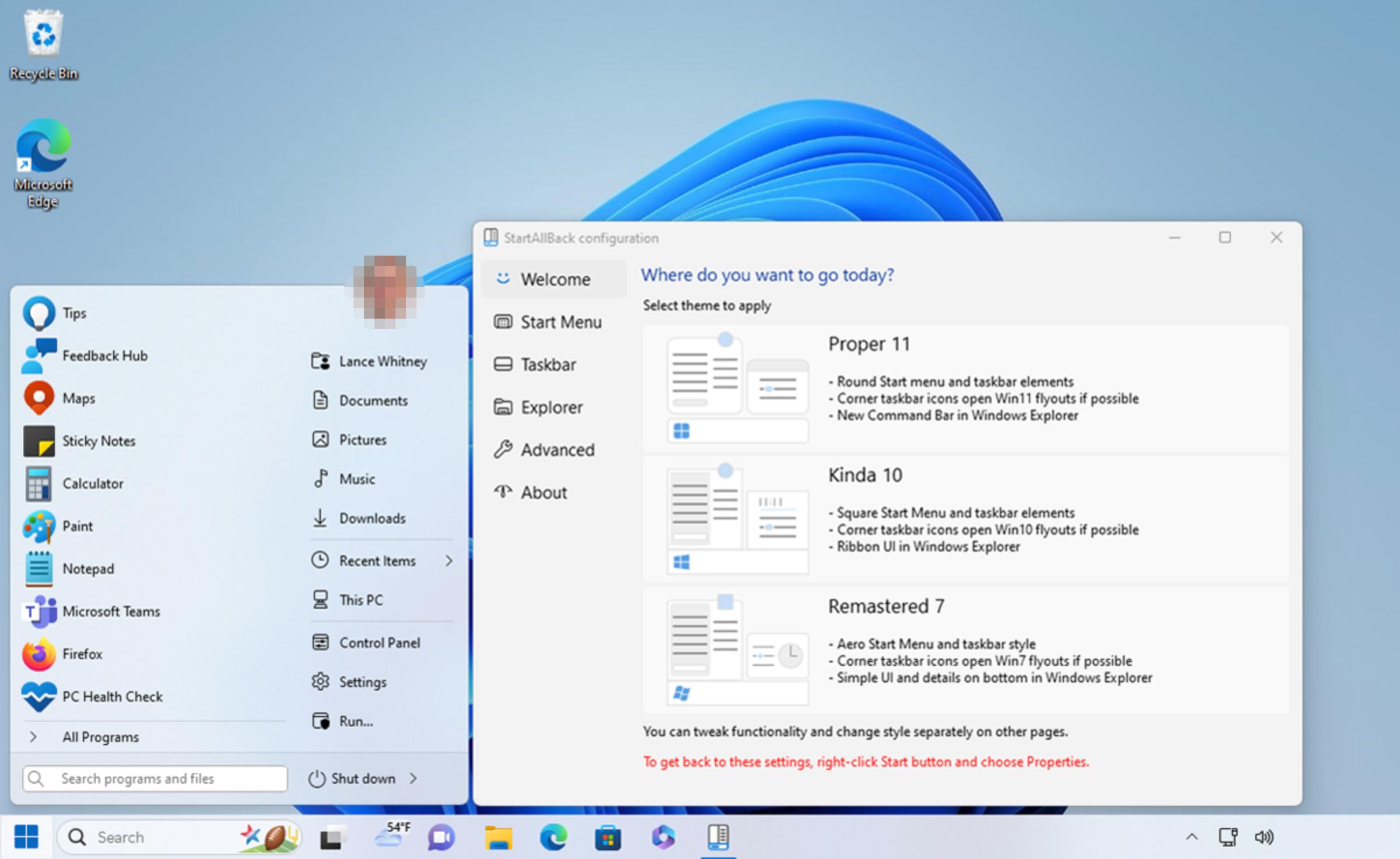
Win11 升级必看,手把手教你调教 Win11 菜单,好用程度直接起飞!
Win11 升级必看,手把手教你调教 Win11 菜单,好用程度直接起飞!
虽然 Windows 11 强制改变了我们的习惯,但只要掌握了这些方法,它依然可以是一个高效的生产力工具。毕竟,系统是拿来用的,不是拿来忍的!