嗨~我是DT
iPhone的备忘录大家真的会用吗?
今天分享备忘录11个小技巧,还不快快码住❗
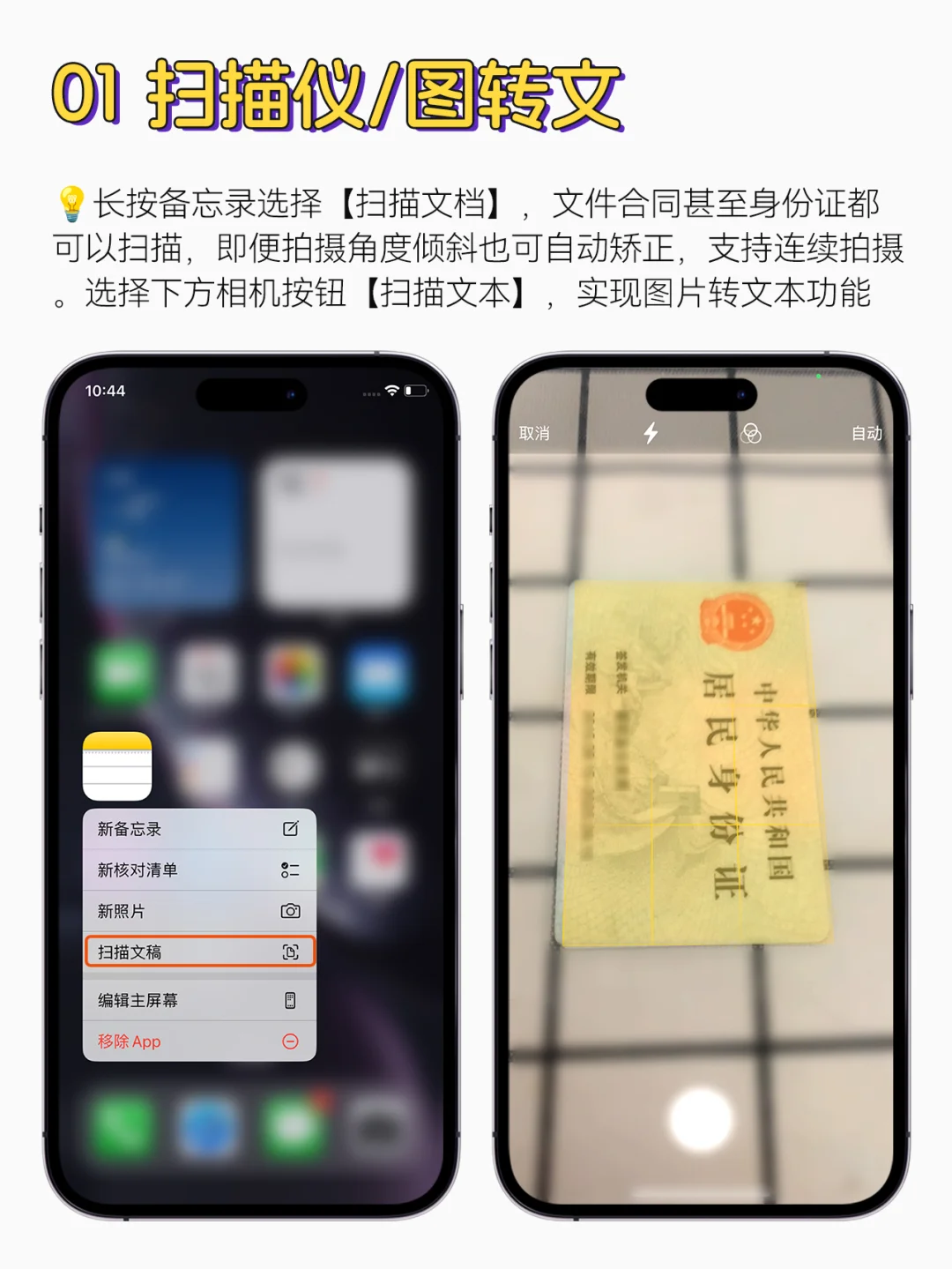
1️⃣扫描仪/图转文
长按备忘录选择【扫描文档】,文件合同甚至身份证都可以扫描,即便拍摄角度倾斜也可自动矫正,支持连续拍摄,右上角分享,即可以pdf格式分享出去。此操作还可支持图片转文本,选择下方相机按钮【扫描文本】,实现图片转文本功能
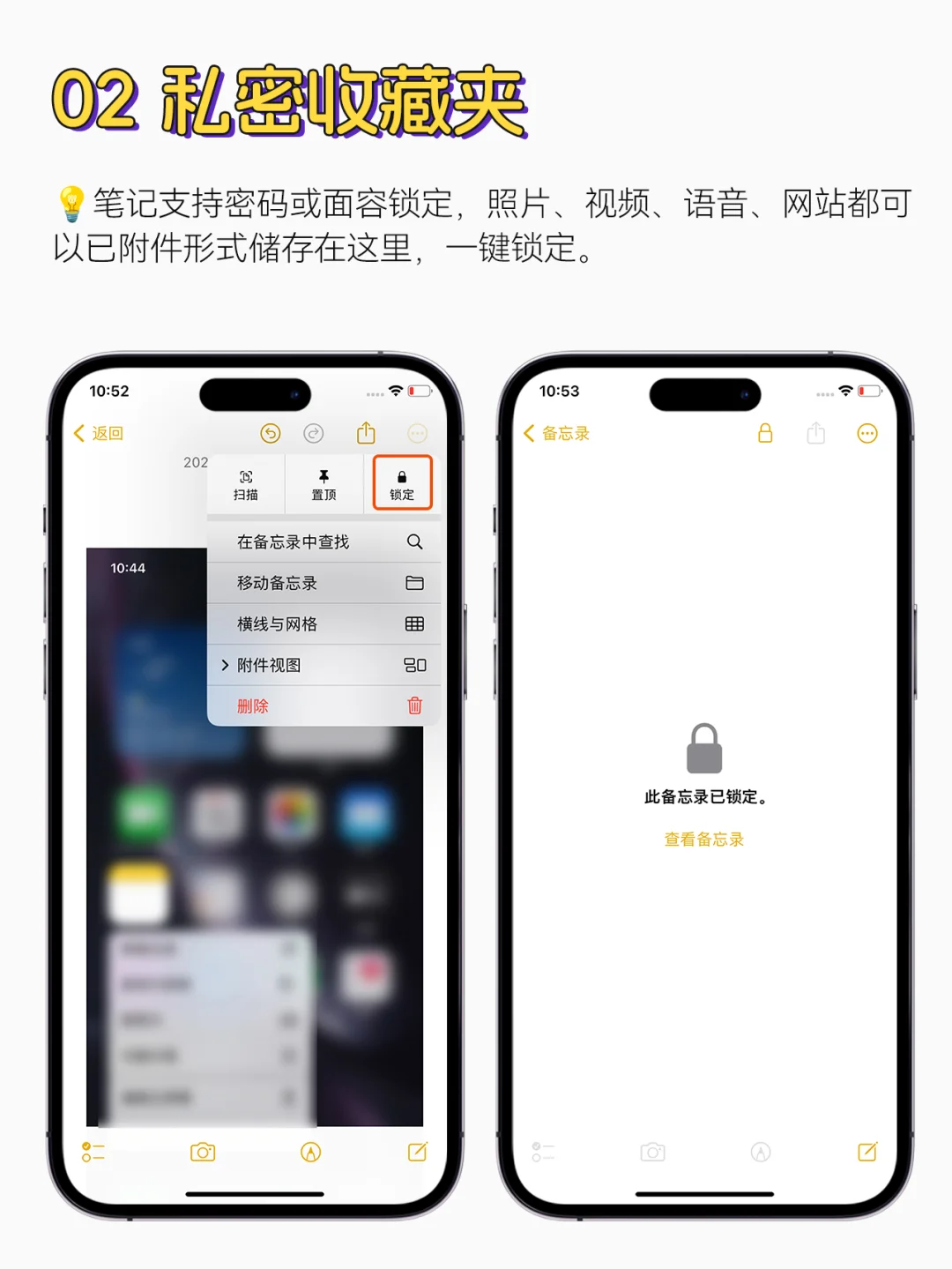
2️⃣私密收藏夹
笔记支持密码或面容锁定,照片、视频、语音、网站都可以已附件形式储存在这里,一键锁定。相册中选择想要隐藏的照片单指按住,拖动不放,同时另一只手指向上滑打开多任务进入备忘录,照片就添加进备忘录里,右上角“…”点击锁定输入密码,就可以隐藏照片啦
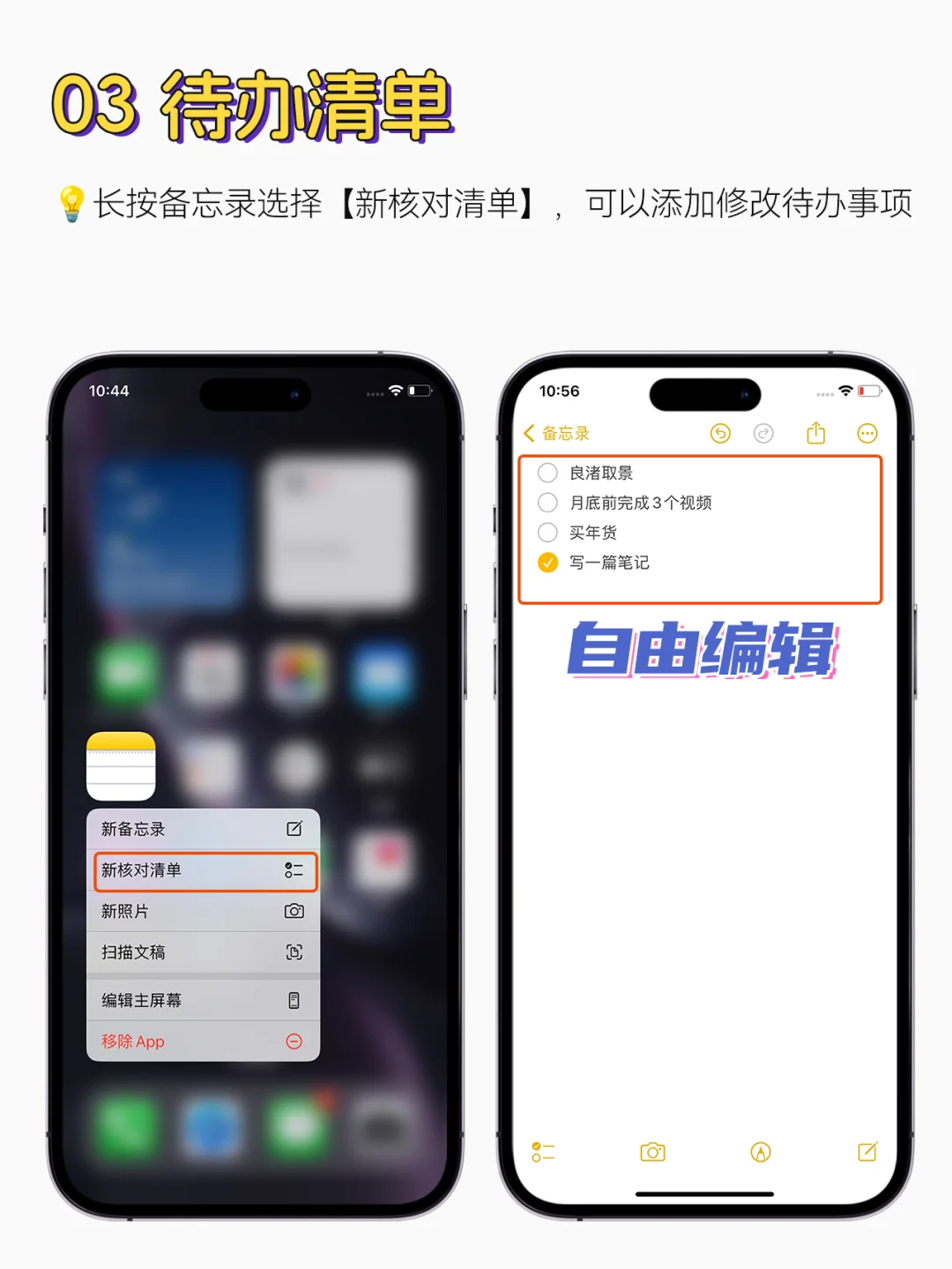
3️⃣待办清单
长按备忘录选择【新核对清单】,可以添加修改待办事项
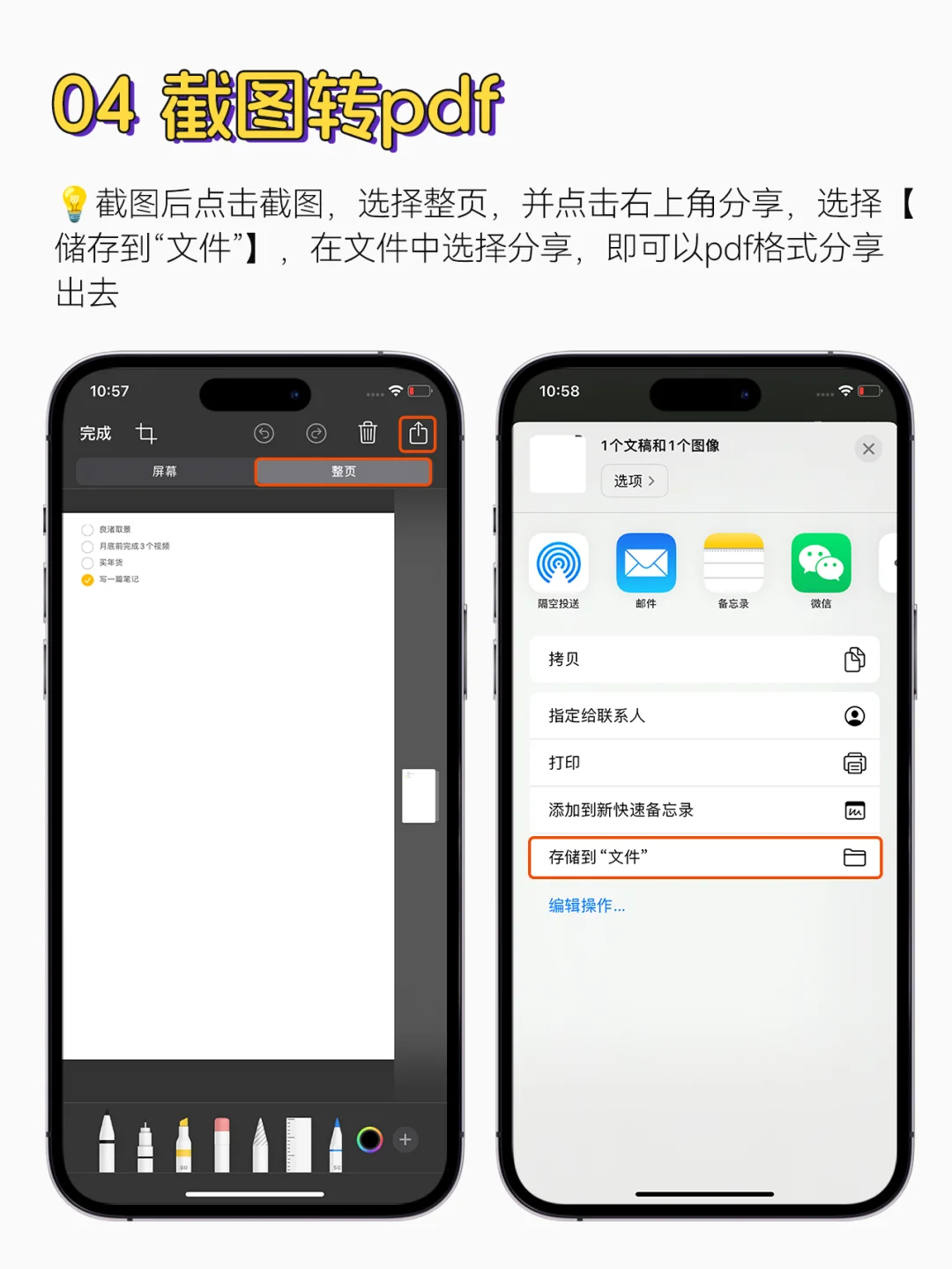
4️⃣截图转pdf
截图后点击截图,选择整页,并点击右上角分享,选择【储存到“文件”】,在文件中选择分享,即可以pdf格式分享出去
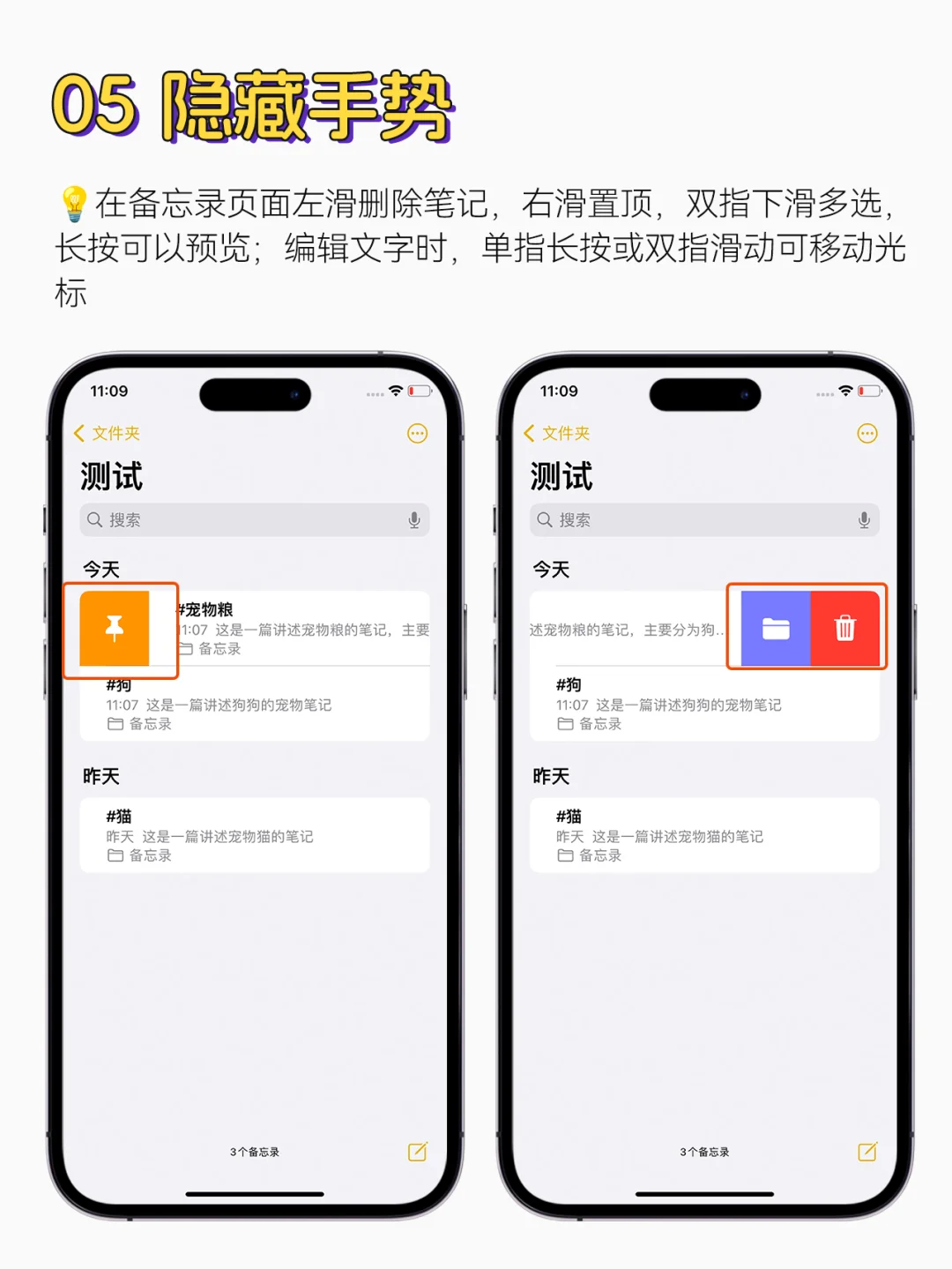
5️⃣隐藏手势
在备忘录页面左滑删除笔记,右滑置顶,双指下滑多选,长按可以预览;编辑文字时,单指长按或双指滑动可移动光标
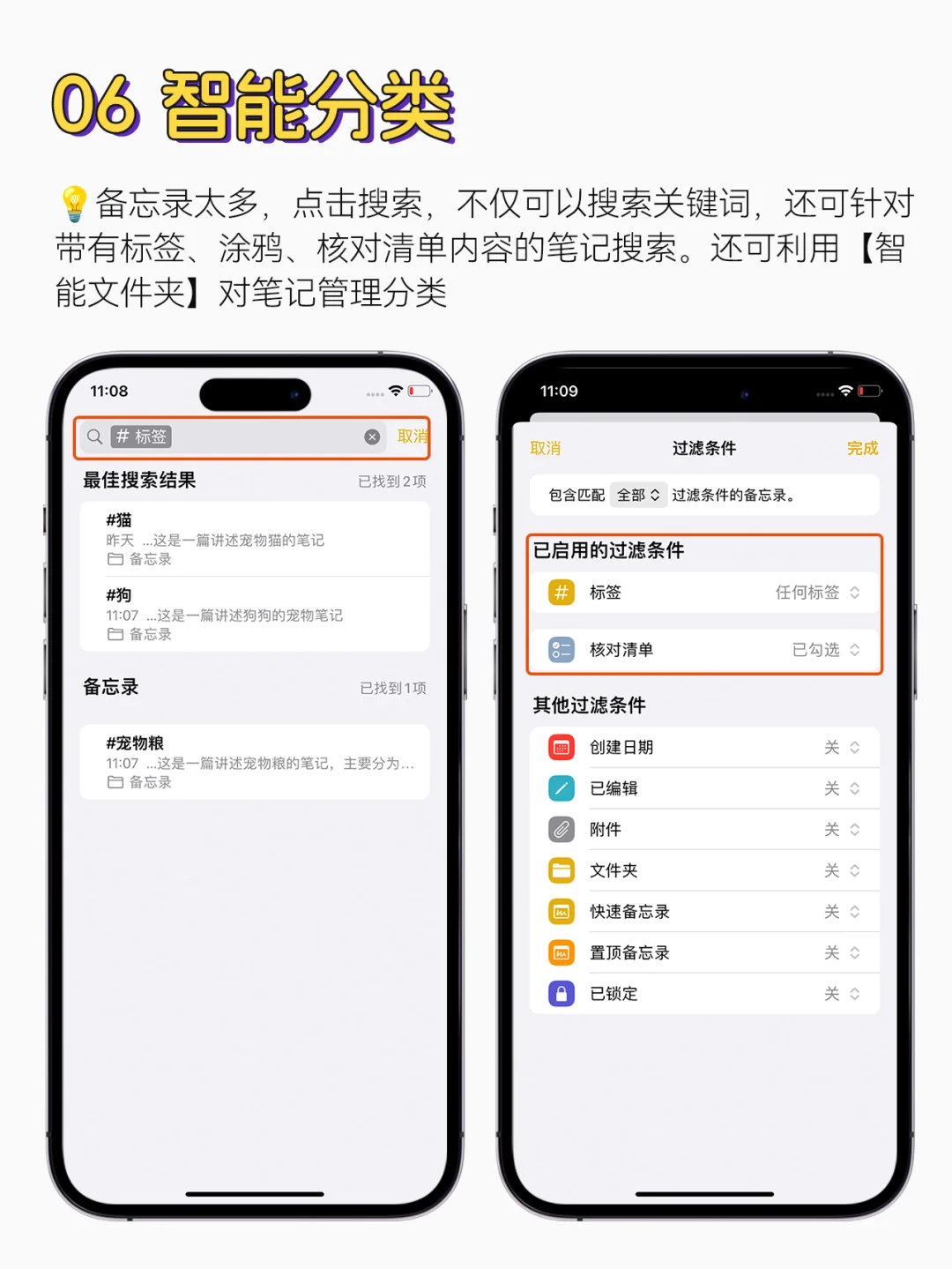
6️⃣智能分类
备忘录太多,点击搜索,不仅可以搜索关键词,还可针对带有标签、涂鸦、核对清单内容的笔记搜索。还可利用【智能文件夹】对笔记管理分类
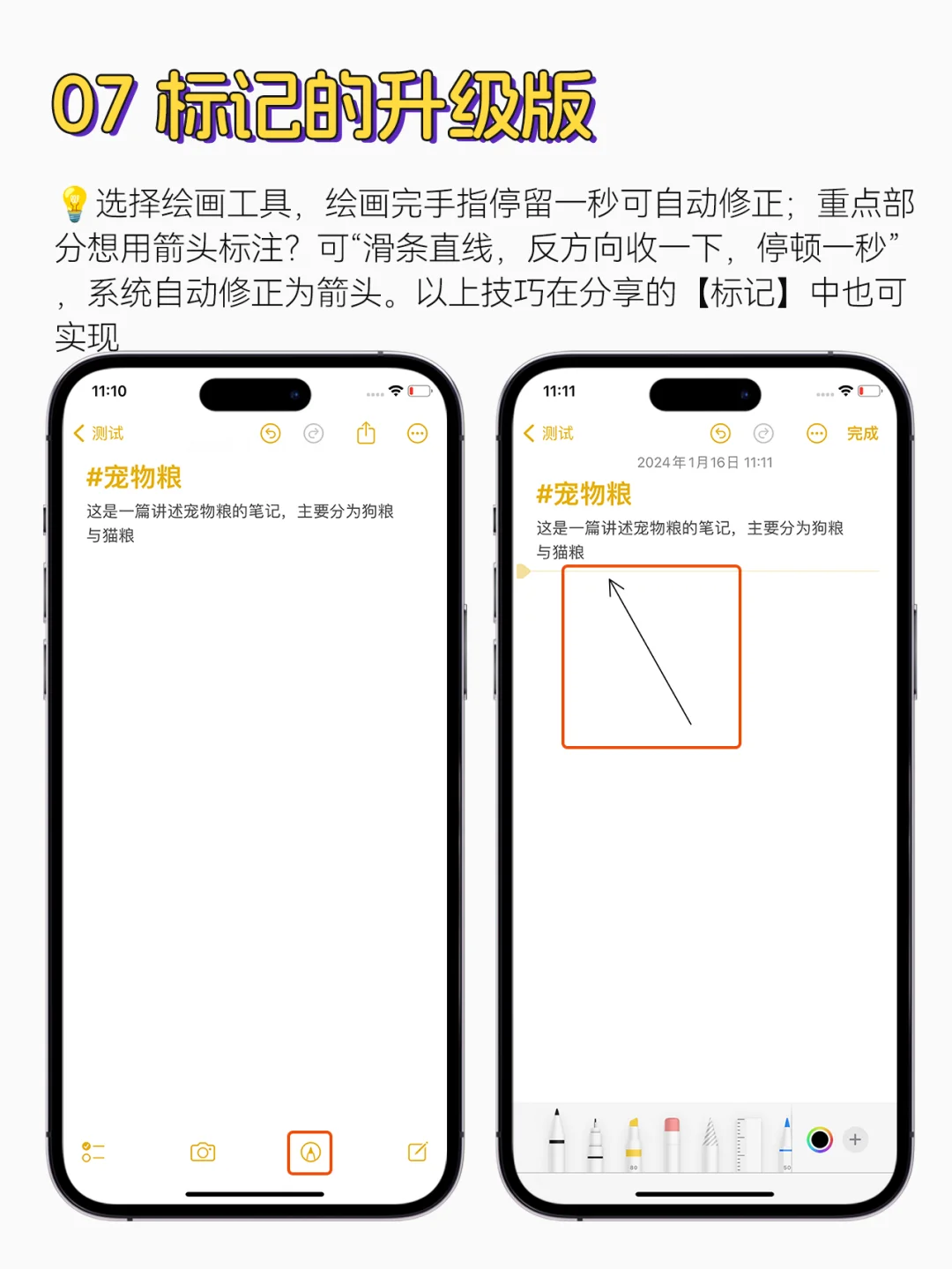
7️⃣标记的升级版
选择绘画工具,绘画完手指停留一秒可自动修正;重点部分想用箭头标注?可“滑条直线,反方向收一下,停顿一秒”,系统自动修正为箭头。同时【添加签名】也在绘画工具的“+”号这里,以上技巧在分享的【标记】中也可实现
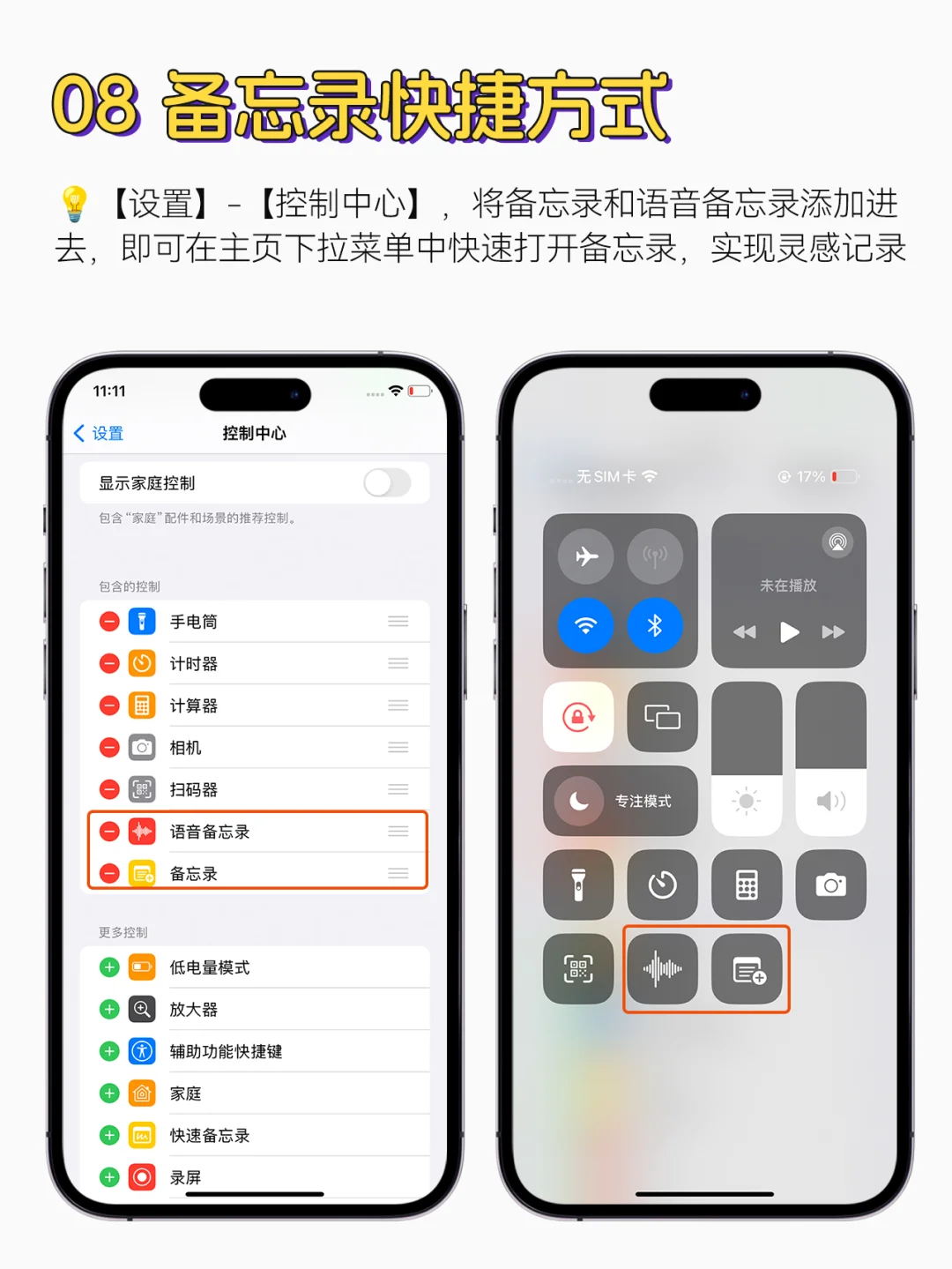
8️⃣备忘录快捷方式
【设置】-【控制中心】将备忘录和语音备忘录添加进去,即可在下拉菜单中快速打开备忘录
9️⃣组合记录法
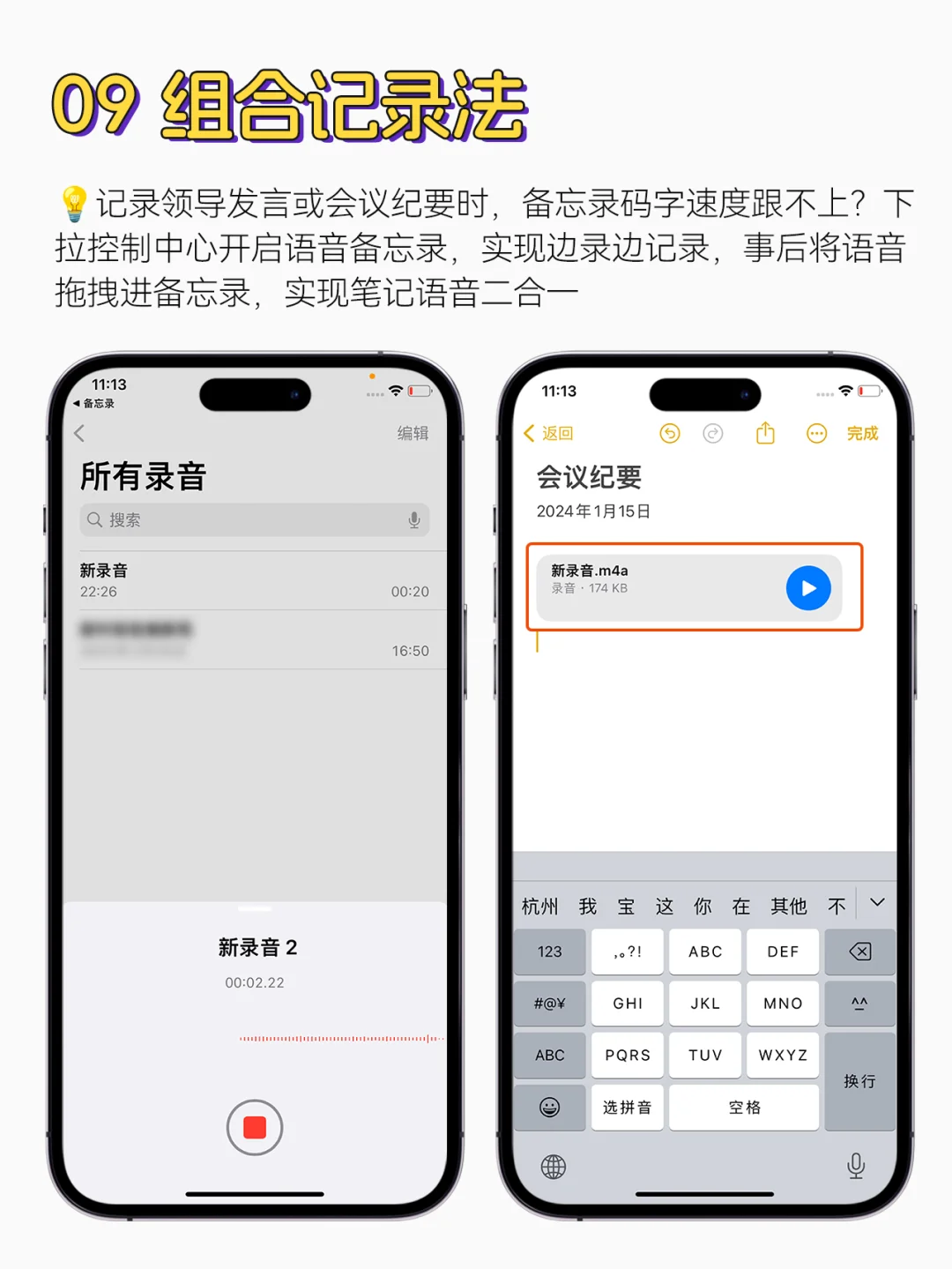
记录领导发言或会议纪要时,下拉控制中心开启语音备忘录,实现边录边 记录,事后将语音拖拽进备忘录,实现笔记语音二合一
🔟 语音创建
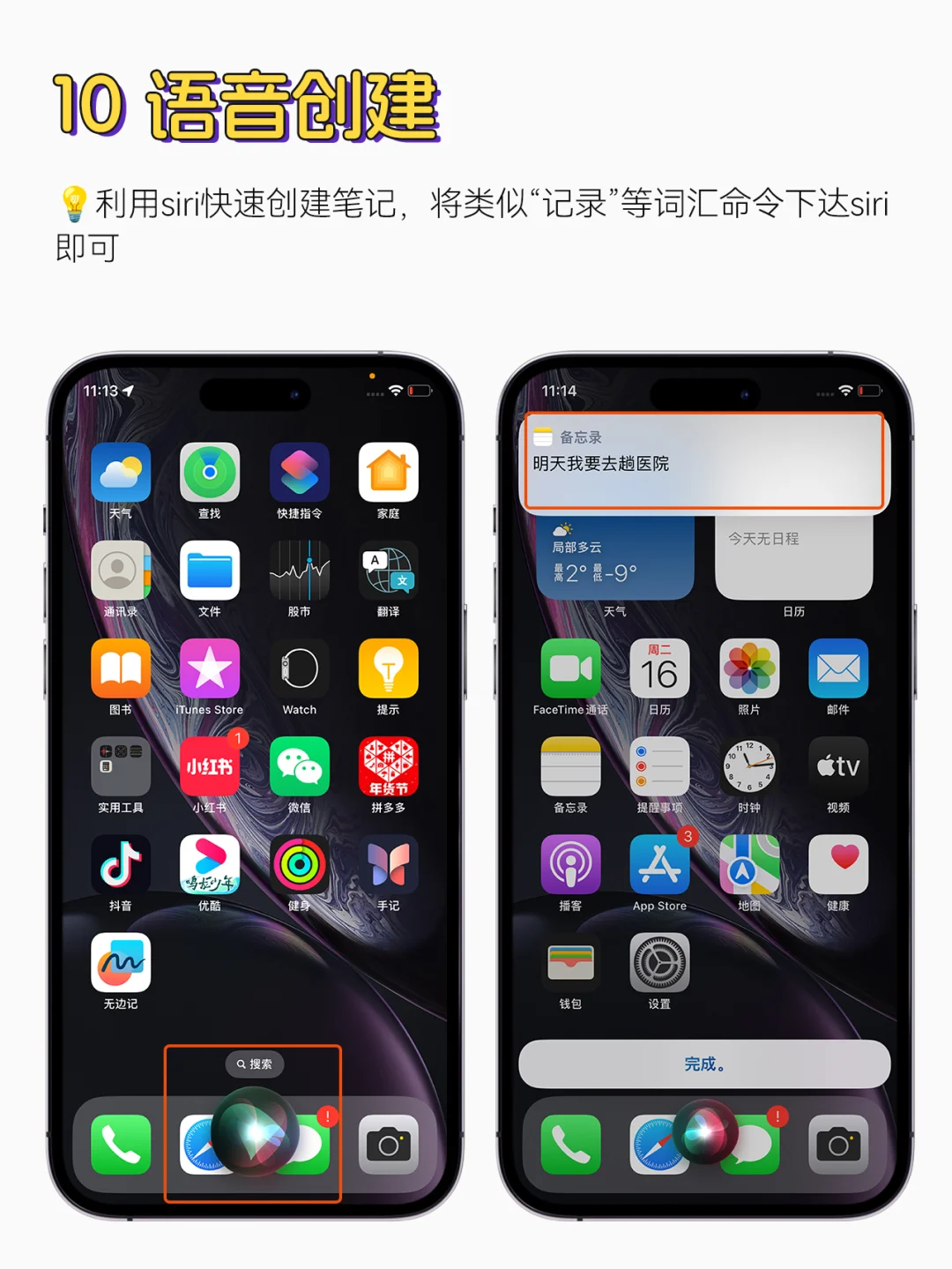
利用siri快速创建笔记,将类似“记录”等词汇命令下达siri即可
1️⃣1️⃣自动关联
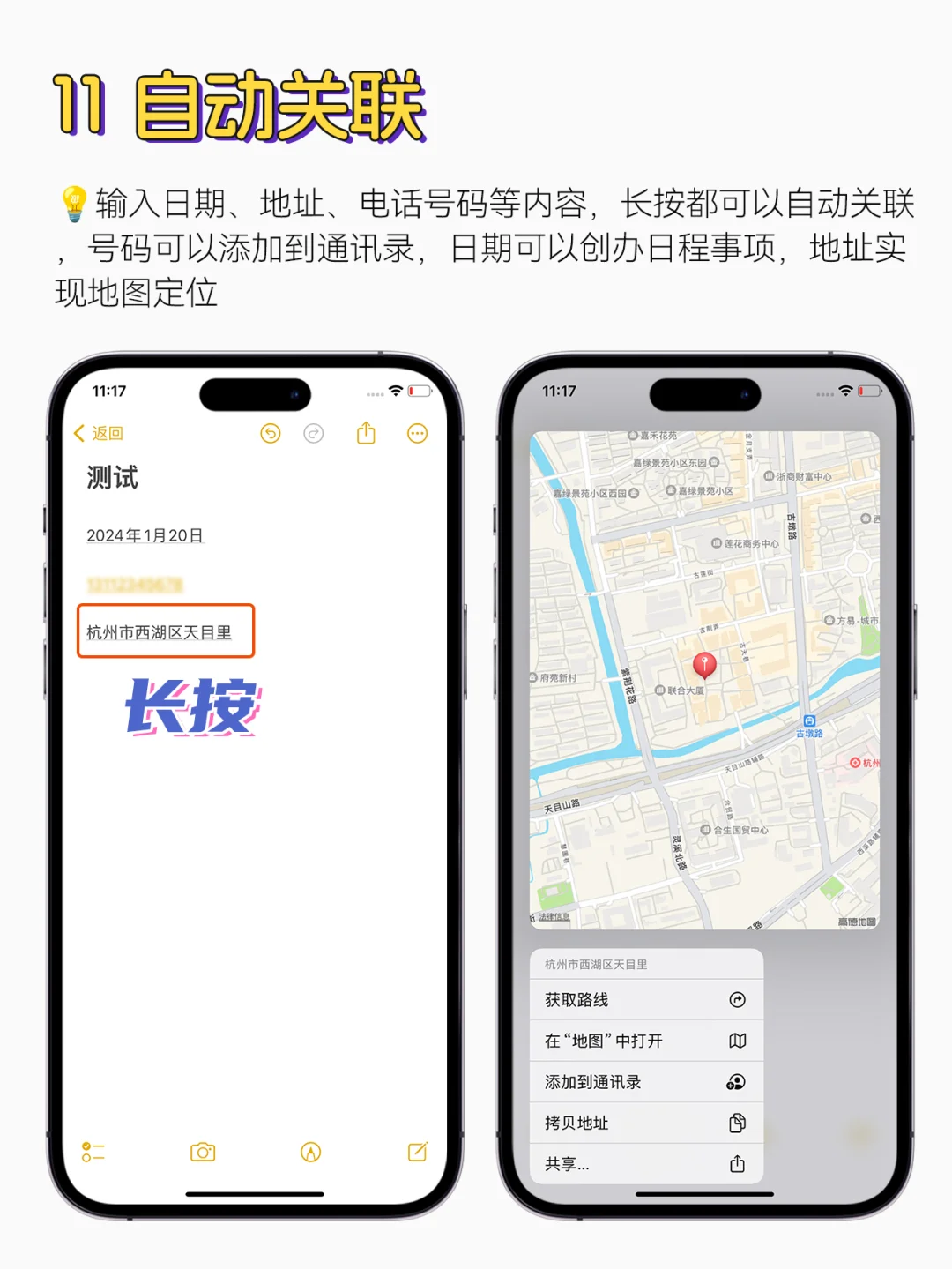
输入日期、地址、电话号码等内容,长按都可以自动关联,号码可以添加到通讯录,日期可以创办日程事项,地址实现地图定位
赶紧点❤️收藏,别到用的时候找不到啦🔥
最后别忘了关㊗️DT哦
🎈我的主页还有许多实用的数码使用技巧,我们下期见~