嗨~我是DT,9年MAC主。
Mac自带的预览功能,很多宝子们只是拿来查看图片,但其实它是一款强大的看图、修图、改图软件,同时也是一款多功能的PDF阅读与编辑工具!
今天分享给大家关于【预览】功能,我过去9年的使用心得!👏用好预览,大大的提高工作效率,工作中常使用的一些简单需求,利用预览不用去借助第三方App即可完成![偷笑R]
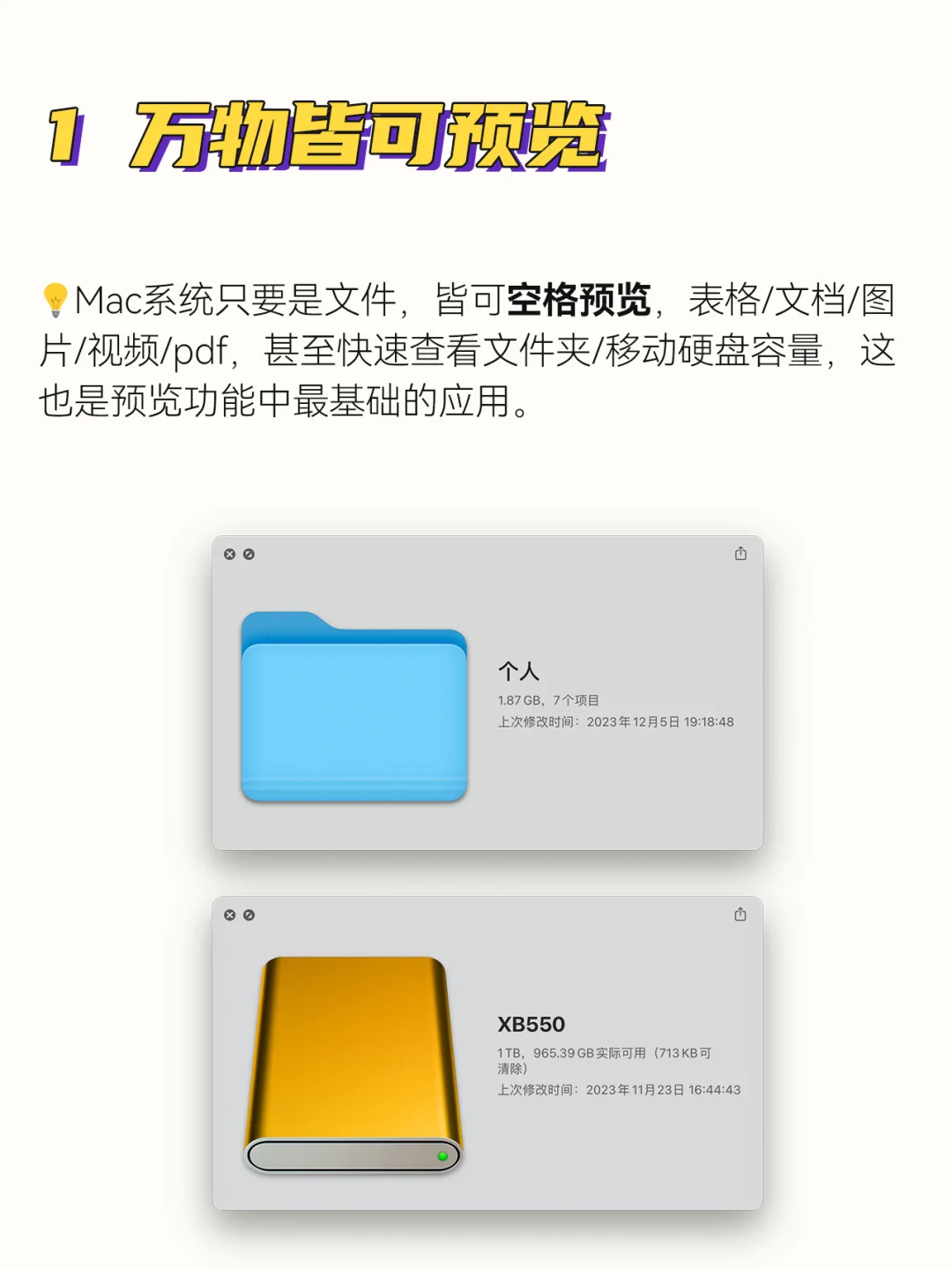
1️⃣万物皆可预览
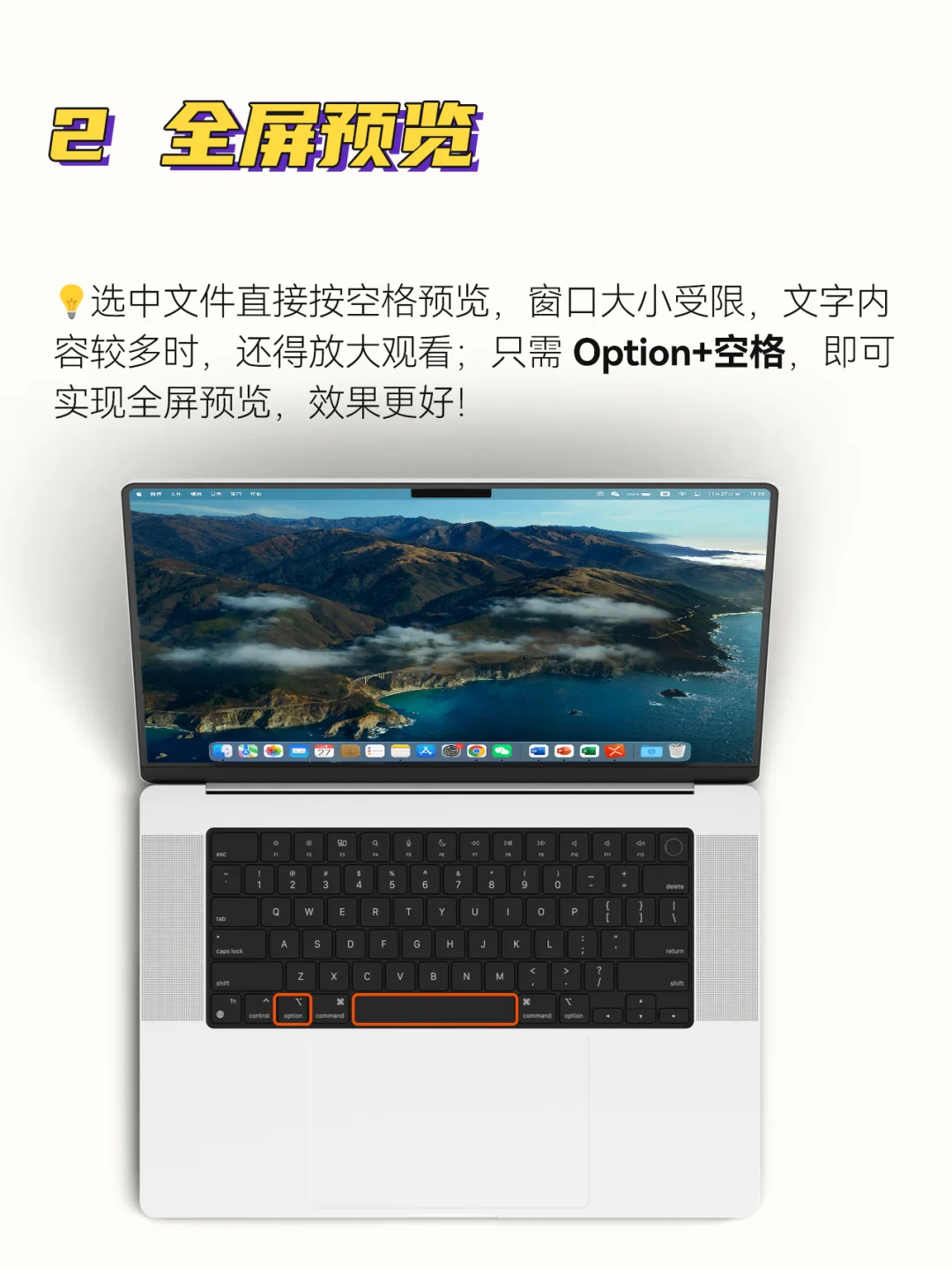
2️⃣全屏预览
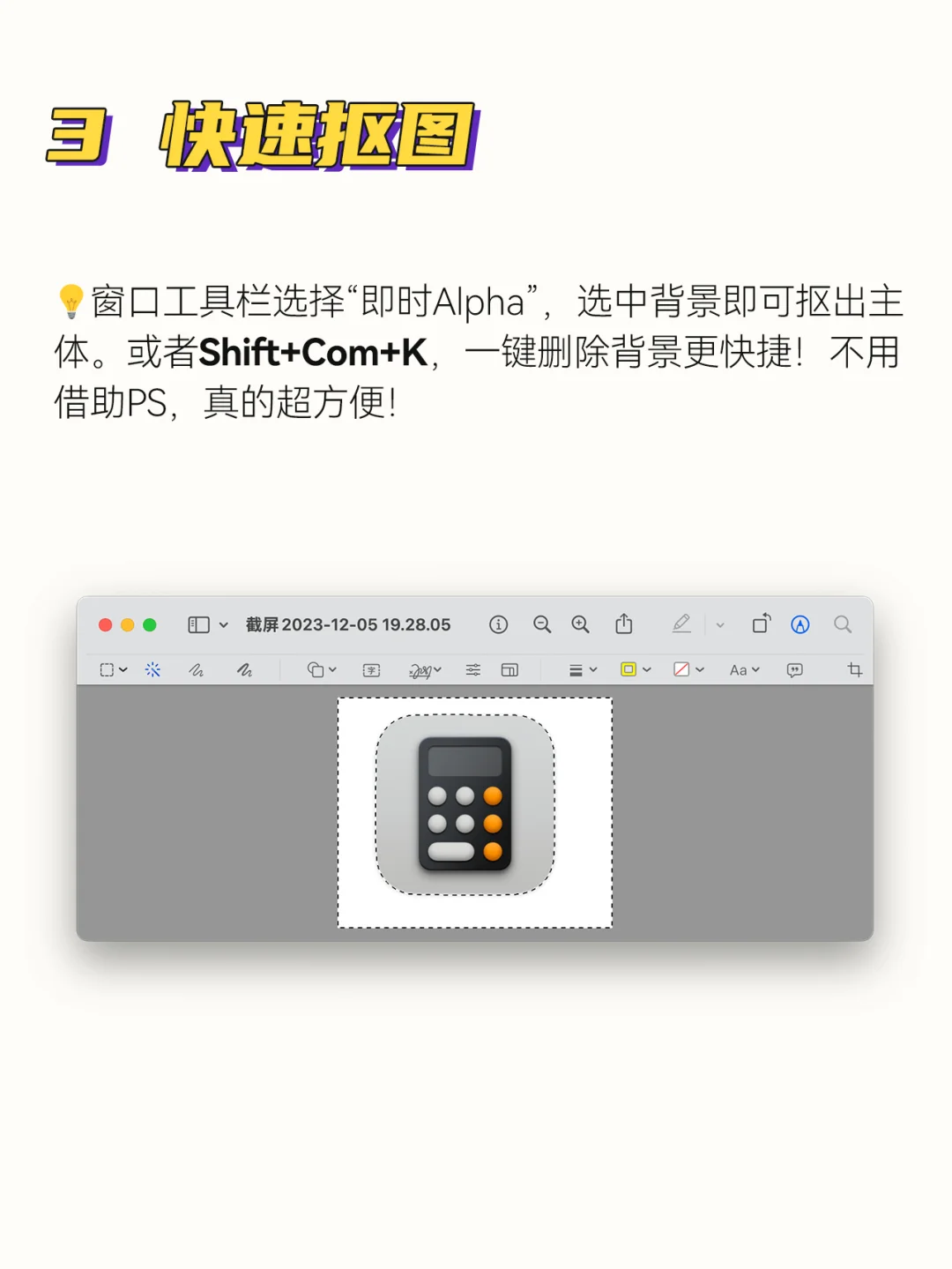
3️⃣快速抠图
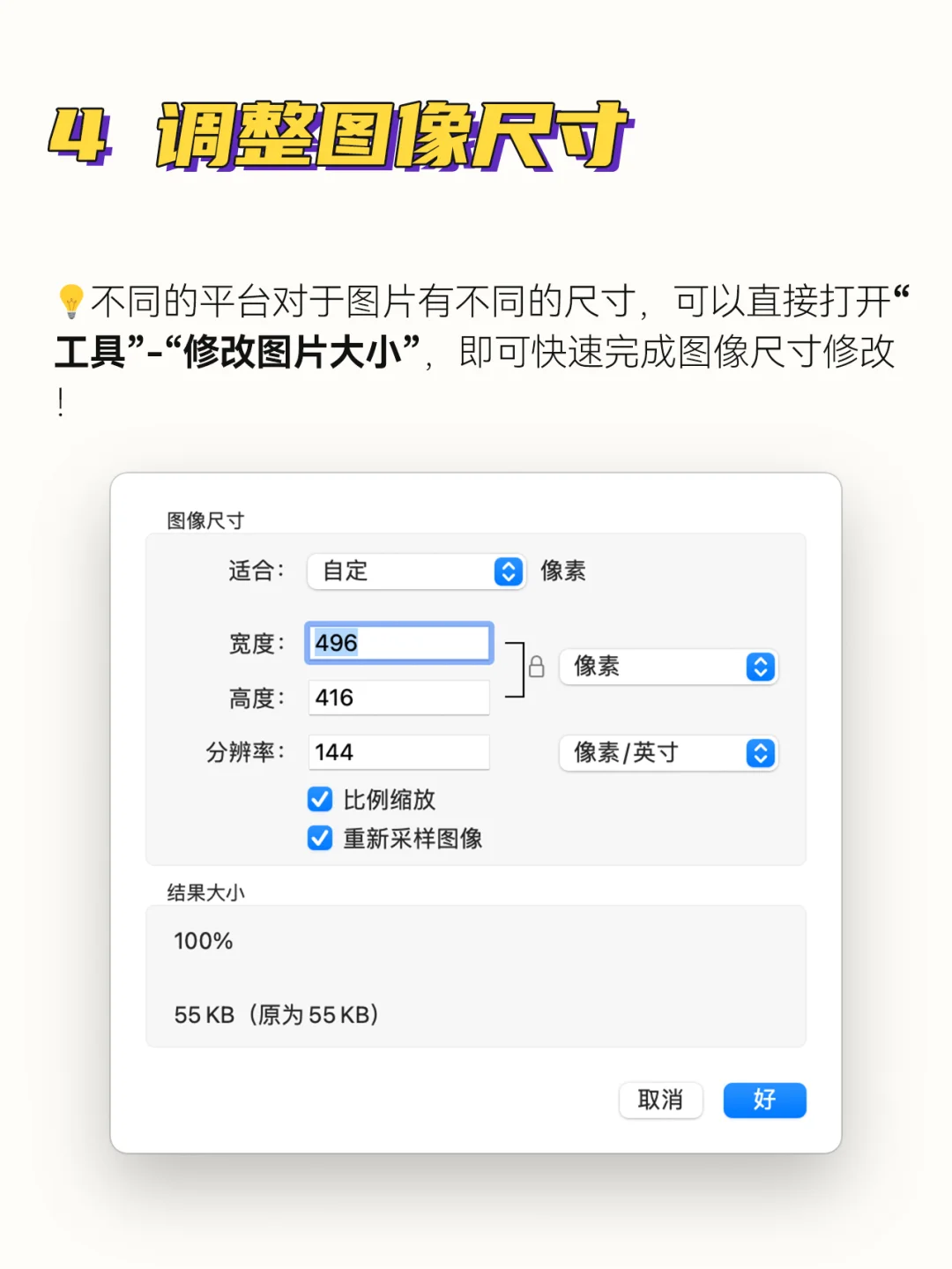
4️⃣调整图像尺寸
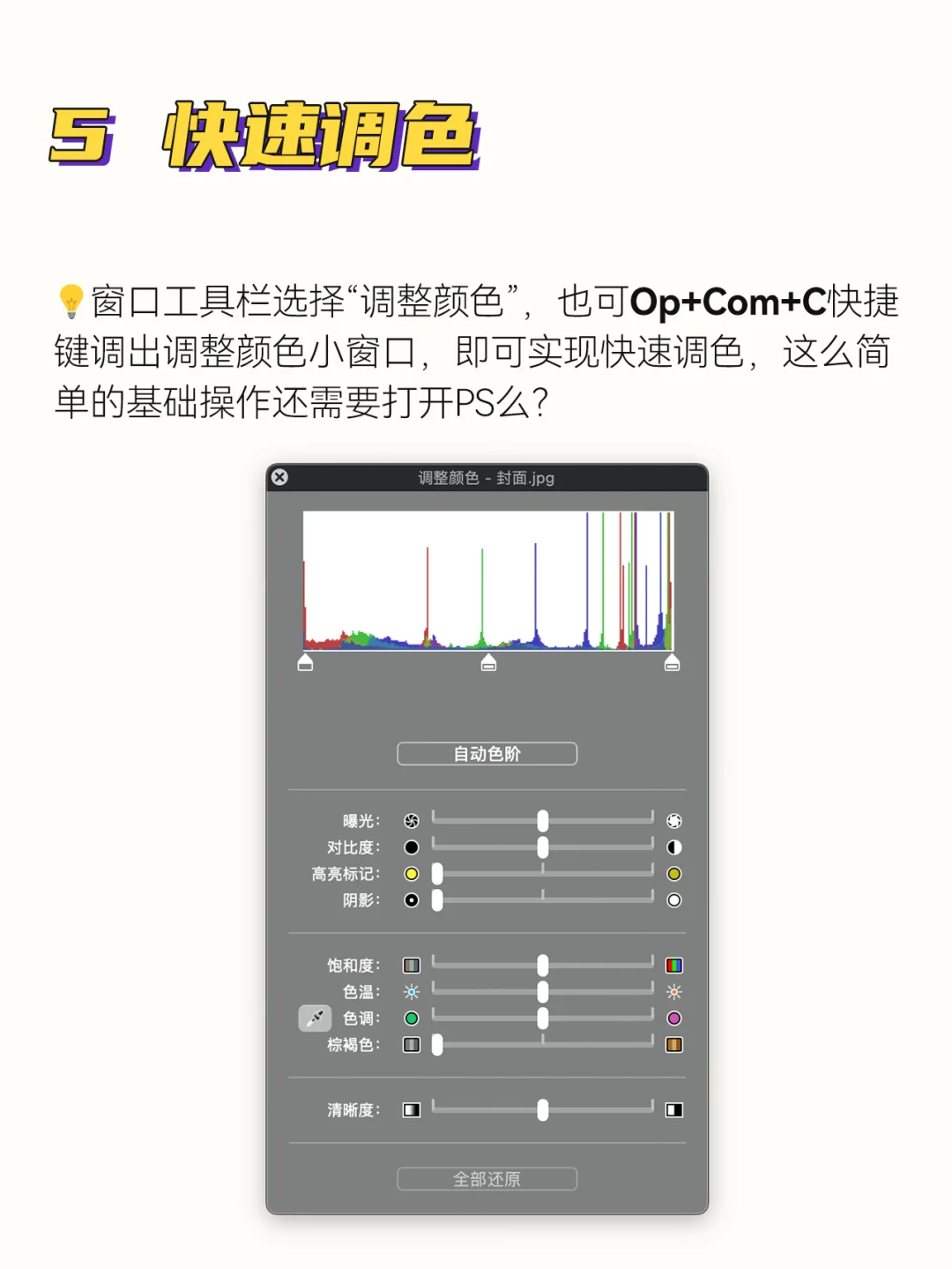
5️⃣快速调色
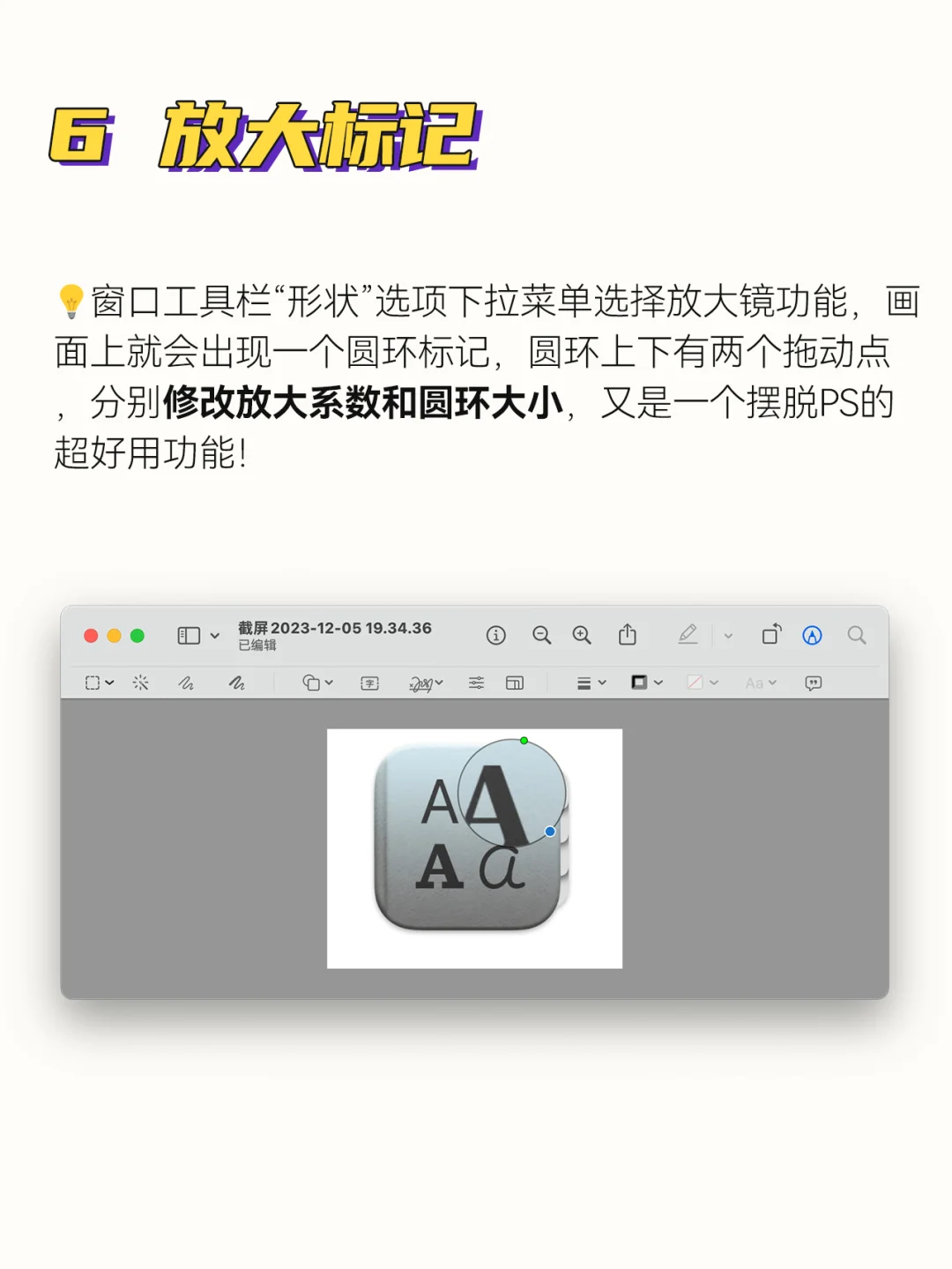
6️⃣放大标记
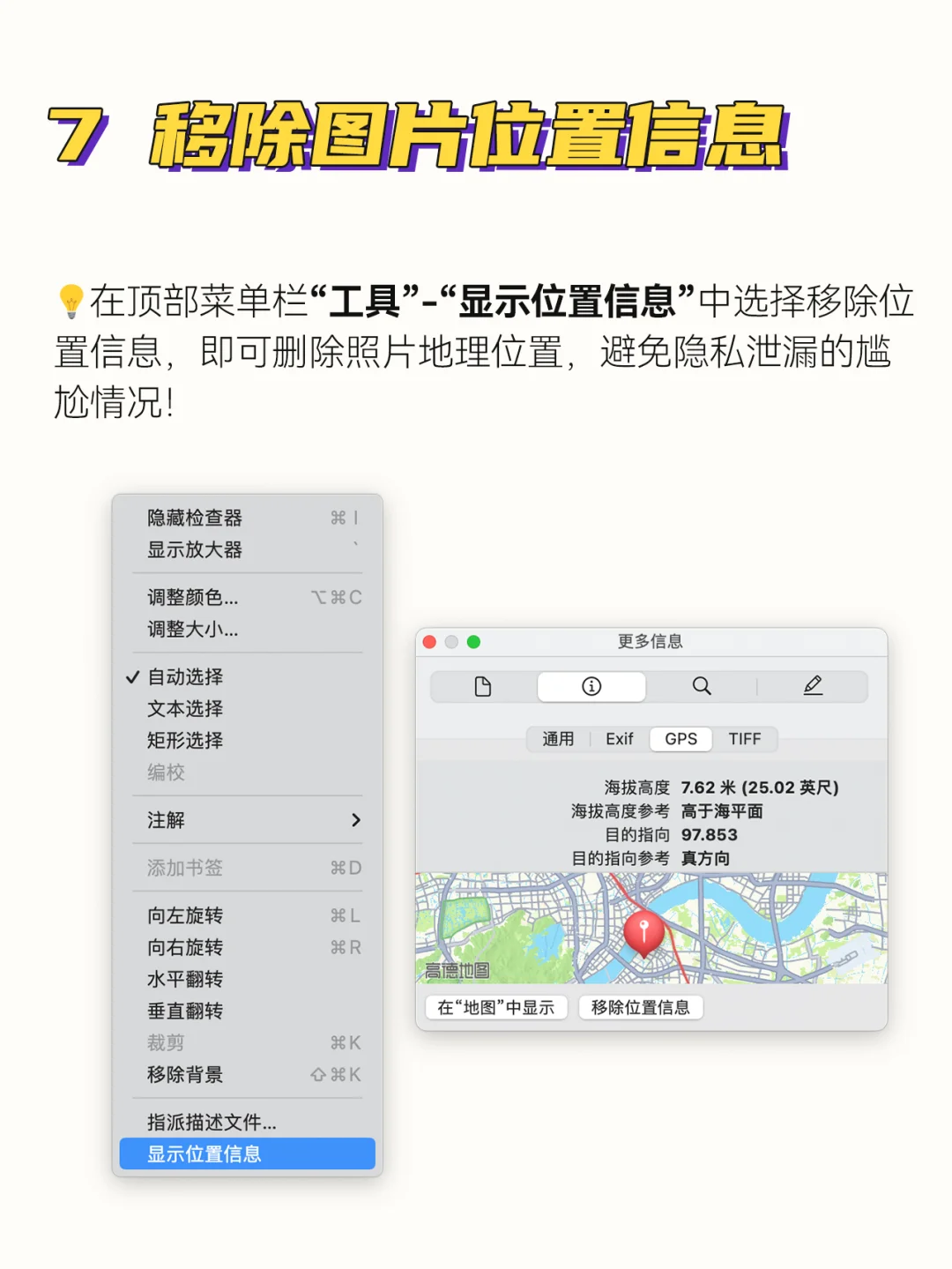
7️⃣移除图片位置信息
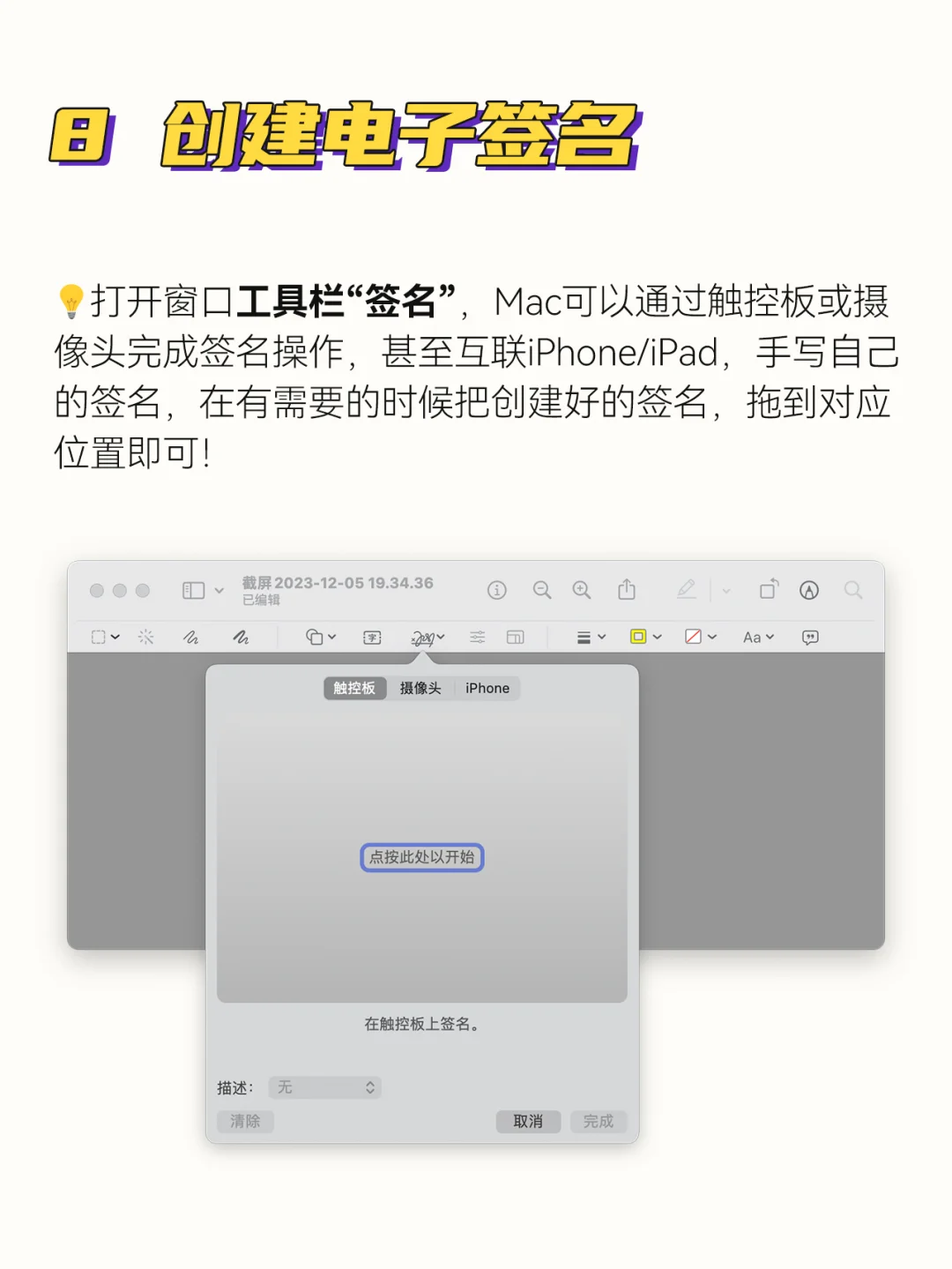
8️⃣创建电子签名
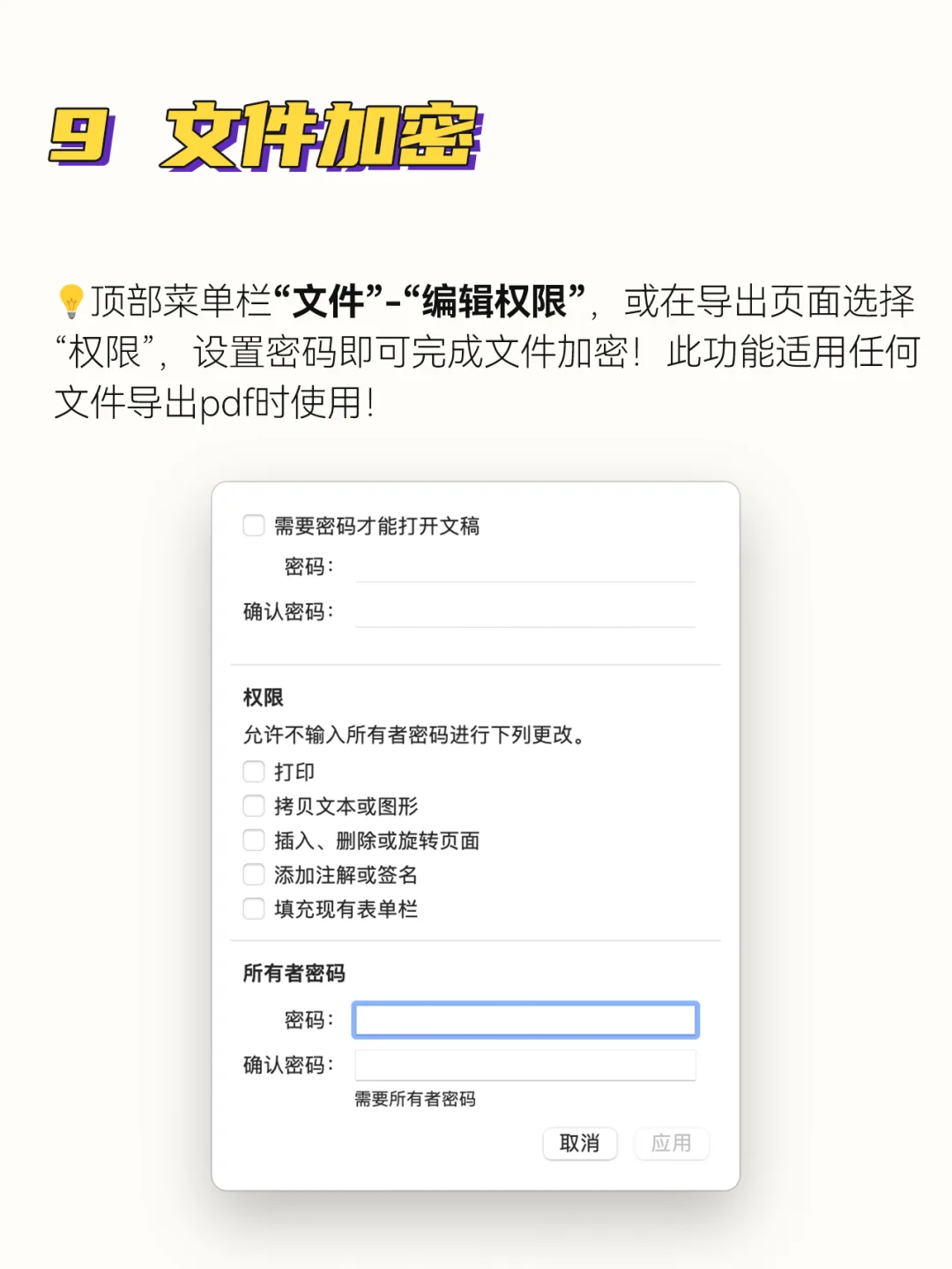
9️⃣文件加密
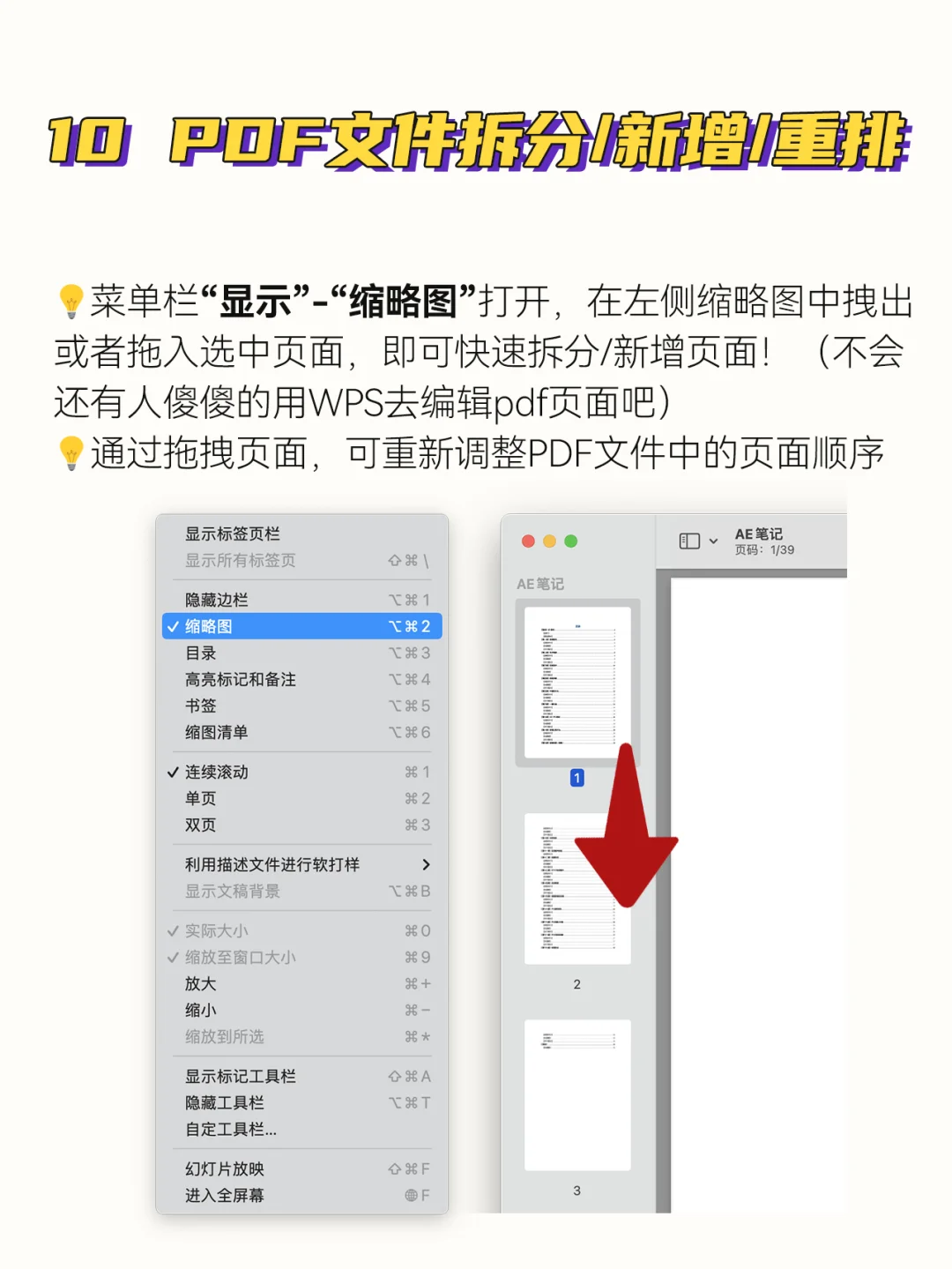
🔟PDF文件拆分/新增/重排
菜单栏“显示”-“缩略图”打开,在左侧缩略图中拽出或者拖入选中页面,即可快速拆分/新增页面!(不会还有人傻傻的用WPS去编辑pdf页面吧)
通过拖拽页面,即可重新调整PDF文件里的页面顺序。
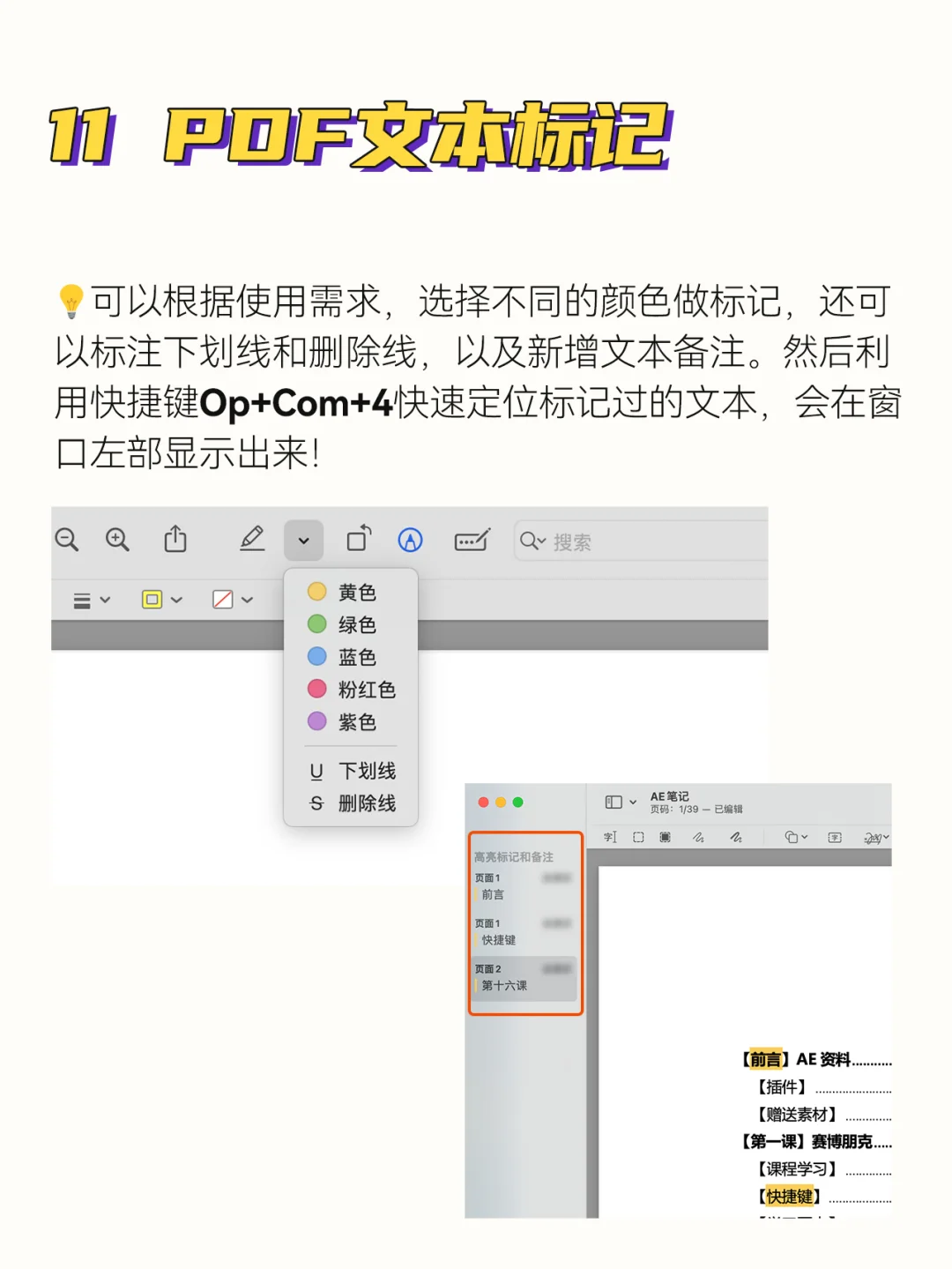
1️⃣1️⃣PDF文本标记
可以根据使用需求,选择不同的颜色做标记,还可以标注下划线和删除线,以及新增文本备注。然后利用快捷键Op+Com+4快速定位标记过的文本,会在窗口左部显示出来!
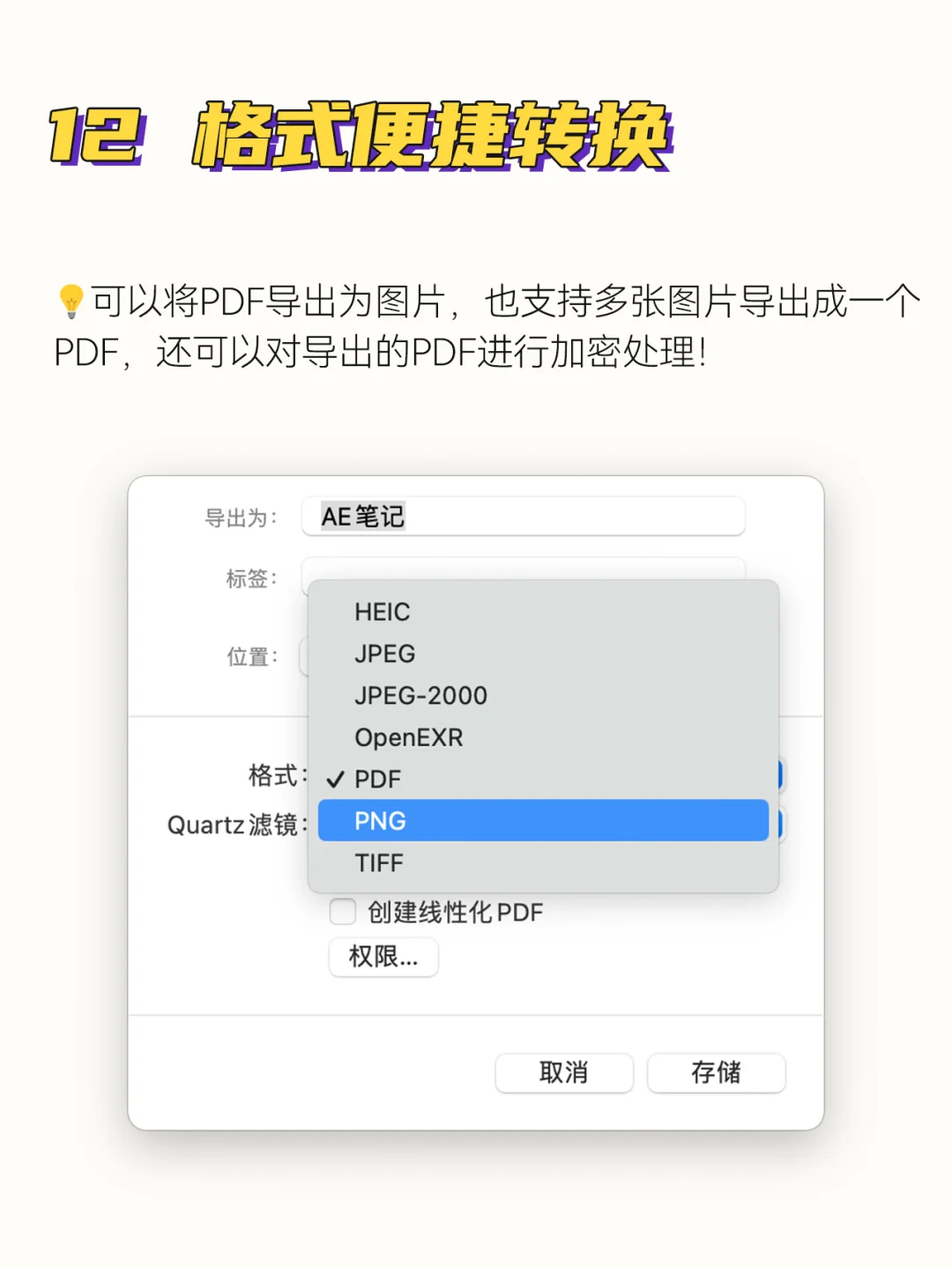
1️⃣2️⃣格式便捷转换
可以将PDF导出为图片,反过来也支持多张图片导出成一个PDF,还可以对导出的PDF进行加密处理!
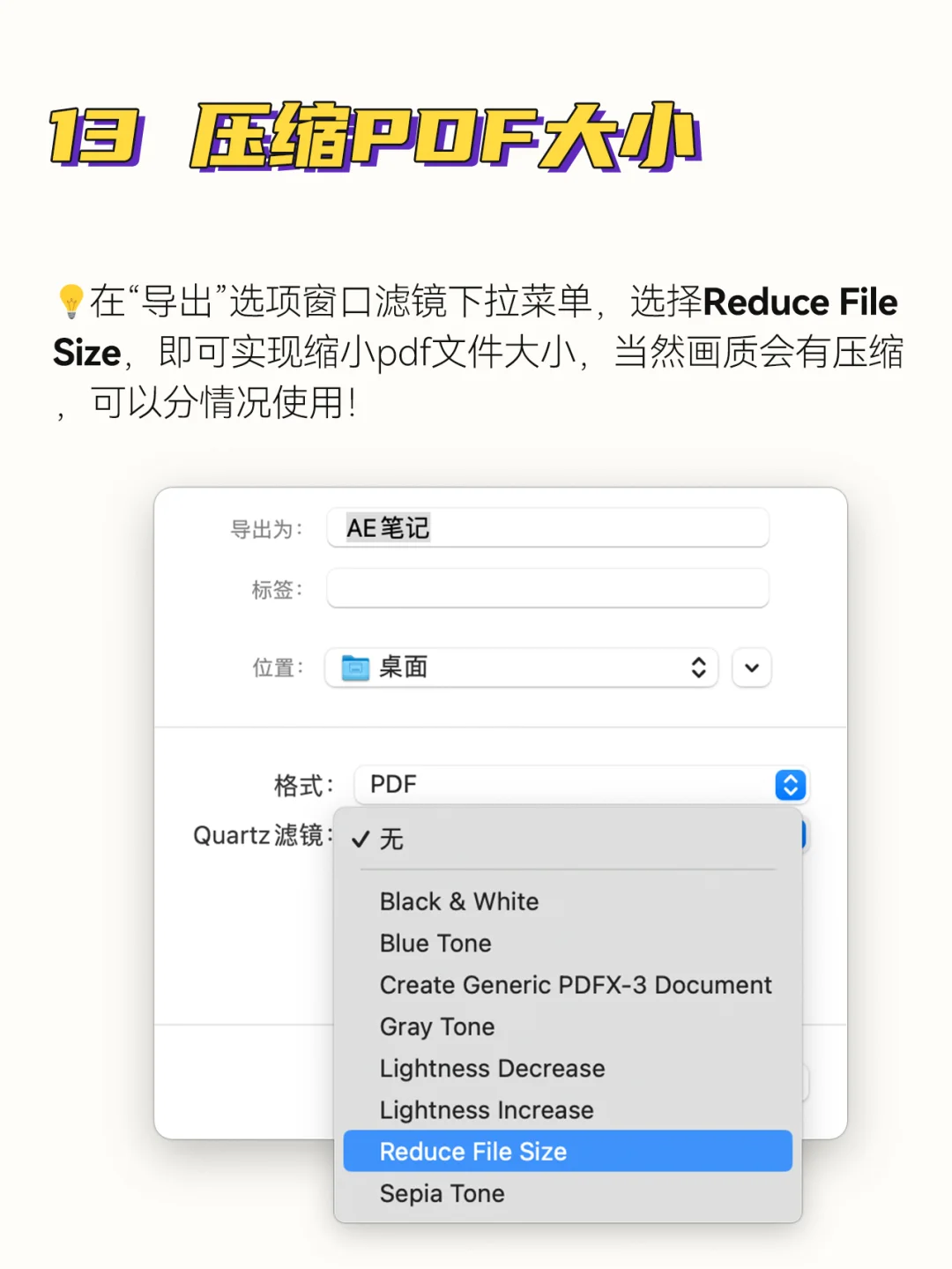
1️⃣3️⃣压缩PDF大小
在“导出”选项窗口滤镜下拉菜单,选择Reduce File Size,即可实现缩小pdf文件大小,当然画质会有压缩,可以分情况使用!
赶紧点赞收藏,别到用的时候找不到啦!🔥
Mac使用有什么问题也可以评论区见❗️
最后别忘了关注DT哦
还有更多MAC小技巧等着和大家分享呢!
🎈我的主页还有许多实用的数码使用技巧,我们下期见~!