Everything我早就装了,不就是在框里打字然后回车嘛。
没错,这可能是99%用户的使用现状。但你有没有想过,为什么别人3秒就能精准定位"上周修改过的5MB以上PDF合同",而你还在搜索结果里挨个翻?
真相是:Everything的魔力不在速度,而在"精准制导"。 那些藏在关键词背后的函数、修饰符和操作符,才是让你从"会搜"到"秒搜"的进化密码。
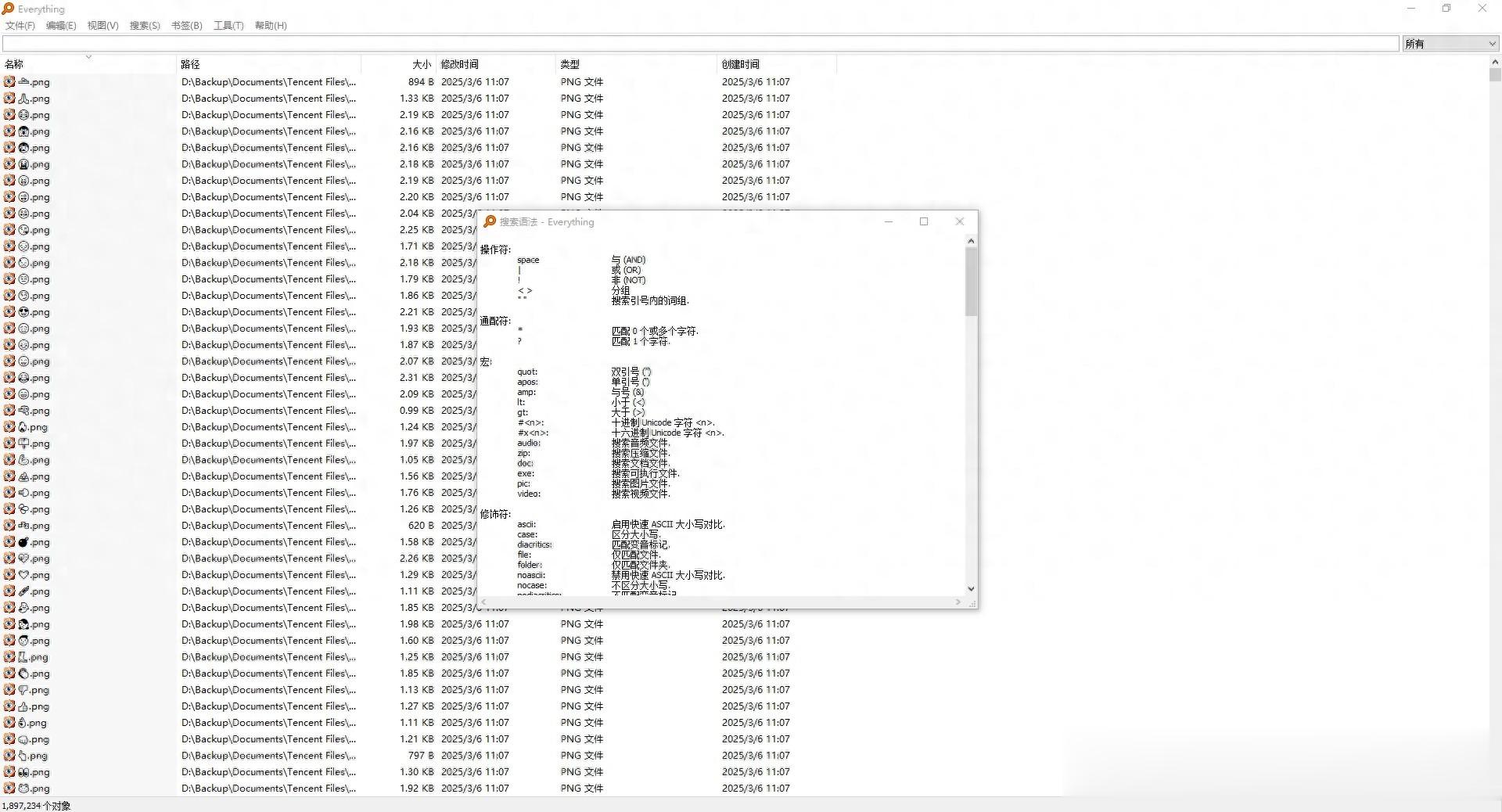 一、Everything凭什么这么快
传统搜索像"盲人工地毯式摸排",而Everything直接读取NTFS文件系统的USN日志——相当于拿着"住户花名册"查门牌号,秒出结果。安装后首次建立索引仅需几秒,之后搜索几乎零延迟。
但速度快只是基础。真正的魔法,在于用"精准语法"让电脑秒懂你的复杂需求,而不是只听懂一个词。
二、基础三件套:操作符1. 空格 = "且"(AND)
想同时满足多个条件?直接敲空格分隔。
案例:找包含"预算"和"2025"的文件预算 2024结果:立即筛出"2024年度预算.xlsx"、"预算-2024修订版.docx"等2. | = "或"(OR)
两个条件满足一个就行,用竖线分隔。
案例:找图片但不确定格式.jpg | .png | .png结果:三种格式一网打尽3. ! = "非"(NOT)
排除某个关键词,英文感叹号前置。
案例:找所有PDF,但排除"机密"文件.pdf !机密结果:所有不含"机密"二字的PDF文件⚠️ 重要技巧:|两侧必须加空格,否则无效!
三、模糊匹配的"万金油":通配符*:匹配任意字符(0个到无限个)
• 案例:忘了完整歌名,只记得"夜"*夜*.mp3结果:《消愁夜晚.mp3》、《夜的第七章.mp3》、《夜曲.mp3》全出来?:只匹配一个字符
案例:找所有文件名为5个字符或汉字的文档?????.docx结果:"ports.docx"、"notes.docx"会显示,但"memo.docx"(4字符)不会进阶玩法:*还能解决不知道文件类型扩展名的尴尬
photo.* # 找出所有叫photo的文件,无论什么格式
四、"懒人神器":宏——用缩写代替复杂输入记不住扩展名?用预设宏一键召唤:
宏指令等效于场景 doc:.pdf OR .doc OR .docx OR .txt ...一键搜所有文档pic:.jpg OR .png OR .gif ...一键搜所有图片video:.mp4 OR .avi OR .mkv ...一键搜所有视频audio:.mp3 OR .flac OR .wav ...一键搜所有音频zip:.zip OR .rar OR .7z ...一键搜压缩包exe:.exe OR .msi OR .bat ...一键搜可执行文件
实战:想找设计稿,但不知道存的是PSD还是PNG设计稿 pic:结果:所有图片格式的设计稿集体亮相五、"指哪打哪"的精准打击:修饰符想让搜索更精细?在关键词后加修饰符,像给命令加"滤镜"。
1. 限定类型
file: 仅匹配文件folder: 仅匹配文件夹案例:清理C盘,只找文件夹里的.log垃圾文件.log file: C:\2. 大小写敏感
案例:找特定的大写缩写"API"case:API结果:精准匹配"API",排除"api"、"Api"3. 全字匹配
案例:搜"python"但不想看到"python教程"wfn:python4. 路径搜索
案例:只记得文件在"财务"文件夹下,但忘了盘符path:财务 预算.xlsx结果:只要路径含"财务",文件名含"预算"都出来5. 正则表达式
案例:找所有以"项目"开头,以数字结尾的文件regex:^项目.*\d$(适合会玩正则的极客)六、实战场景:打工人必备搜索模板场景1:领导要"昨天改过的PPT"
dm:yesterday .pptx
dm: = datemodified(修改日期),yesterday是系统常数
场景2:清理1GB以上的"视频垃圾"
size:>1gb video:
场景3:找出所有"空文件夹"
empty: folder:
场景4:找"微信"里收发的所有图片
path:WeChat pic:
场景5:搜特定属性的文件(如隐藏的)
attrib:H
属性常数:A=存档, H=隐藏, S=系统, R=只读...
七、高级玩家的"核武器":函数函数是Everything的"重型武器",格式为函数名:值。
日期函数:精准时间定位
atemodified: 或 dm: —— 修改日期datecreated: 或 dc: —— 创建日期dateaccessed: 或 da: —— 访问日期语法:
等于:dm:2024/01/15范围:dm:2024/01/01..2024/01/31大于:dm:>2024/01/01相对:dm:today, dm:thisweek, dm:past7days大小函数:size:
案例:找10MB-100MB之间的文件size:10mb..100mb内容搜索:content:
案例:在所有txt里找"密码"二字content:密码 .txt⚠️ 注意:内容搜索会慢很多,因为Everything不索引文件内容父子文件夹函数
child: —— 找"包含某文件的文件夹"child:readme.txt # 找出所有包含readme.txt的文件夹重复文件函数
dupe: —— 找重名文件sizedupe: —— 找大小相同的文件(可能重复)八、效率翻倍:高手的"搜索组合拳"组合1:路径+排除+类型
D:\项目 !bak folder: pic:
含义:在D盘"项目"文件夹下,只搜文件夹(排除文件),只找图片,且排除带"bak"(备份)字样的
组合2:日期+大小+内容
dm:thisweek size:>1mb content:合同
含义:本周修改过的、大于1MB的、内容含"合同"的文件
组合3:活用分组
< 财务 | 预算 > 2024
含义:找文件名含"财务"或"预算",且带"2024"的文件。< >让逻辑更清晰
九、必须收藏的"偷懒技巧"书签功能:常用搜索语句可保存为书签,一键调用批量重命名:搜索结果全选后F2可直接批量改名HTTP服务器:设置后手机也能搜电脑文件(适合局域网共享)快捷键自定义:工具→选项→快捷键,给常用搜索设快捷键Everything的语法看似复杂,但记住一个原则:像说话一样组合关键词。从最简单的"空格"开始,逐步加上!、*、doc:,再到dm:、size:,你会发现电脑突然"听话"了。
现在就去试试:在Everything搜索框输入dm:today doc:,看看今天你都摸鱼...哦不,都创作了哪些文档?
互动话题:你还用过哪些骚操作?评论区聊聊,咱们一起把硬盘翻个底朝天!
P.S. 附赠Everything官方帮助文档搜索语法页:帮助 → 搜索语法。